用 Claude 將 PDF 檔轉 Markdown 教學:一鍵將 PDF 文件轉成可編輯 MD 檔!
先前寫過「ChatGPT 桌機版 Codex PDF 轉 Markdown 教學」這篇文章,其實 Claude 也能夠將一份 PDF 檔案轉成 Markdown 格式的檔案,而且不用安裝任何東西,只需要使用 Claude 桌機版應用程式,就能輕鬆做到這件事,非常方便。
先前還有寫過「Obsidian 免費筆記軟體教學」這篇文章,適合 Obsidian 閱讀的檔案格式,其實也是 Markdown 檔案。Obsidian 本身可以顯示及嵌入 PDF,但 PDF 內容無法像 Markdown 筆記一樣直接編輯、搜尋段落或建立內部連結。如果想把 PDF 內容整理成可以繼續修改的 Obsidian 筆記,就可以先將 PDF 轉成 Markdown 格式。
如果你還不知道怎麼使用 Claude 將 PDF 檔轉 Markdown 格式的檔案,本篇文章會有完整教學。
用 Claude 將 PDF 檔轉 Markdown 教學
▼用 Claude 將 PDF 檔轉 Markdown 的方式很簡單,就是先下載 Claude 應用程式或是使用 Claude 網頁版。
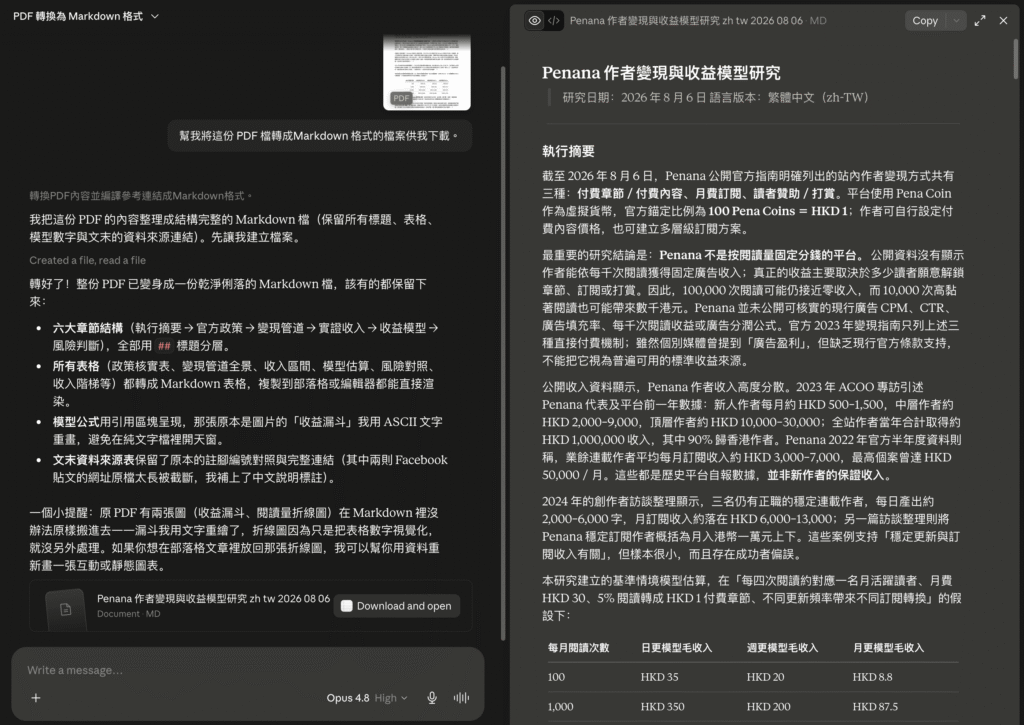
▼進入到 Claude 裡面之後上傳你要轉成 Markdown 的 PDF 檔,然後輸入以下提示詞:「幫我將這份 PDF 檔轉成Markdown 格式的檔案供我下載。」
▼接著 Claude 就會將 PDF 檔轉成 Markdown 格式的檔案。

▼我們可以直接在 Claude 裡面預覽轉成 Markdown 格式之後的檔案,會發現原本是 PDF 檔,目前已經變成了可以直接編輯文字的 Markdown 檔案。
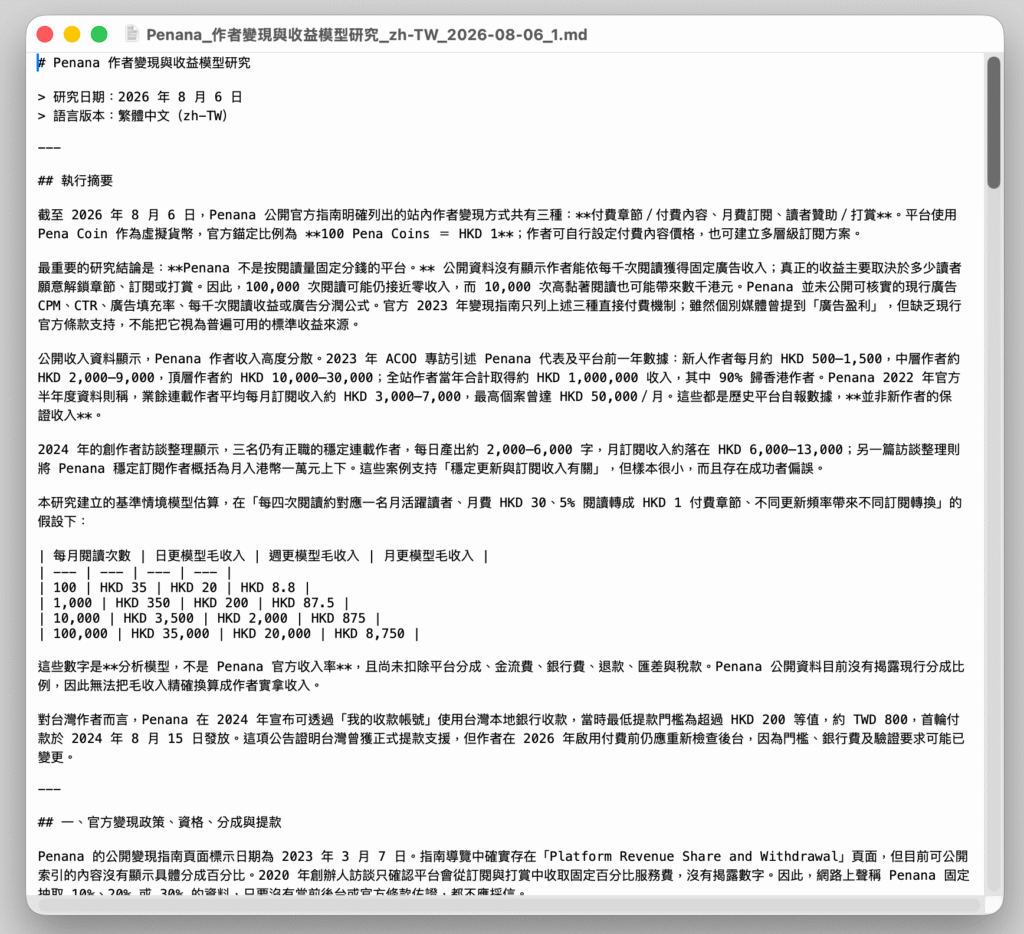
▼下載已經轉成 Markdown 之後的檔案直接開啟,我們會發現原本還是一份無法編輯的 PDF 檔,目前已經變成了純文字、可編輯的 Markdown 檔。
▼如果你本身有使用 Obsidian 這款筆記軟體的話,也能夠直接將 Markdown 格式的檔案複製到 Obsidian 裡面,非常方便。
科技兔有針對使用 Claude 將 PDF 檔轉成 Markdown 做了一隻教學影片,可以點擊下方連結觀看。
總結
要使用 Claude 將 PDF 轉成 Markdown 非常簡單,就是進入到 Claude 應用程式裡面,輸入正確的提示詞,接下來 Claude 就會自己掃描解析 PDF 內容,迅速幫我們將 PDF 轉成 Markdown。有需要的人可以用用看喔。
更多相關內容
- 用 Claude 將 PDF 轉 Word 教學:一鍵將 PDF 文件轉成可編輯 DOCX 檔!
- Claude Design 是什麼?怎麼用?用 Claude 設計圖片、簡報與互動原型!教學
- Claude Skills 是什麼?怎麼用?建立自訂專屬 Claude Skill 教學
- Claude PDF 轉 PPT 教學:一鍵將 PDF 檔轉成 PPTX 教學簡報!
- Claude Web Search 網頁搜尋教學:如何開啟?與 Research 差異?
- Claude Research 研究功能教學:如何自動搜尋資料並整理成研究報告?
- Claude 模型怎麼選?Fable 5、Opus 4.8、Sonnet 5、Haiku 4.5 差異比較
- Claude 訂閱方案比較:Claude Pro、Max 5x、Max 20x 怎麼選?