Remotion 是什麼?怎麼用?用 Claude + Remotion 製作廣告動畫與宣傳影片!教學
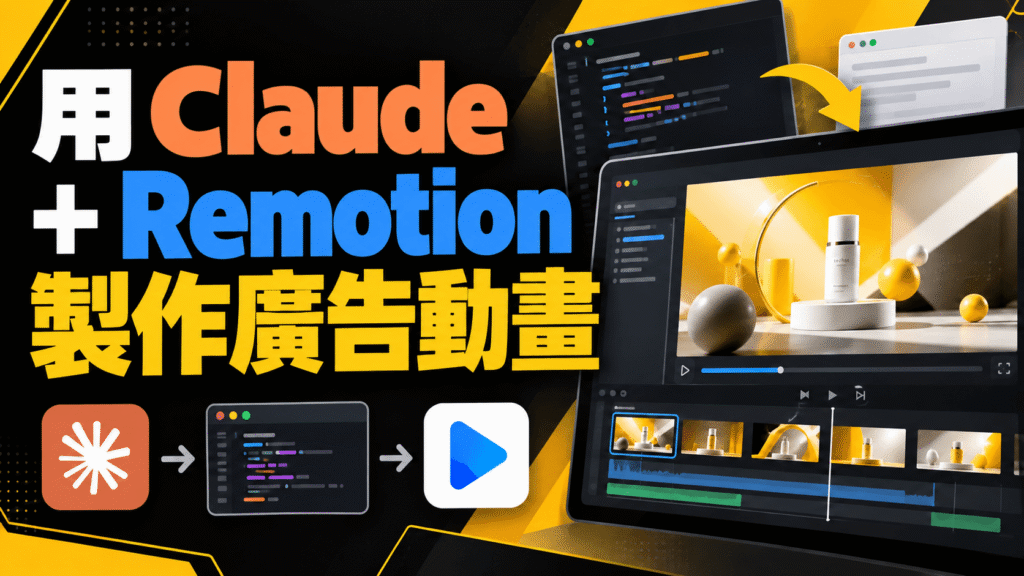
如果你想替自己的 YouTube 頻道做一段片頭影片,或是把幾個操作步驟做成動畫,過去我們需要請人做動畫,但是現在 AI 工具越來越方便,像 Remotion 這樣的軟件可以快速幫我們做出好看的動畫。
Remotion 是一套用程式製作影片的工具,可以搭配 AI 程式工具,協助你把需求變成動畫專案。你負責提供內容、素材與畫面要求,AI 協助寫程式,再透過 Remotion 預覽和輸出影片。官方也提供搭配 Claude Code、Codex 等程式代理的入門流程。參考:Remotion 官方 AI 製片教學 。
本篇文章會教學如何使用 Remotion 做出一段動畫影片,如果你還沒用過 Remotion ,強烈建議安裝並用用看。
Remotion 是什麼?
Remotion 的核心,是使用 React 程式來定義影片畫面與時間。文字、圖片、影片、音訊和圖形都可以成為畫面的一部分,再依照影格安排動作。參考:Remotion 核心概念 。
例如,一段片頭可以拆成「Logo 逐漸出現」「品牌名稱滑入」「最後停留完整畫面」。你可以自己寫程式描述,也可以請 AI 協助完成。
不過,Remotion 本身不是 AI 模型,也不是只要輸入一句話,就直接生成真人演出畫面的影片模型。它提供的是製作與渲染工具;如果作品需要實拍、配音或其他生成素材,仍要另外準備或搭配相應工具。
剛開始使用 Remotion 時,可以先分清楚下面幾個名詞:
| 名稱 | 可以怎麼理解 |
|---|---|
| AI 程式工具 | 協助建立專案、寫動畫程式、修改內容與執行命令的工具 |
| Remotion 專案 | 保存動畫程式、套件設定與素材的工作資料夾 |
| Remotion Studio | 在瀏覽器中預覽、檢查與調整作品的介面 |
| Composition | 專案中登記的一份影片設定,包含畫面內容、尺寸、長度等 |
| 渲染輸出 | 把專案中的畫面與時間安排製作成影片檔 |
簡單來說,AI 寫好程式、Studio 可以播放,以及 MP4 已經輸出,是不同階段。官方也把建立專案、製作第一支影片與渲染輸出分開說明。參考:建立專案、第一支影片、渲染輸出 。
Remotion 可以拿來做什麼?
對一般內容創作者來說,可以先從畫面規則清楚、長度不太長的作品開始。
| 應用方向 | 可以做的內容 | 先準備什麼 |
|---|---|---|
| Logo 片頭 | 品牌圖示進場、名稱出現、標語與收尾 | Logo、品牌色、名稱、長度 |
| 解說動畫 | 把一個流程拆成文字、圖示與轉場 | 腳本、步驟、分鏡 |
| 章節字卡 | 教學影片的段落標題、重點提醒 | 章節名稱、字卡版型 |
| 字幕影片 | 在影音素材上安排字幕與文字效果 | 影片、音訊或字幕檔 |
| 資料與系列影片 | 替換同一版型的文字、數據或圖片 | 內容資料與可重用的版型 |
Remotion 官方提供文字、圖片與影音等元件,也有字幕匯入、轉錄、顯示與輸出的相關工具;參數化影片則能讓資料影響畫面內容、尺寸或長度。參考:畫面與媒體概念、字幕文件、參數化影片 。
如果每次都要製作相似的片頭或章節字卡,就可以把固定的品牌樣式保留下來,下次只替換內容。反過來說,若只是剪掉一段錄影的開頭,先用熟悉的剪輯工具處理就好,不一定要為此建立程式專案。
不會寫程式,也能使用 Remotion 嗎?
可以讓 AI 協助,不必一開始就自己手寫 React。Remotion 官方的新手流程就包含使用程式代理與 Agent Skills 製作影片。參考:官方第一支影片教學 。
不過,「不用自己從零寫程式」不等於「什麼都不用處理」。你自己還是需要知道專案放在哪裡、素材是哪一份、要輸出什麼格式,並在預覽後指出不滿意的地方。
比較實際的分工是:你決定內容與畫面要求,AI 協助實作,你再確認結果。遇到錯誤,把完整訊息交給 AI 排查;不要只看它回覆「已完成」,就把自己還沒檢查播放過的影片交出去。
使用 Claude 協助用 Remotion 製作動畫影片
下面說明在 Claude 中使用 Remotion 的步驟。
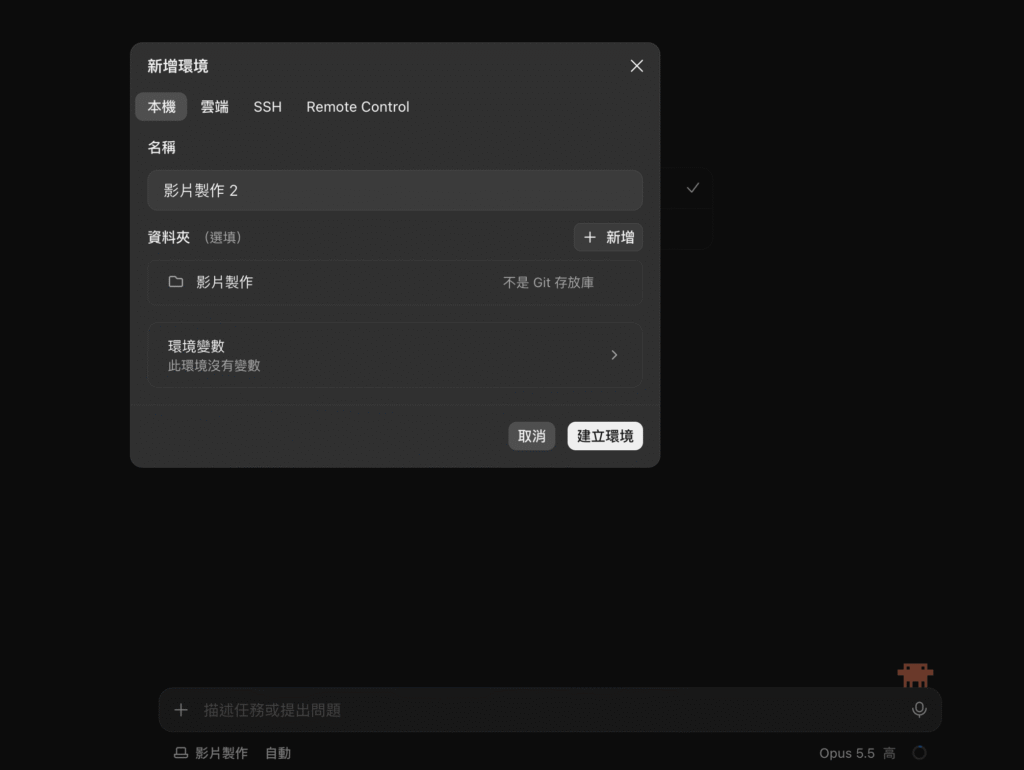
步驟一、先建立一個影片專案專門製作動畫
假設你本身有訂閱 Claude 的話,那麼你也可以請 Claude 去使用 Remotion 幫你製作動畫。一開始我們先切換到最上方的「Claude Code」,然後建立一個專案,把專案資料夾指向你電腦上的某個資料夾就可以了。
步驟二、安裝 Node.js 、Remotion與相關軟體、套件
在使用Remotion 之前,要先安裝 Node.js,接下來我們還要請 Claude 幫我們安裝相關軟體或套件,除了 Remotion 之外,如果你還想讓動畫製作能力更強,你還可以安裝 Blender 軟體、three.js 等套件,這樣整體製作動畫的時候會更強大。
步驟三、跟 Claude 聊天&討論你要製作的動畫
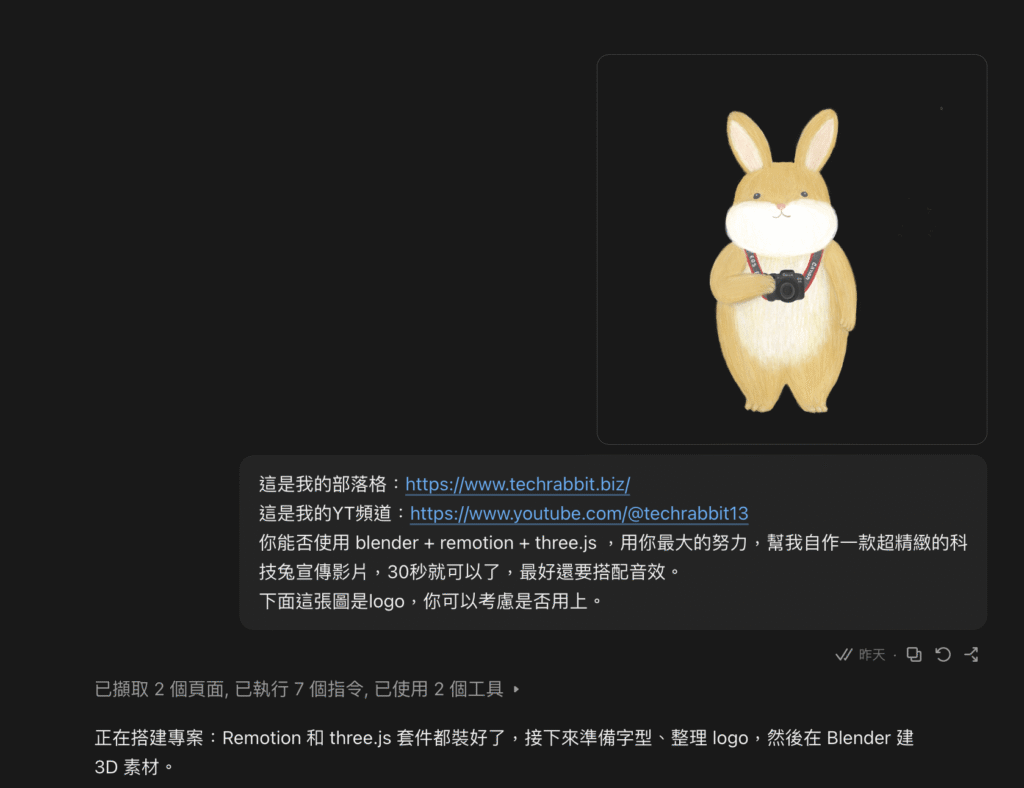
套件安裝好之後,剩下的就是 Vibe coding啦!我們可以直接跟 Claude 討論我們要如何製作動畫,請 Claude 去使用你電腦上安裝好的套件( Remotion、blender、three.js),然後替你完成動畫。
步驟四、等待輸出結果,檢視是否需要修改
影片製作需要一些時間,影片製作完之後我們就可以直接點擊播放按鈕觀看。不滿意的地方直接請 Claude 替你修改,改到滿意為止即可。
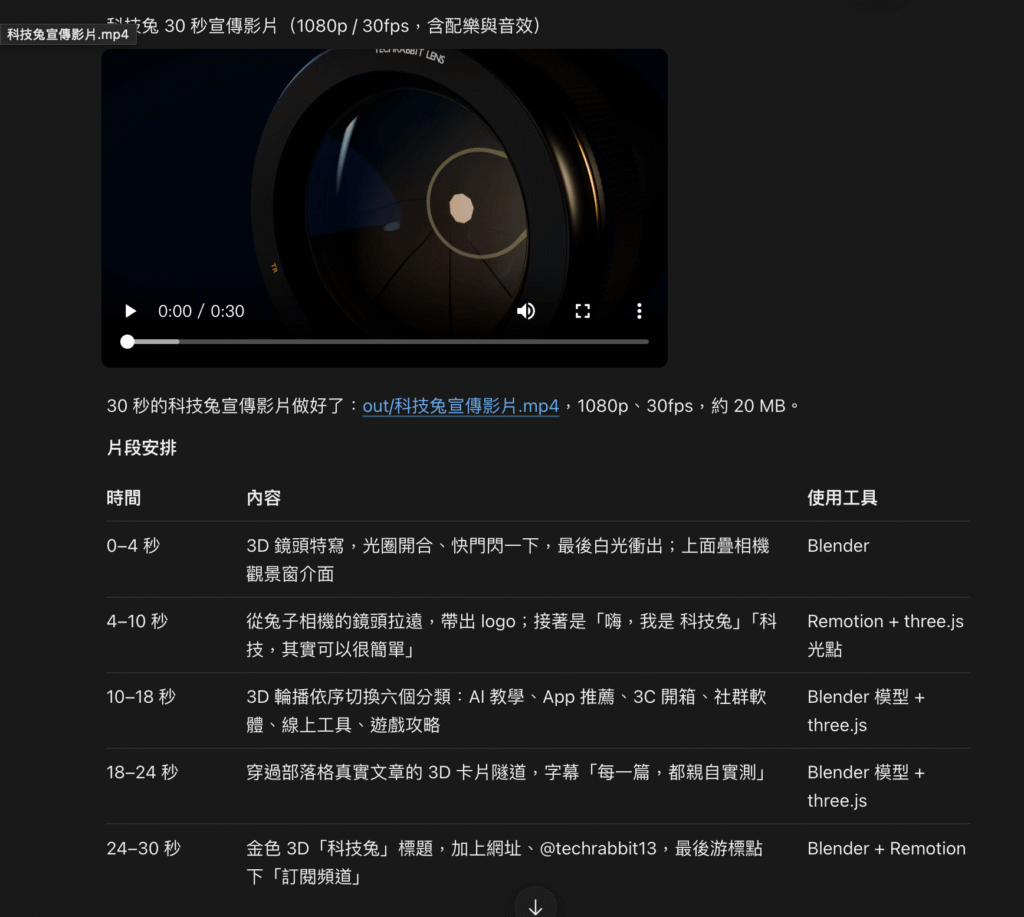
下面就是我使用 Claude 製作的一段動畫,給大家看看效果。
想加配音、字幕與音樂,可以怎麼做?
Remotion 可以整合影音素材,但動畫製作、配音生成、語音轉字幕,是不同工作。第一次製作時,可以先完成無聲版,再加入你有權使用的旁白與配樂。參考:Remotion 媒體支援 。
字幕則可以分成兩種情況:
- 已有字幕檔:使用現有的 SRT 或 VTT,安排字幕顯示與樣式。
- 只有音訊或影片:先選擇轉錄方式產生字幕,再確認文字、時間與畫面位置。
官方有分開介紹字幕匯入、音訊轉錄、顯示與輸出,這部分可以參考:Remotion 字幕教學 。
Remotion 免費嗎?需要付哪些費用?
Remotion 有免費授權,但不是所有公司與所有使用情況都完全免費。根據官方說明,個人與最多 3 人的小公司可以使用免費授權,包含符合條款的商業使用;不符合資格者則要查看公司授權方案。參考:Remotion 官方授權與價格 。
使用時,可以把費用分開看:
| 項目 | 要確認什麼 |
|---|---|
| Remotion 授權 | 自己或公司是否符合免費資格,是否需要公司授權 |
| AI 程式工具 | 你選擇的訂閱、API 或其他計費方式 |
| 圖片、字體、音樂與配音 | 來源、使用範圍及商業授權 |
| 額外運算服務 | 若採用雲端渲染或其他付費服務,另查其費用 |
Remotion 不收取某項費用,不代表你使用的 AI、音樂或外部服務也免費。反過來,已訂閱 AI 工具,也不代表自動取得所有素材的使用權。
科技兔有製作一隻教學影片,也可以點擊下方連結觀看。
總結
我自己個人最近使用 Remotion 之後,發現它的效果其實相當不錯的,而且對於個人工作者來說,完全免費。 Remotion 特別適合拿來做廣告宣傳影片、片頭動畫、片尾動畫…等等,而不是合作真人動畫。有需要的人可以自己安裝並用用看喔。
更多相關內容
- 用 Claude + Obsidian 打造小說寫作工作流!並上架到 Penana
- 用 Claude 將 PDF 轉 Word 教學:一鍵將 PDF 文件轉成可編輯 DOCX 檔!
- 用 Claude 將 PDF 檔轉 Markdown 教學:一鍵將 PDF 文件轉成可編輯 MD 檔!
- Claude Design 是什麼?怎麼用?用 Claude 設計圖片、簡報與互動原型!教學
- Claude Skills 是什麼?怎麼用?建立自訂專屬 Claude Skill 教學
- Claude PDF 轉 PPT 教學:一鍵將 PDF 檔轉成 PPTX 教學簡報!
- Claude Web Search 網頁搜尋教學:如何開啟?與 Research 差異?
- Claude Research 研究功能教學:如何自動搜尋資料並整理成研究報告?