Claude Design 將網頁文章轉 Instagram/Threads 輪播圖卡、教學圖片!
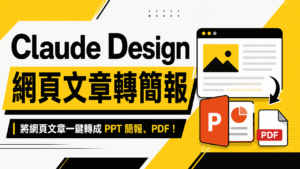
我最近開始使用 Claude Design ,用完覺得 Claude 推出的這個 Claude Design 功能,其實滿強大的。它能夠自己分析一篇網頁文章內容主要是在講什麼,然後將網頁文章轉成好看的 Instagram/Threads 輪播圖卡。這件事在過去基本上是做不到的,但現在 Claude Design 能做到這件事。(其實 ChatGPT 也可以)
使用 Claude Design 將網頁文章轉 Instagram/Threads 輪播圖卡、教學圖片,這可以節省不少時間,並且 Claude Design 生成出來的圖卡,也相當優質,到了可以直接使用的地步,就算你不滿意 Claude Design 的設計,也可以直接跟它說,叫它調整,這樣很快就能改成你滿意的那個樣式。
如果你還沒用過 Claude Design,也不知道如何使用 Claude Design 將網頁文章轉 Instagram/Threads 輪播圖卡、教學圖片,本篇文章會有完整教學。
Claude Design 是什麼?
Claude Design 是 Anthropic 推出的視覺設計工具,目前仍處於 Beta 階段。你可以用對話方式描述想製作的內容,Claude 會在設計畫布上建立初稿,再讓你透過聊天或直接編輯畫布的方式修改。
根據 Anthropic 官方介紹,Claude Design 可以製作:
- 互動式原型。
- Wireframe 與產品 Mockup。
- 設計方向提案。
- 簡報。
- Landing Page。
- 社群素材與行銷視覺。
- 履歷、單頁文件與 PDF。
官方也明確把 social assets 列為 Claude Design 的用途,因此拿它製作 Instagram 或 Threads 圖卡,符合這項工具的產品定位。(資料來源:Your idea, designed with Claude)
Claude Design 可以免費使用嗎?
目前不行。Anthropic 官方說明,Claude Design Beta 提供給 Claude Pro、Max、Team 與 Enterprise 方案,並包含在訂閱額度中。Free 方案目前不在官方支援清單內。
Claude Design 可以從以下位置開啟:
- 網頁版:https://claude.ai/design
- Claude Desktop 側邊欄。
Claude Design 的用量也會與 Claude Chat、Claude Cowork、Claude Code 共用,而不是另外提供一組獨立額度。
叫 Claude Design 網頁文章轉圖片前,可以先準備好設計規範檔
設計規範可以整理成 HTML、文件或純文字內容,再加入 Claude Design 專案。Anthropic 官方表示,Claude Design 可以匯入設計系統、設計檔案與原始上傳內容,並依照既有品牌規則建立畫面。
如果你還沒有設計規範,下面提供範例當參考。
基本上設計規範檔可以包含以下內容:
1. 品牌定位與文案語氣
- 品牌名稱與內容類型。
- 主要讀者是誰。
- 希望呈現的品牌個性。
- 使用繁體中文或其他語言。
- 文案要正式、口語、幽默或簡潔。
- 產品名稱與專有名詞是否保留英文。
2. 品牌顏色
- 主色、輔助色與中性色。
- 背景、主要文字、次要文字與分隔線顏色。
- 每一種顏色的色碼。
- 哪些顏色只能用來強調,不能用來顯示小字。
- 禁止使用的配色與漸層。
3. 字體與字級
- 中文標題與內文字體。
- 英文、數字與產品名稱使用的字體。
- 程式碼、指令與檔名使用的等寬字體。
- 封面標題、內頁標題、內文與頁尾的最小字級。
- 字重、行高與字距規則。
4. 圖卡尺寸
常見尺寸可以包含:
- 方形 Instagram/Threads 貼文:1080 × 1080 px。
- 直式 Instagram/Threads 貼文:1080 × 1350 px。
- 限時動態:1080 × 1920 px。
- 部落格封面/OG 圖:1200 × 630 px。
圖卡頁數可以交給 Claude Design 根據文章長度與內容結構自行安排,不需要事先指定。
5. 間距與版面
- 四邊安全邊界。
- 基準格線與常用間距。
- 一頁可以出現幾個主要焦點。
- 卡片圓角、邊框與陰影樣式。
- 圖片、標題與內文的對齊方式。
6. 圖卡版型與元件
- 封面卡的標題與背景規則。
- 步驟卡的編號、標題與內文結構。
- 金句卡、比較卡與提示框的版型。
- Logo、品牌名稱、網址與頁碼要放在哪裡。
- 哪些頁面不能放 Logo 或網址。
7. 文案與閱讀規則
- 每頁只保留一個主要觀念。
- 使用短句與條列,避免整段文章直接搬上圖卡。
- 每行文字長度與每頁重點數量。
- 強調色每頁最多使用幾次。
- 重要資訊不能只靠顏色區分。
- 手機尺寸下仍要能清楚閱讀。
一定要先建立設計規範嗎?
不是 Claude Design 的強制要求,但如果你經常製作社群圖卡,那就很值得來準備。它能避免 Claude Design 每次的輸出配色都不一樣的問題。
如果你覺得上面列的這麼多設計規範項目太麻煩,可以先從下面這份簡版模板開始:
品牌名稱:[填入名稱]
用途:Instagram/Threads 輪播圖卡
主要讀者:[填入讀者]
文案語氣:[正式/口語/幽默/簡潔]
畫布尺寸:[填入尺寸]
頁數:由 Claude Design 根據文章內容安排
主色:[填入色碼]
輔助色與中性色:[填入色碼]
標題字體:[填入字體]
內文字體:[填入字體]
最小字級:[填入標題、內文與頁尾字級]
安全邊界:[填入像素]
封面規則:[填入版型與禁止項目]
內頁規則:[填入版型與文字限制]
Logo、網址與頁碼位置:[填入規則]
禁止事項:[填入不能使用的配色或版面]
規範的作用不是要限制 Claude Design,而是讓整組圖片看起來屬於同一個系列。
Claude Design 網頁文章轉輪播圖卡教學
下面開始進入實際操作流程。
▼使用 Claude Design 將網頁文章轉 Instagram/Threads 輪播圖卡的步驟很簡單。直接打開 Claude 桌機版應用程式,點擊畫面左下角的「Claude Design」。
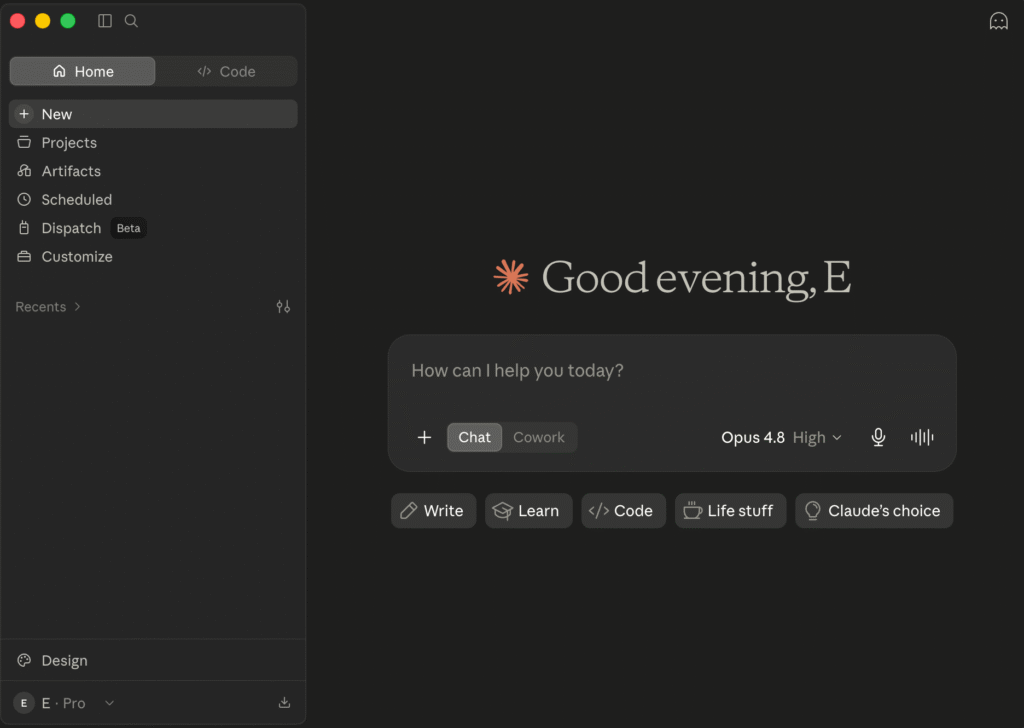
Claude Design 桌機版使用入口▼進入 Claude Design 介面之後,如果你還沒有成立專案,可以先建立一個專案。
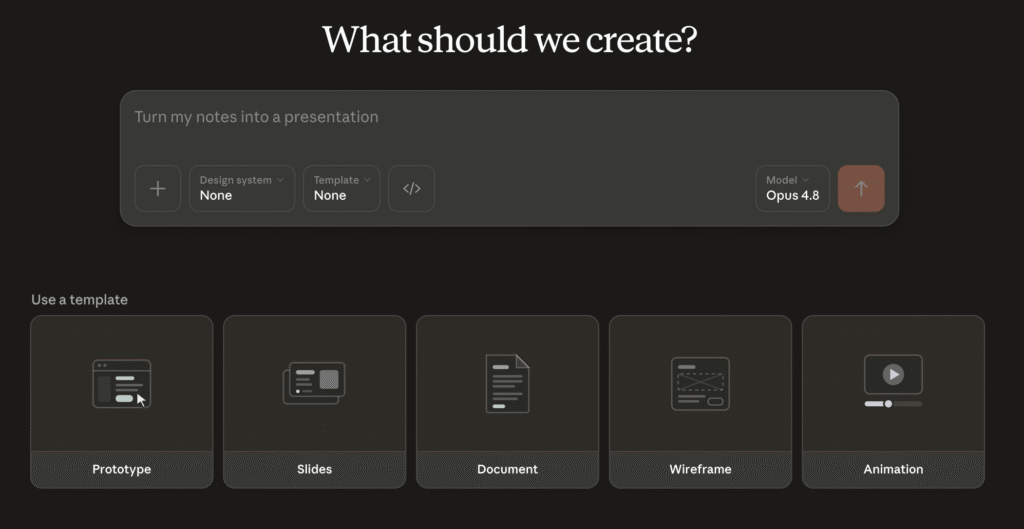
建立新的 Claude Design 專案▼建立好專案之後,要做的第一步,就是先告訴 Claude Design ,這個專案以後主要是用來「將網頁文章轉成圖片」。然後直接拖曳上傳你製作好的「設計規範檔」。
▼接下來就能直接丟給 Claude Design 網頁文章,Claude Design 會先將該網頁文章整理成 HTML 格式的輪播圖卡,你可以直接邊用聊天對話視窗邊修改,修到你滿意為止。
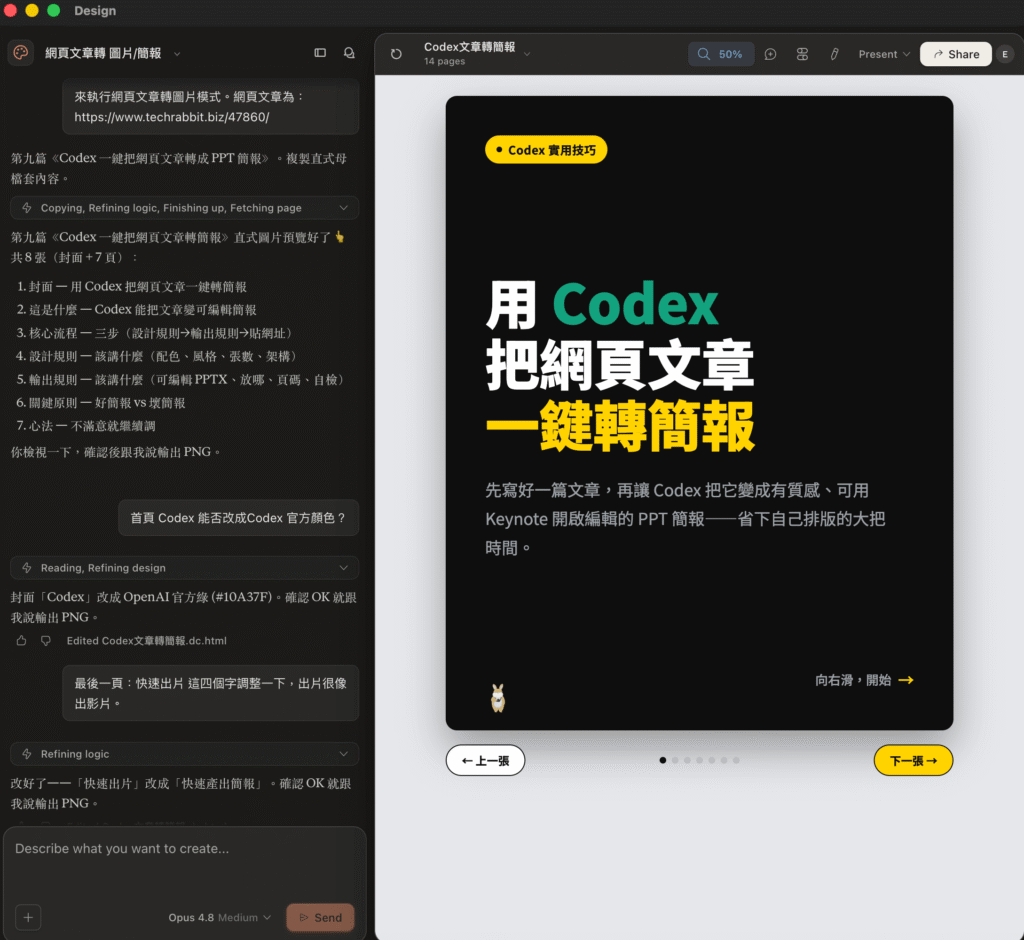
Claude Design 將網頁文章製作成 HTML 輪播圖卡▼將圖卡頁面修到你滿意之後,接下來就可以直接請 Claude Design 輸出圖片。這樣就大功告成啦!
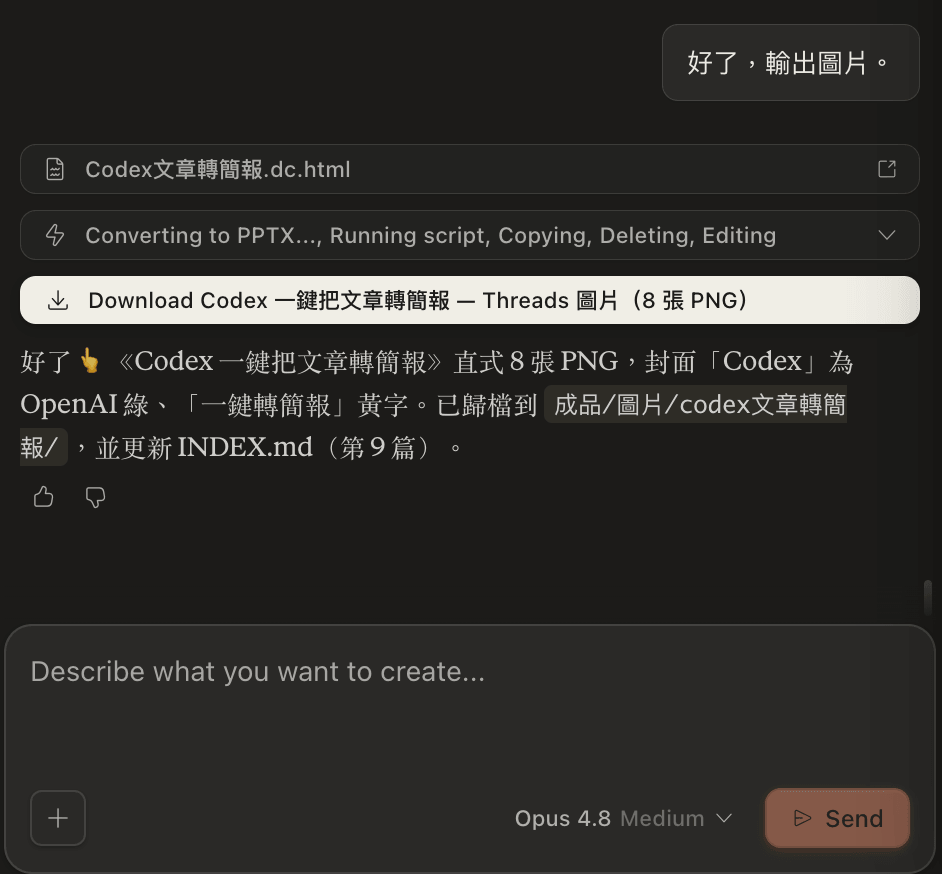
Claude Design 將 HTML 圖卡輸出成圖片以上就是使用 Claude Design 將網頁文章轉成圖片的步驟啦!我自已使用過 Claude Design 之後,覺得相當滿意。
Claude Design 製作社群圖卡的優點
1. 文章整理與設計可以在同一個專案完成
你不需要先到一個 AI 工具摘要,再到另一個工具排版。Claude 可以先理解文章內容,再依照同一份上下文建立圖卡腳本與設計。
2. 可以用對話修改整組版面
如果覺得整體顏色太暗、文字太多或頁面順序不對,可以直接用聊天要求修改,不需要每一頁從頭重做。
3. 能匯入品牌設計系統
如果你經常製作社群網站圖卡,可以在同一份設計檔中固定品牌顏色、字體、間距、安全邊界、手機可讀字級,以及 Logo、網址與頁碼的放置規則。
4. 可以直接把 HTML 圖卡轉成圖片
設計確認後,可以繼續在同一個 Claude Design 對話中要求它將 HTML 各頁轉成 PNG 或 JPG,從文章整理、版面製作到圖片輸出都能在同一個專案完成。
科技兔還有針對「Claude Design 將網頁文章轉 Instagram/Threads 輪播圖卡」製作了一隻教學影片,可以點擊下方連結觀看。
總結
Claude Design 可以將一篇已經寫好的網頁文章,重新整理成 Instagram 或 Threads 輪播圖卡。
簡單來說,完整流程是:
建立 Claude Design 專案
→ 加入設計規範檔
→ 貼上文章網址與簡單提示詞
→ Claude Design 製作 HTML 圖卡
→ 對話修改並確認
→ 將 HTML 各頁轉成 PNG/JPG
→ 下載圖片
如果只是偶爾製作一組圖卡,把規格寫進提示詞也可以;但如果你經常需要把文章轉成社群內容,準備一份固定設計檔會省事很多。
更多相關內容
- Claude Design 是什麼?怎麼用?用 Claude 設計圖片、簡報與互動原型!教學
- 用 Claude Design 將 Word 一鍵轉成 PPT 簡報!
- 用 Claude 將 PDF 轉 Word 教學:一鍵將 PDF 文件轉成可編輯 DOCX 檔!
- 用 Claude 將 PDF 檔轉 Markdown 教學:一鍵將 PDF 文件轉成可編輯 MD 檔!
- 用 Claude Design 將 YouTube 影片轉成 PPT 簡報
- Claude Skills 是什麼?怎麼用?建立自訂專屬 Claude Skill 教學
- Claude PDF 轉 PPT 教學:一鍵將 PDF 檔轉成 PPTX 教學簡報!
- Claude Web Search 網頁搜尋教學:如何開啟?與 Research 差異?