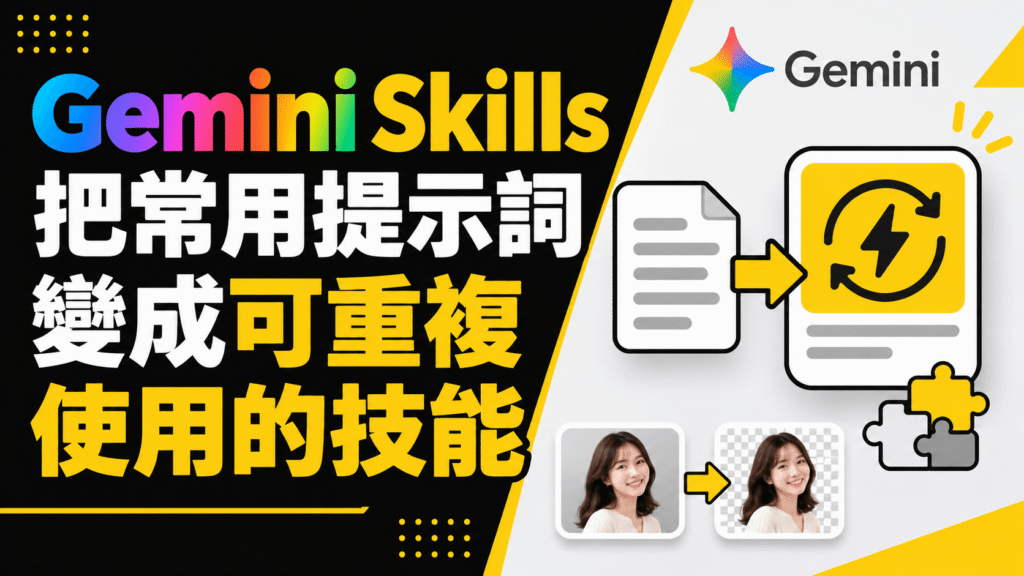
Gemini Skills 是什麼?怎麼用?把常用提示詞變成可重複使用的技能!教學
Gemini Skills(技能)可以把特定任務的指令保存下來,在不同對話重複使用,也能搭配其他技能。例如替「把產品資料改成短版介紹」保存一套規則,下次提供新資料時,就能沿用同一種處理方式。

Gemini Skills(技能)可以把特定任務的指令保存下來,在不同對話重複使用,也能搭配其他技能。例如替「把產品資料改成短版介紹」保存一套規則,下次提供新資料時,就能沿用同一種處理方式。
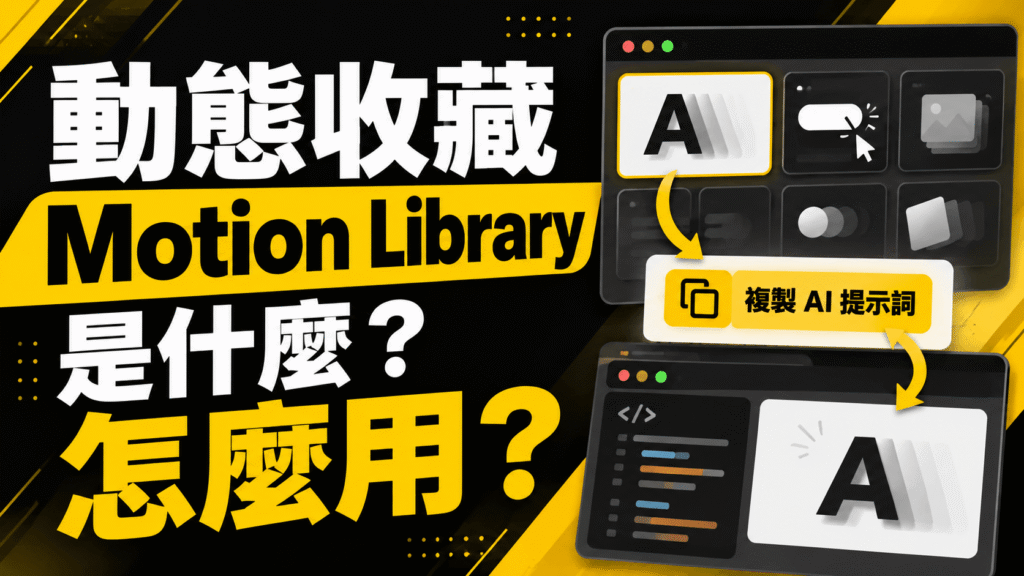
動態收藏 Motion Library 是一個可以預覽網頁動態效果、複製 AI 提示詞的網站。你可以先看效果,再把「提示詞」複製貼上自己的 AI 工具裡,補上文字、用途與製作需求。它解決的不是「幫你剪影片」,而是「幫你把想要的網頁動作說清楚」。
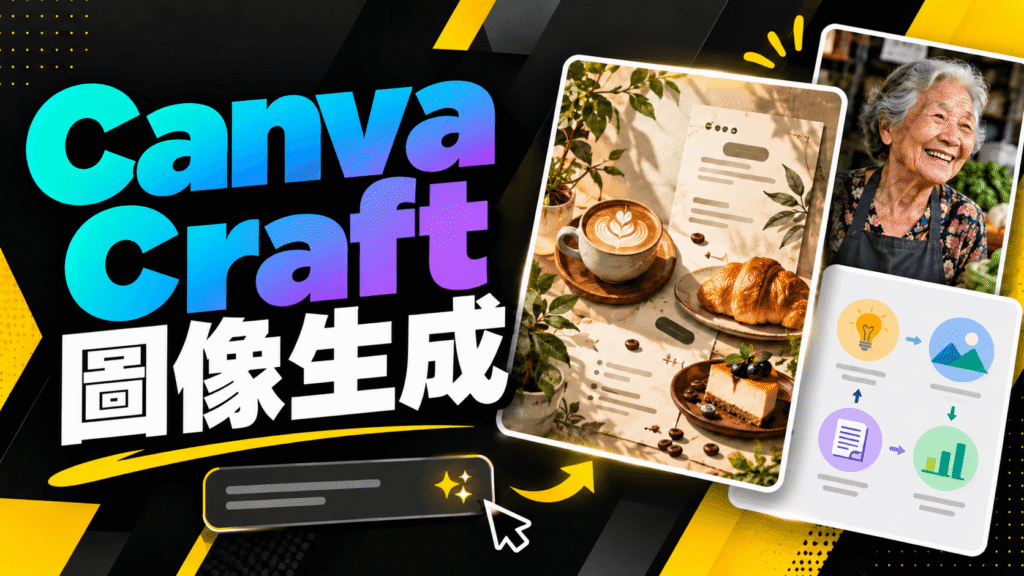
Canva Craft 是 Canva 自家開發的 AI 圖片生成模型,可以透過文字描述製作圖片,並以海報、社群素材、插畫與行銷視覺等設計需求為重點。官方目前提供的使用入口是 Canva 裡面的 Dream Lab。
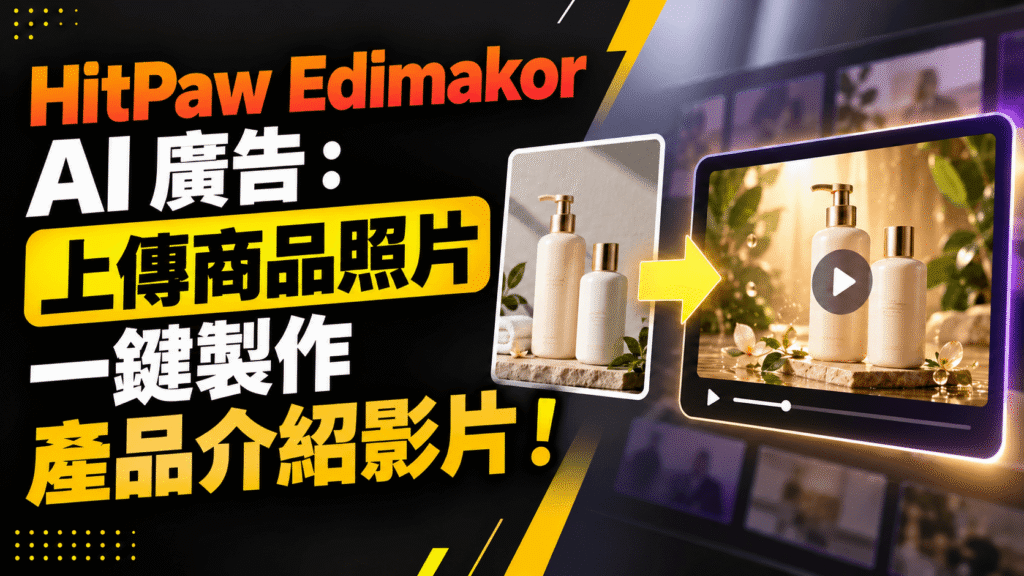
HitPaw Edimakor 內建的「AI 廣告」,可以用商品圖片和文字需求製作廣告影片。你可以選擇整合場景與旁白的「創意廣告」,或依需求改用「產品角色」「商品展示」。這些都是 Edimakor 裡面的功能。
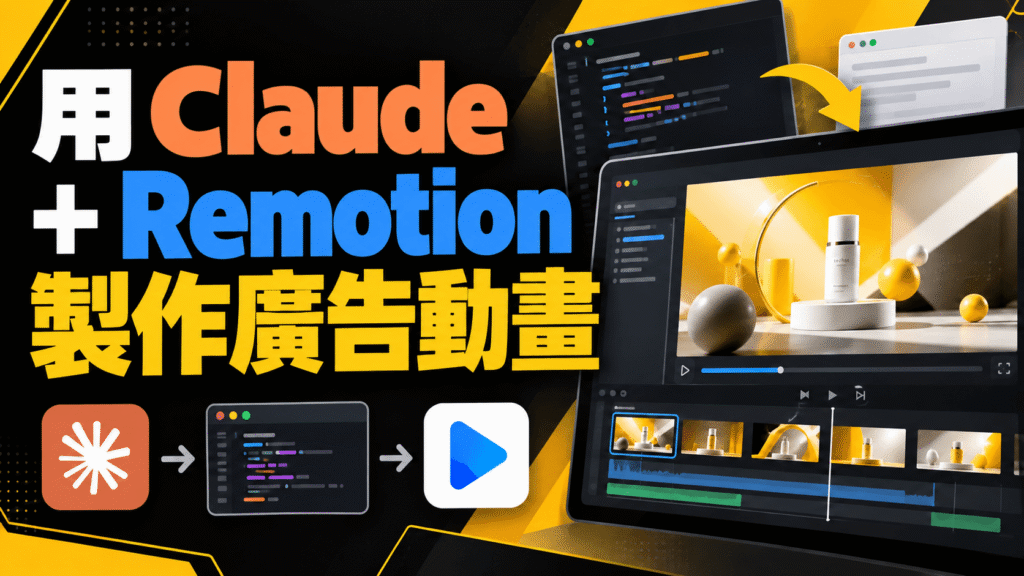
Remotion 是一套用程式製作影片的工具,可以搭配 AI 程式工具,協助你把需求變成動畫專案。你負責提供內容、素材與畫面要求,AI 協助寫程式,再透過 Remotion 預覽和輸出影片。官方也提供搭配 Claude Code、Codex 等程式代理的入門流程。
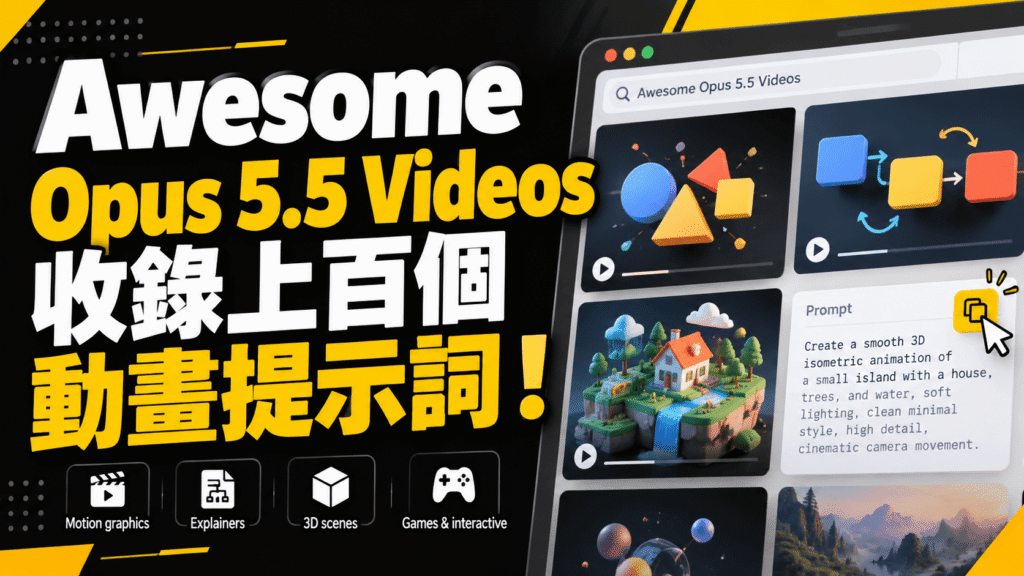
Awesome Opus 5.5 Videos 是一個可以幫你找動畫作品、參考提示詞的動畫案例集。它收錄社群創作者使用 Claude Opus 5.5 製作的作品,附上原始貼文、公開的提示詞或作品說明。
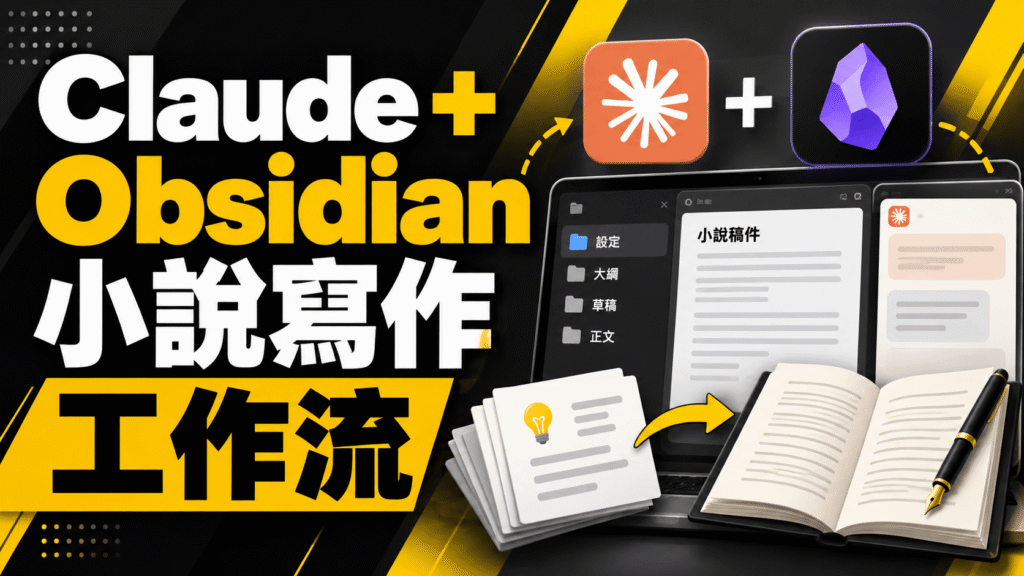
經過我自己實測 Opus5.5 ,Opus5.5 非常適合跟自己一起腦力激盪,比方說如果你想寫一本小說的話,就可以一起跟 Opus5.5 討論劇情,而且還可以使用免費筆記軟體 Obsidian 來進行寫作,Obsidian 本身完全免費,而且檔案格式都是 .md 檔,非常適合拿來跟 Claude 一起協作。如果你本身也是小說愛好者,你也喜歡寫小說,但你還不知道怎麼使用 Claude + Obsidian 打造小說寫作工作流,本篇文章會有完整教學。
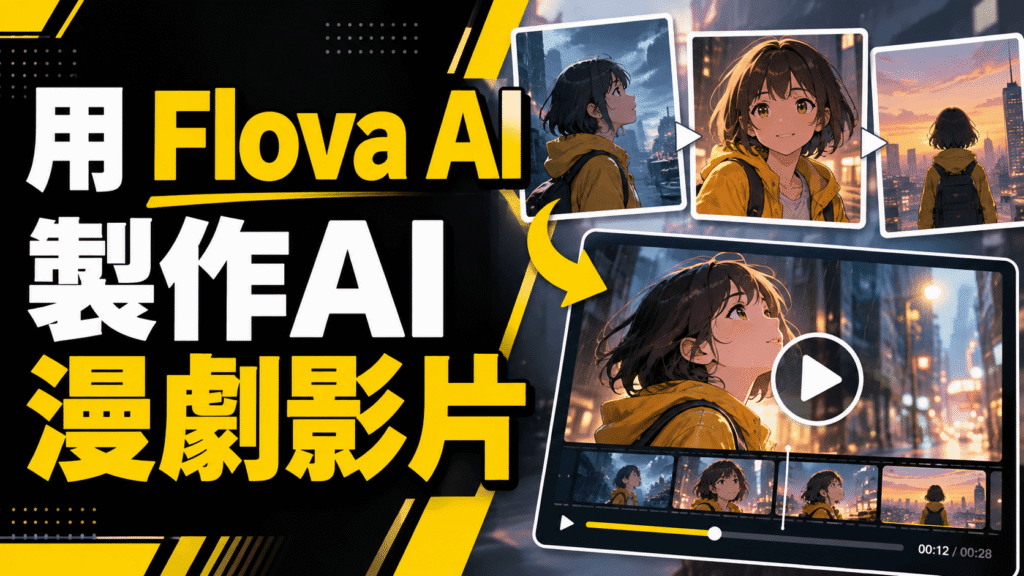
使用 Flova AI 製作AI影片,只需要提供合適的圖片,再加上提示詞,就能夠直接線上生成15秒左右的 AI 影片。模型的部分支援 Seedance 2.0、Seedance 2.5、Minimax H3 等模型,算是相當完整。如果你對於 Flova AI 製作的影片不滿意,還是可以重新生成。如果你還沒用過 Flova AI ,本篇文章會有完整教學。
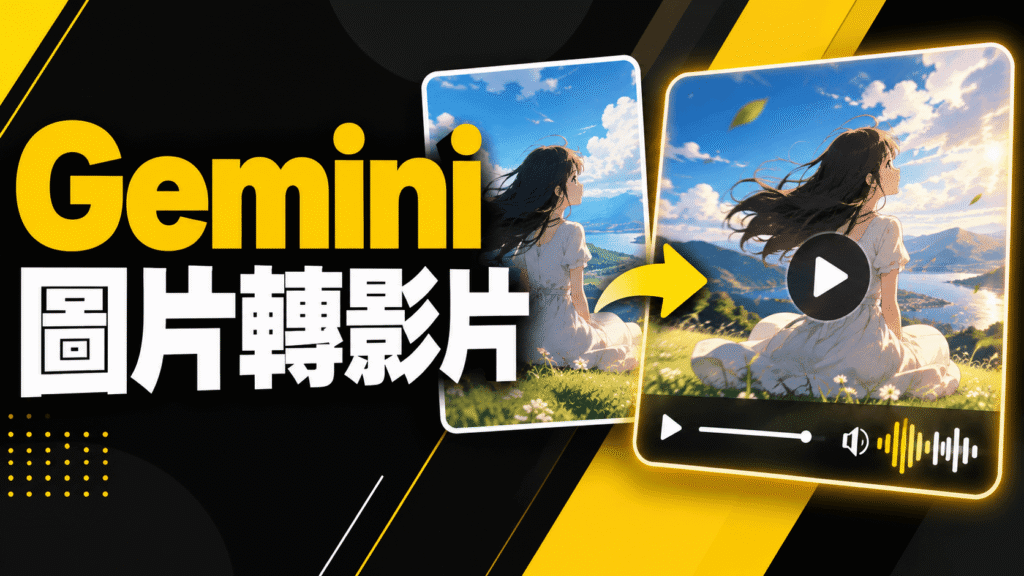
我自己本身也有訂閱 Gemini 付費方案,Gemini 其實也是可以拿來生成影片的唷,我們可以提供 Gemini 一張圖片進行參考,然後再告訴 Gemini 如何將圖片轉成影片,我自己試用過後,發現效果其實不錯,雖然可能還沒有 deepdance 2.0 效果那樣好。
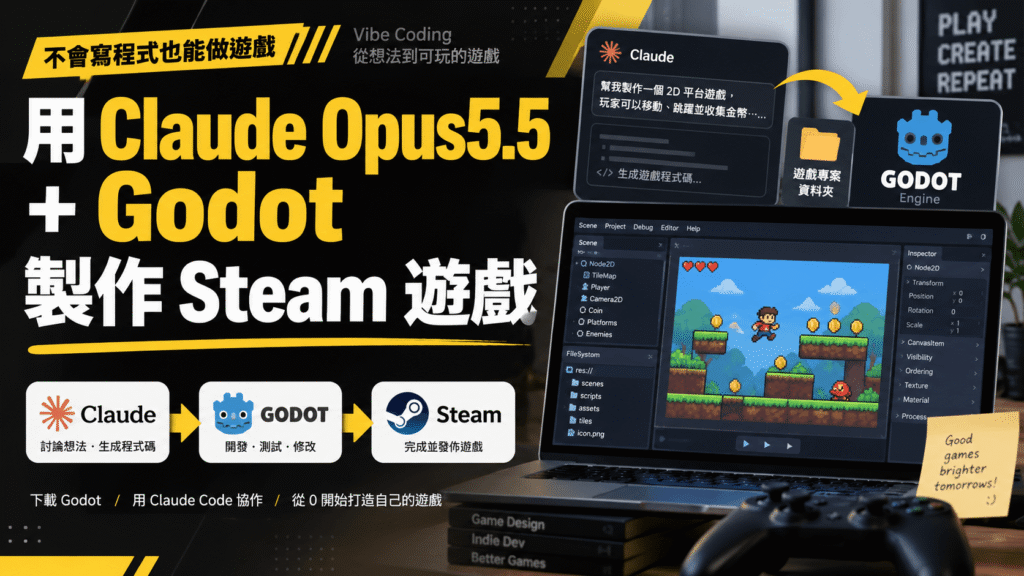
我自己實測了一下用 Claude Opus5.5 + Godot 製作 Steam 遊戲,也是沒什麼問題的,也就是我們現在一樣能用 Claude Opus5.5 + Godot 製作一款自己心目中的好遊戲,而且就算你不會寫程式碼,一樣能夠寫遊戲。