Claude Design 是什麼?怎麼用?用 Claude 設計圖片、簡報與互動原型!教學
Claude Design 是我最近很常使用的工具,它是 Anthropic Labs 推出的 AI 視覺設計工作區,使用者可以一邊和 Claude 對話,一邊在設計畫布預覽及修改作品。從簡報、單頁文件、產品介面到互動原型,都能在同一個專案中逐步完成。
而且我自己實際使用 Claude Design 之後,發現它的設計質感還不錯,無論是圖片還是簡報,只要你將設計系統,或是視覺設計規範檔製作好,它就能夠製作出非常漂亮的作品。
本篇文章會教學 Claude Design 是什麼、可以製作哪些內容、哪些方案可以使用,以及怎麼使用。
Claude Design 是什麼?
Claude Design 是 Anthropic Labs 於 2026 年 4 月 17 日推出的視覺設計產品,發布時屬於 Research Preview,官方目前將它標示為 Beta。它不是只輸入一句提示詞就吐出一張圖片的 AI 圖像生成器,而是可以持續對話、編輯與反覆修改的設計工作區。
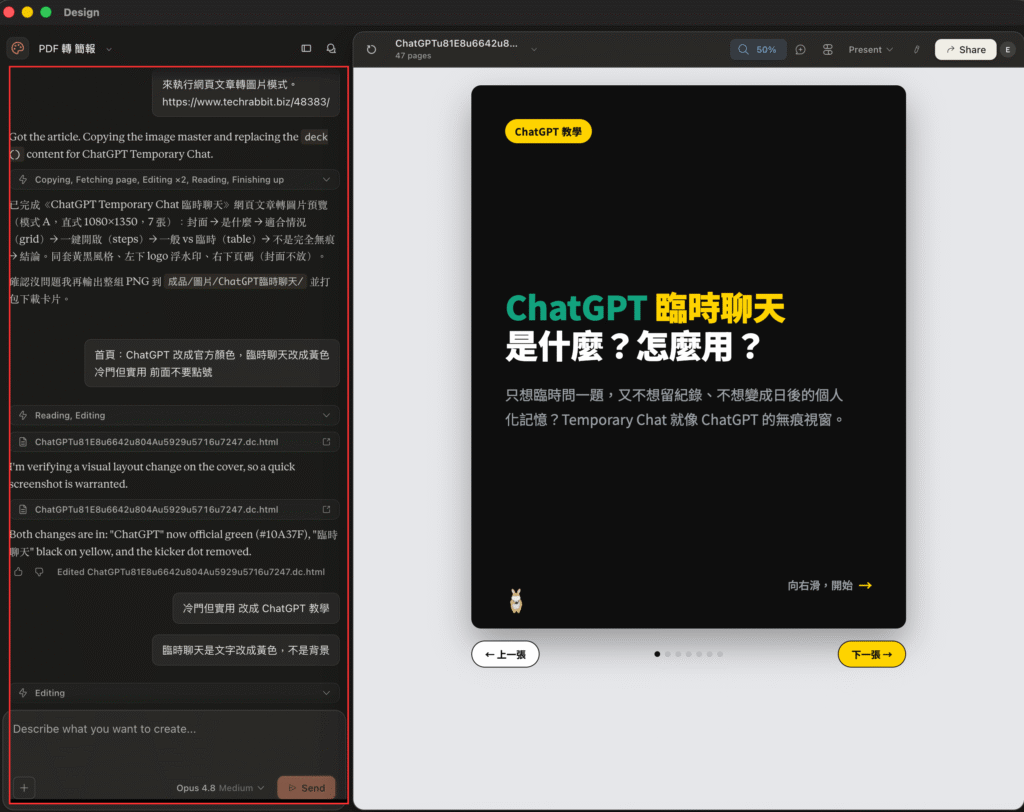
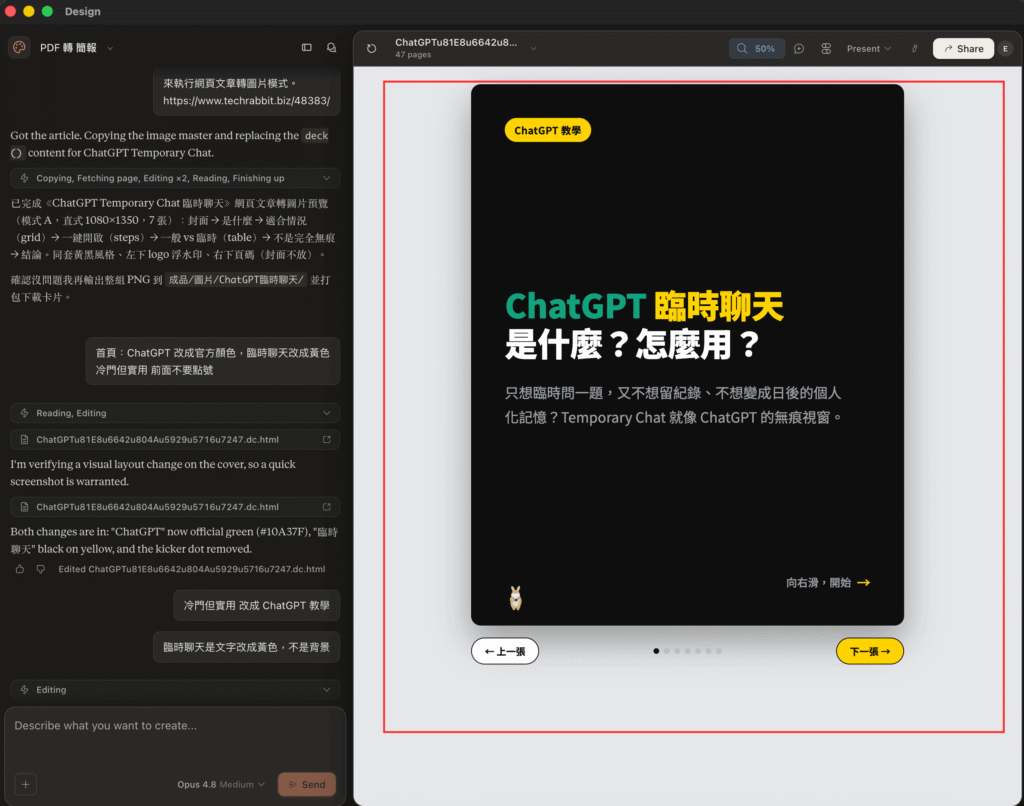
Claude Design 的主要畫面分成兩個區域:
- 左側聊天區:用文字描述要製作的內容,或要求 Claude 修改整體方向。
- 右側設計畫布:預覽 Claude 建立的畫面,並進行行內留言、拖曳、縮放與對齊。
你可以先讓 Claude 建立第一版,再透過聊天、行內留言或直接操作畫布慢慢調整。這種方式比較像和一位設計協作者來回修改,而不是按一次生成後,只能接受結果或全部重來。
資料來源參考:Anthropic:Introducing Claude Design、Claude Help Center:Get started with Claude Design
Claude Design 可以拿來做什麼?
Anthropic 官方列出的用途不只可以設計簡報,也包含產品設計、行銷素材與互動內容。
| 用途 | 可以製作的內容 |
|---|---|
| 簡報 | 教學簡報、公司簡報、Pitch Deck、提案簡報 |
| 社群內容 | Instagram/Threads 輪播圖卡、教學圖片、活動宣傳圖 |
| 網頁設計 | Landing Page、產品介紹頁、活動頁面、網頁版型 |
| 產品設計 | App 介面、Dashboard、使用流程、Wireframe、Mockup |
| 互動原型 | 可以點擊或操作的產品 Prototype、表單與設定頁 |
| 行銷素材 | One-pager、活動視覺、廣告素材、Campaign Design |
| 設計探索 | 同一需求的多種配色、版型與視覺方向 |
| 程式驅動設計 | 包含動畫、影片、3D、Shader 或 AI 功能的互動原型 |
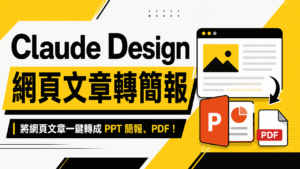
例如,你可以請 Claude Design 將網頁文章整理成一份簡報,也可以把同一篇文章改成 Instagram 輪播圖卡。若要建立 App 或網站,則可以先做出可操作的介面原型,再交給設計師或 Claude Code 繼續開發。
不過要注意,互動原型和正式上線的網站並不完全相同。正式產品仍需要處理程式碼品質、資料庫、帳號權限、資安、裝置相容與部署等問題。
Claude Design 免費版可以使用嗎?
依照 Claude 官方目前的說明,Claude Design Beta 開放給以下方案:
- Claude Pro
- Claude Max
- Claude Team
- Claude Enterprise
Claude Free 方案目前不在支援的方案中。Claude Design 可以在網頁版及 Claude Desktop 使用,目前不支援手機版。
資料來源:Claude Help Center:Get started with Claude Design
如果你還在比較 Claude Pro、Max 5x 與 Max 20x,可以延伸閱讀:Claude 訂閱方案比較
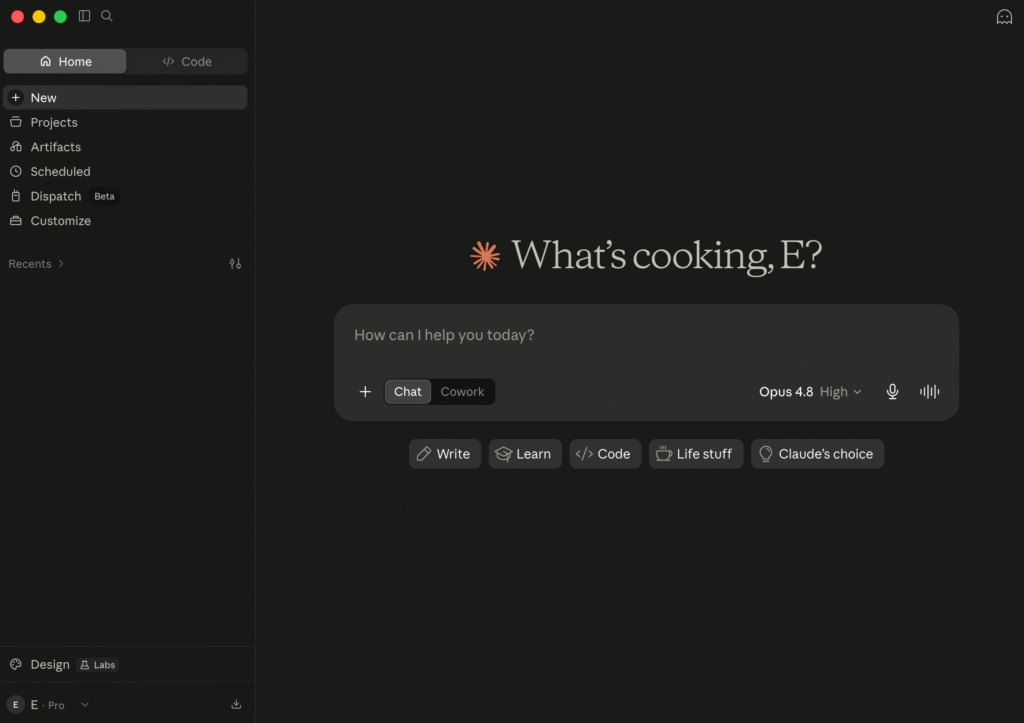
Claude Design 在哪裡開啟?
Claude Design 目前有兩個主要入口:
- 網頁版:前往 https://claude.ai/design
- Claude Desktop:從左側邊欄進入
Design
登入支援的付費方案後,在 Claude 網頁版或是應用程式介面裡面,左下角找到 Claude Design 之後直接點擊進入。
Claude Design 跟一般 Claude Chat 差在哪?
一般 Claude Chat 和 Claude Design 都可以透過對話下指令,但工作方式不太一樣。
| 比較項目 | Claude Chat | Claude Design |
|---|---|---|
| 主要用途 | 問答、寫作、分析、研究與檔案處理 | 視覺設計、簡報、介面與互動原型 |
| 工作畫面 | 以聊天內容與檔案為主 | 左側聊天、右側設計畫布 |
| 修改方式 | 繼續輸入文字要求修改 | 聊天、行內留言、直接編輯畫布 |
| 品牌規範 | 可在提示詞或專案中提供 | 可匯入設計系統並套用到設計專案 |
| 輸出重點 | 文字、分析結果與一般檔案 | 視覺作品、PPTX、PDF、HTML、ZIP 與原型交接 |
| 適合情況 | 需要內容與資訊處理 | 需要看版面、調整元件並反覆修改視覺作品 |
如果只想請 Claude 改寫一段文章或整理 PDF,用一般 Chat 就夠了;如果要處理顏色、字體、版型、元件、畫面比例與互動效果,Claude Design 會比較適合。
使用 Claude Design 前需要準備什麼?
第一次使用 Claude Design,不一定要先準備完整的品牌設計系統。你可以直接用文字描述需求,再加入圖片、截圖、簡報或文件作為參考。Claude 官方的發布說明也列出 DOCX、PPTX、XLSX、程式碼庫與網頁擷取工具等輸入方式。
不過,如果之後會經常製作同一品牌的圖卡、簡報或網頁,建議先準備:
- 一份設計規範。
- 要製作的文章、文案、資料或產品內容。
- Logo、產品圖片、截圖與其他合法使用的素材。
- 預計輸出的尺寸、比例與檔案格式。
- 參考設計、既有簡報或希望沿用的視覺風格。
Claude Design 官方支援加入截圖、圖片、簡報、文件、設計檔案與程式碼庫。資料越完整,Claude 越不需要自己猜測你的品牌到底喜歡什麼樣的顏色。
Claude Design 設計規範要包含哪些內容?
設計規範不是 Claude Design 的強制門票,但它能讓不同專案維持比較一致的視覺風格。只做一次性的作品,可以直接把規則寫在提示詞裡;需要長期製作時,再整理成固定文件加入專案。
一份實用的設計規範可以包含以下內容。
1. 品牌定位與目標讀者
先說明品牌提供什麼內容,以及作品要給誰看。例如:
- 品牌類型:科技教學網站、SaaS 服務、個人品牌或公司產品。
- 目標讀者:一般使用者、企業客戶、學生或專業設計師。
- 視覺個性:專業、活潑、簡潔、科技感或親切易懂。
2. 顏色與使用規則
不要只寫「使用藍色」,最好提供明確色碼與使用方式:
- 主色與輔助色。
- 背景色與文字色。
- 強調色可以用在哪裡。
- 哪些顏色不能使用。
- 文字與背景應維持足夠對比。
3. 字體與文字層級
指定標題、內文、數字與註解的字體及大小,並說明:
- H1、H2、內文與說明文字的層級。
- 是否允許粗體、斜體或全大寫英文。
- 每一頁或每個畫面的文字上限。
- 長標題應該換行、縮短,還是改用較小字級。
4. 尺寸、比例與安全邊界
依照作品用途設定尺寸。例如簡報常用 16:9,Instagram 圖卡可以使用 1080 × 1350 或其他符合發布需求的比例。
同時要設定四周安全邊界,避免文字和 Logo 貼在畫布邊緣。
5. 版型與元件規則
列出常用的版面與元件,例如:
- 封面、內容頁、比較表與結尾頁。
- 按鈕、卡片、標籤、引言框與資訊圖表。
- Logo、網址、頁碼與 Footer 的固定位置。
- 圖片裁切方式、圓角、陰影與外框規則。
6. 圖片與圖示風格
說明應使用實際產品截圖、照片、插畫還是簡單圖示,也要標示圖片來源與版權要求。Claude Design 可以處理版面與現有素材,但不應把網路上找到的圖片當成自動取得使用權。
7. 禁止事項與完成檢查
除了告訴 Claude 要做什麼,也要寫清楚不能做什麼:
- 不使用哪些色彩、字型或裝飾。
- 不自行改寫品牌名稱、數據與產品功能。
- 不讓文字超出畫面或互相遮擋。
- 不使用無法確認授權的圖片。
- 匯出前檢查錯字、對比、尺寸、連結與版面一致性。
Claude Design 的正式 Design System 不只能從文字規範建立,也能從程式碼庫與元件庫、設計良好的簡報或文件,以及 Logo、色票與字體規格中擷取可重複使用的配色、排版、間距、網格與元件。建立後可以先用一個測試專案檢查品牌色、字體、版型與元件是否正確。
資料來源:Claude Help Center:Set up your design system in Claude Design
Claude Design 怎麼用?完整操作教學
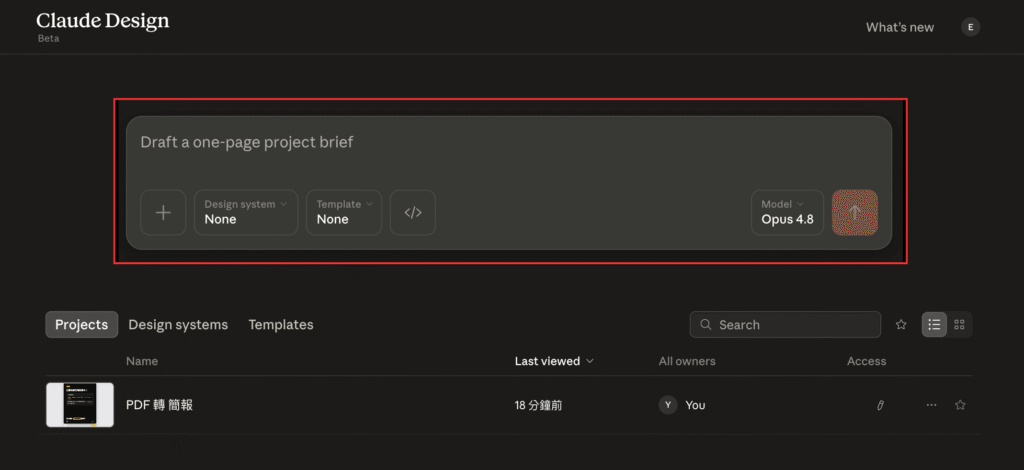
步驟一:建立 Claude Design 專案
前往 https://claude.ai/design,點擊建立新專案。
如果之後會重複製作同一類內容,可以依用途命名,例如:
- 社群輪播圖卡
- 網頁文章轉簡報
- App 介面原型
- 品牌 Landing Page
將不同用途分開建立專案,可以避免作品尺寸出現不一的情況。
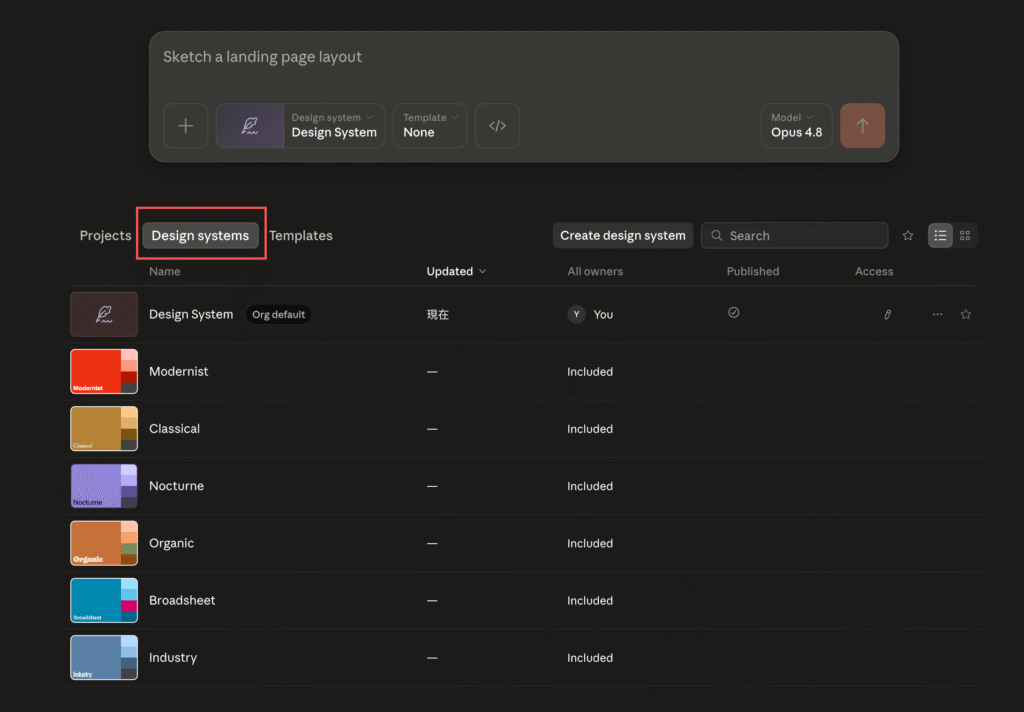
步驟二:加入設計規範與參考素材
把設計規範、Logo、參考圖片、既有簡報或產品截圖加入專案,並告訴 Claude:
這是本專案使用的設計規範與品牌素材。
之後建立的設計都要遵守配色、字體、間距、安全邊界及元件規則。
如果規範與我的新指令互相衝突,請先詢問,不要自行選擇。
Team 或 Enterprise 團隊也可以匯入正式的 Design System,讓專案沿用組織的顏色、字體與元件。建立後可先用一個測試專案驗收,確認品牌風格沒有跑掉再發布給團隊使用。
步驟三:提供內容與設計需求
接著告訴 Claude 要製作什麼。提示詞至少要包含:
- 要製作的內容。
- 使用情境與目標讀者。
- 畫面比例或裝置尺寸。
- 需要顯示的文字及資料。
- 希望套用的設計規範。
- 需要的互動、頁面與元件狀態。
- 是否需要桌面、平板與手機版。
- 無障礙與禁止事項。
- 最後需要的輸出格式。
例如:
請根據本專案的設計規範,製作一份介紹 AI 工具的教學簡報。

用途:部落格文章搭配的教學簡報
目標讀者:第一次接觸這項工具的一般使用者
比例:16:9
內容:依照我提供的文章整理,不要增加原文沒有的功能、數據或結論
頁數:依照文章內容與資訊密度自行安排

請先建立可以預覽與修改的第一版,暫時不要匯出檔案。
如果是製作網頁或 App 原型,也要補充桌面版、平板或手機尺寸,以及按鈕點擊後應該發生什麼事。
步驟四:檢查 Claude 建立的第一版
Claude Design 完成後,先不要急著匯出。建議依序檢查:
- 文字內容是否正確,有沒有改動原意。
- 標題、內文與圖片是否超出畫面。
- 配色、字型與元件是否符合規範。
- 每一頁的資訊量是否太多或太少。
- 圖片是否變形、裁切錯誤或解析度不足。
- 按鈕、連結與互動原型能不能正常操作。
- 手機、平板與桌面尺寸是否需要分別調整。
- 文字與背景對比是否清楚,鍵盤焦點與操作順序是否合理。
第一版的任務是提供可以修改的方向,如果對結果不滿意,可以透過左側欄聊天視窗直接請 Claude 進行修改。
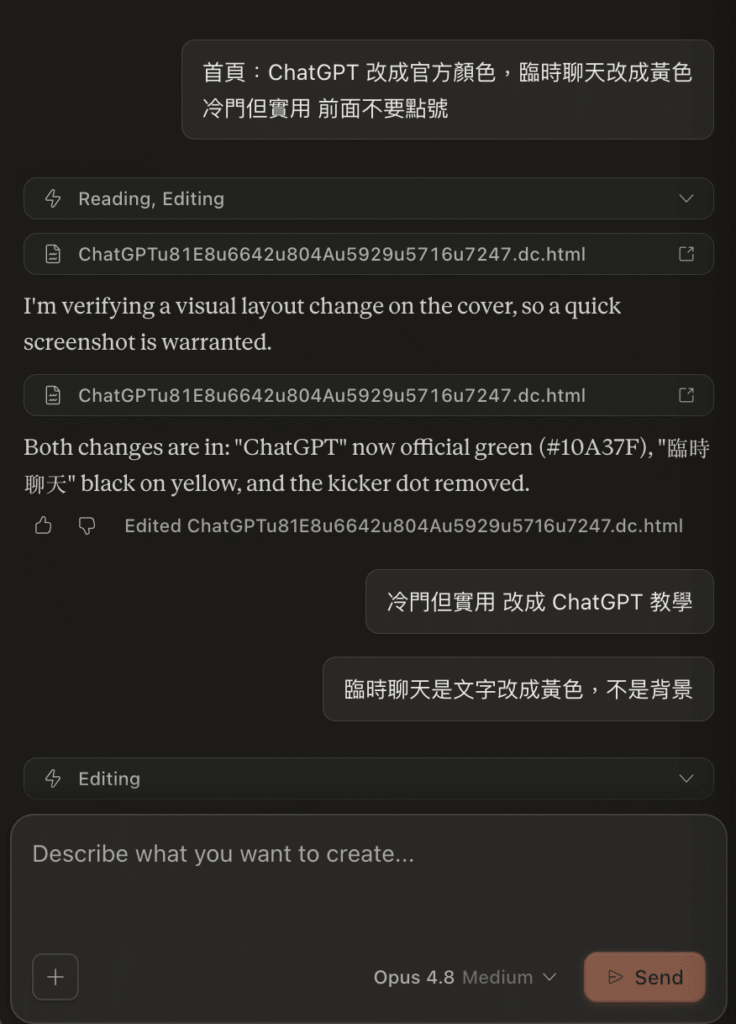
步驟五:使用聊天進行修改
如果你對於 Claude Design 的設計結果不滿意,最快的修改方式是直接透過聊天視窗,告訴 Claude Design 你要修改哪裡,然後一直修改到你滿意為止。
步驟六:匯出或分享 Claude Design
完成檢查後,點擊設計右上角的 Export。Claude 官方目前列出的主要匯出及交接方式包括:
- 下載 ZIP
- 匯出 PDF
- 匯出 PPTX
- 傳送到 Canva
- 匯出獨立 HTML
- 交接到 Claude Code
- 傳送到 Adobe、Base44、Gamma、Lovable、Miro、Replit、Vercel、Wix 等支援工具
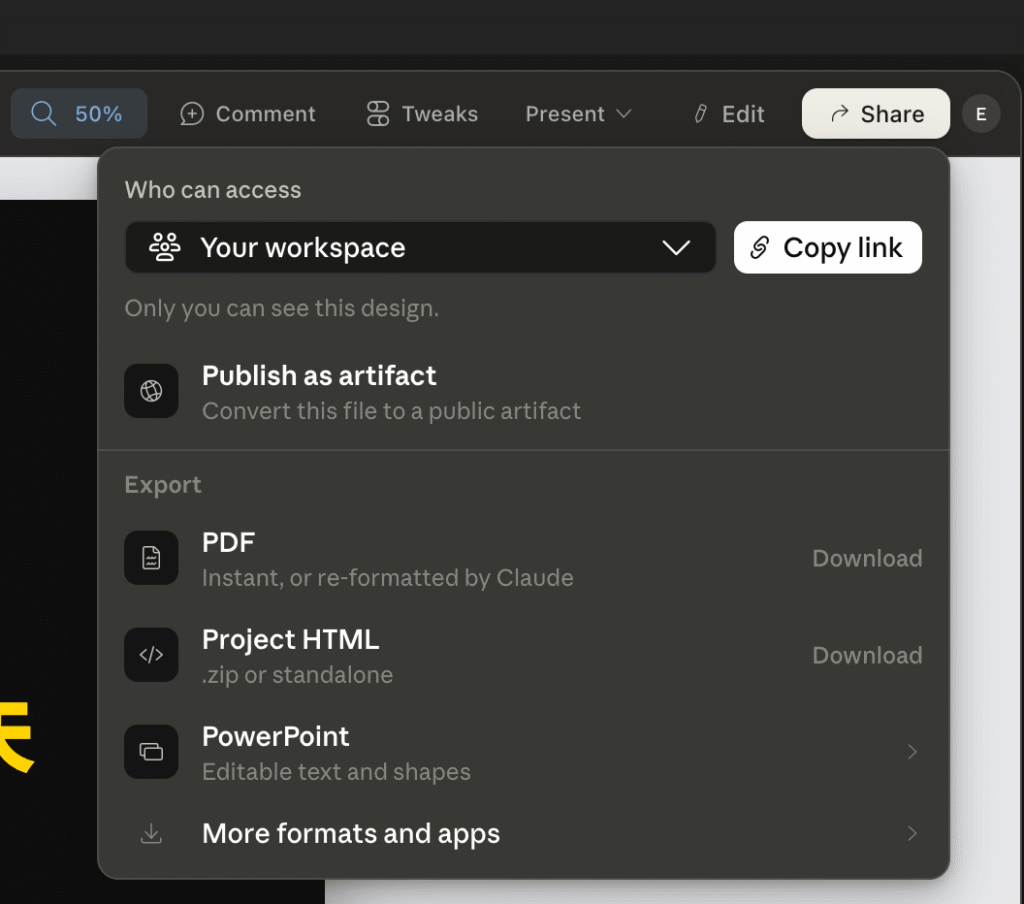
| 格式 | 適合用途 | 注意事項 |
|---|---|---|
| 分享、閱讀、保留固定版面 | 後續編輯較不方便 | |
| PPTX | PowerPoint 播放與繼續修改 | 匯出後要檢查字型、換行與元件位置 |
| HTML | 網頁預覽、互動內容與原型 | 正式發布前仍要檢查程式碼與相容性 |
| ZIP | 保存完整專案檔案 | 解壓縮後要確認檔案結構與相依資源 |
| Canva | 到 Canva 繼續排版 | 轉換後仍要檢查版面與字型 |
Claude Design 可以直接輸出 PNG 或 JPG 嗎?
Claude Design 官方右上角的 Export 選單,目前沒有把 PNG、JPG 列為獨立的標準匯出格式。不過,如果作品已經先建立成可預覽的 HTML,可以繼續在聊天中要求 Claude 將各頁轉成 PNG 或 JPG,並產生可下載的圖片檔。
例如:
請將目前確認完成的 HTML 設計逐頁轉成 PNG。
每張圖片都要維持原本的尺寸與比例,不要裁切內容。
輸出前請檢查字型、圖片、Logo、安全邊界與文字位置。
這個流程是「透過對話建立圖片檔」,不是在 Export 選單中點擊匯出PNG 圖片。
如果想看完整操作,可以參考:Claude Design 將網頁文章轉成 Instagram/Threads 輪播圖卡
Claude Design 的用量怎麼計算?
Claude Design 的使用量會和 Claude Chat、Claude Code 及 Cowork 共用,不是另外提供一組獨立額度。大型程式碼庫、複雜互動設計與多次反覆修改,通常會消耗更多用量。
達到方案限制後,Claude Design 會暫時無法使用,直到額度重置;如果帳號已啟用額外用量付費,則可以依帳號設定繼續使用。
因此,開始大型專案前,最好先把內容、參考素材與設計規範準備好,這樣 Claude Design 的產出,才會有視覺設計上的一致性。
資料來源:Claude Help Center:Get started with Claude Design
Claude Design 有哪些優點?
1. 從對話到視覺設計都在同一個工作區
使用者可以先說明需求,再直接查看 Claude 建立的畫面,不需要把文字答案搬到另一款軟體才能知道版面長什麼樣子。
2. 不懂設計軟體也能建立第一版
不熟悉專業設計軟體的人,也可以透過自然語言描述目標、讀者與版面,再從第一版開始修改。
3. 可以沿用設計規範與品牌系統
將設計規範放進固定專案,或匯入團隊的 Design System,後續作品較容易維持相同的配色、字體與元件風格。
4. 可以製作互動式原型
除了靜態簡報與圖卡,也能製作按鈕、表單、選單及多畫面流程,適合用來討論產品方向或進行初步測試。
5. 方便交接到其他工具
完成後可以匯出 PPTX、PDF、HTML、ZIP,傳到 Canva,或交接給 Claude Code 繼續開發。
科技兔有針對 Claude Design 做了一隻教學視頻,可以點擊下方連結觀看影片。
總結
Claude Design 目前已經算是我自己日常工作非常常用的工具了,可以快速製作工作上需要的簡報、圖片,而且設計質感還能夠達到要求,有需要的人可以用用看。
更多相關內容
- Claude Design 將網頁文章轉 Instagram/Threads 輪播圖卡、教學圖片!
- 用 Claude Design 將 Word 一鍵轉成 PPT 簡報!
- 用 Claude 將 PDF 轉 Word 教學:一鍵將 PDF 文件轉成可編輯 DOCX 檔!
- 用 Claude 將 PDF 檔轉 Markdown 教學:一鍵將 PDF 文件轉成可編輯 MD 檔!
- 用 Claude Design 將 YouTube 影片轉成 PPT 簡報
- Claude Skills 是什麼?怎麼用?建立自訂專屬 Claude Skill 教學
- Claude PDF 轉 PPT 教學:一鍵將 PDF 檔轉成 PPTX 教學簡報!
- Claude Web Search 網頁搜尋教學:如何開啟?與 Research 差異?