Claude Research 研究功能教學:如何自動搜尋資料並整理成研究報告?
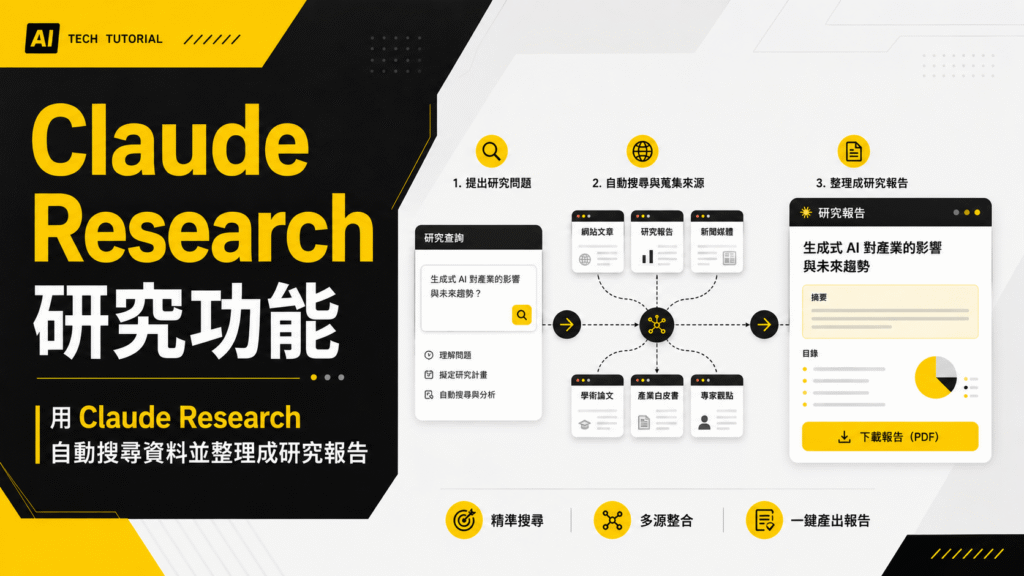
最近我開始用上了 Claude Research 研究功能,這功能很像是 ChatGPT 的深入研究功能,都是能夠讓你給一個主題,然後請 Claude 針對該主題進行深入研究。
一般的 AI 網頁搜尋適合快速查詢,但遇到產業趨勢、競品比較、方案分析或需要交叉整理多個來源的題目時,只搜尋一兩次通常不太夠。這時候就可以使用 Claude 的「Research」研究功能。
Claude Research 會依照你提出的問題,連續進行多次搜尋、追查不同網頁,再把找到的資料整理成一份附有引用來源的回答。它不是單純把答案寫得更長,而是讓 Claude 執行一段較完整的資料研究流程。
本篇文章會完整介紹 Claude Research 是什麼以及怎麼使用。
Claude Research 是什麼?
Claude Research 是 Claude 內建的研究功能,正式英文名稱就是「Research」。中文可以稱為「研究功能」;「深度研究」則比較像用途描述,不是 Anthropic 目前使用的完整功能名稱。
根據 Anthropic 官方說明,Research 會以代理式方式進行研究。Claude 不是只執行一次搜尋,而是會根據前一步找到的內容,繼續判斷下一步該查什麼,並自動探索問題的不同角度。
完成後,Claude 會把多個來源整理成較完整的回答,並提供可以查看的引用連結。
簡單來說,一般網頁搜尋比較像請人幫你查一個問題;Research 則比較像交代一個研究任務,請 Claude 自己決定要查哪些方向,再把結果整理回來。
Claude Research 主要有以下特色:
- 會連續進行多次搜尋,而不是只查一次。
- 會根據搜尋結果繼續調整後續研究方向。
- 可以從不同角度查找與比較資料。
- 可以整合公開網頁與已連接的內部資料來源。
- 會產生較完整的長篇回答。
- 重要內容會附上引用來源,方便回頭查證。
Anthropic 最早在 2025 年 4 月公布 Research,當時也同步介紹了 Google Workspace 整合功能。Claude 可以在取得使用者授權後,搭配網路及工作資料進行研究。(資料來源:Claude takes research to new places )
Claude Research 跟 Web Search 差在哪?
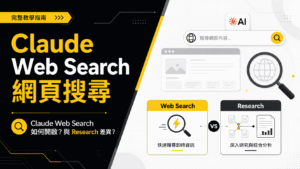
Claude 的 Research 和 Web Search 都能搜尋網路,但適合處理的問題不一樣。
依照 Anthropic 官方比較說明,Web Search 適合可以透過少量搜尋快速回答的問題;Research 則適合需要多次搜尋、整合多個來源並產生深入報告的任務。
| 功能 | Web Search 網頁搜尋 | Research 研究功能 |
|---|---|---|
| 適合任務 | 查新聞、天氣、公司資料、單一事實 | 競品比較、趨勢研究、多來源分析、長篇報告 |
| 搜尋方式 | 以較少次數的搜尋快速找答案 | 連續搜尋,並依照結果追查下一個方向 |
| 處理時間 | 通常較快 | 官方定位約 1 至 3 分鐘,複雜任務可能更久 |
| 資料整理 | 對話式回答 | 較完整的多來源研究結果 |
| 引用來源 | 搜尋回答會附來源 | 研究結果會整理多個引用來源 |
| 適合誰 | 只想快速確認資訊的人 | 需要完整蒐集、比較與整理資料的人 |
例如,你只是想知道「Claude Pro 目前多少錢」,使用 Web Search 就很夠了。
如果問題變成「請比較 Claude Pro、Max 5x、Max 20x 的價格、功能、使用限制與適合族群,並以官方資料整理成表格」,Research 就會比較適合。
Claude Research 跟延伸思考有什麼不同?
Research 和延伸思考(Extended Thinking)也不是同一件事。
- Research:重點是從網路與已連接來源蒐集資料,再整合成答案。
- 延伸思考:重點是讓 Claude 花更多推理時間處理複雜問題,不一定需要搜尋最新資料。
如果要解數學題、除錯或分析一個不需要即時資訊的抽象問題,延伸思考可能比較適合。如果要整理最新產業資料、比較多家公司或分析近期發展,則可以使用 Research。
兩項功能也能搭配使用。Anthropic 官方舉例,研究新興科技或分析多篇科學論文時,可以同時使用延伸思考與 Research,讓 Claude 先規劃問題,再蒐集多個來源完成分析。(資料來源:Web Search、Extended Thinking 與 Research 使用時機 )
Claude Research 哪些方案可以使用?
目前 Research 提供給以下 Claude 付費方案:
- Claude Pro
- Claude Max
- Claude Team
- Claude Enterprise
免費版目前沒有 Research 可以用。Research 可以在 Claude 網頁版、Claude Desktop 桌機版與 Claude Mobile 手機版使用,並不是只有網頁版才有。
如果你還不清楚個人付費方案的差異,可以參考:Claude 訂閱方案比較:Claude Pro、Max 5x、Max 20x 怎麼選?
方案與支援範圍可能隨官方更新,實際仍要以 Claude Research 官方說明 為準。
使用 Claude Research 前要先開啟 Web Search
Claude Research 需要使用網頁搜尋功能,才能從公開網路取得即時資料。因此在開啟 Research 前,要先確認 Web Search 已經啟用。
完整設定方式可以查看:Claude Web Search 官方教學
Claude Research 怎麼用?
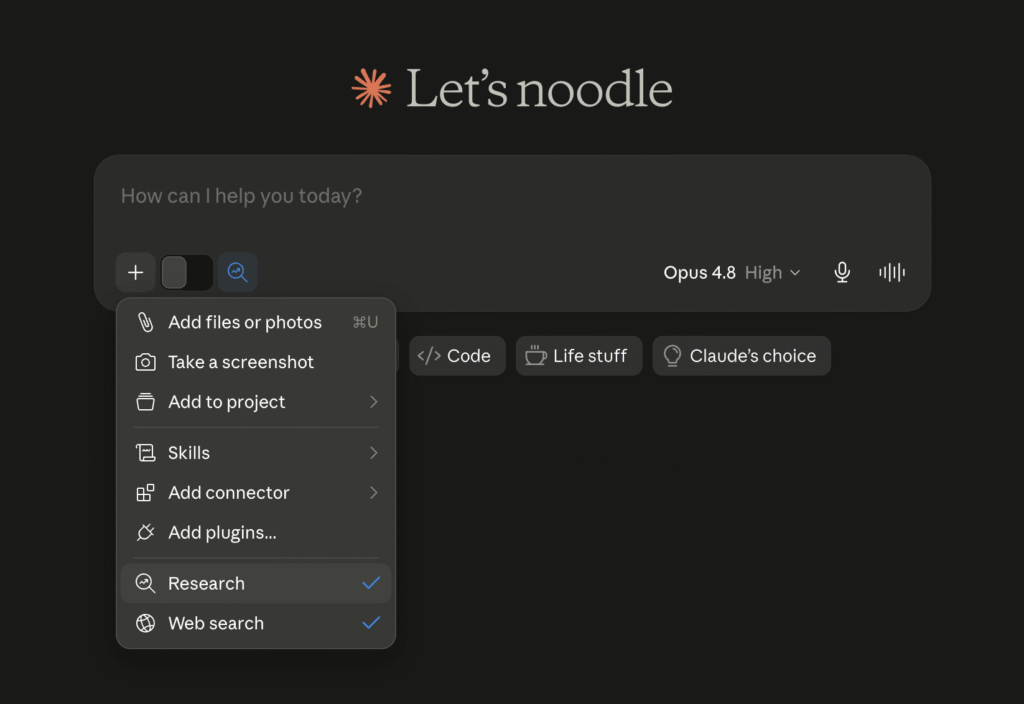
▼進入到 「Claude 網頁版」之後,在聊天視窗旁邊有一個「+」號,這裡點擊加號之後,會看到「Research」功能,要使用「Research」功能,必須將「Web search」功能一併打開。
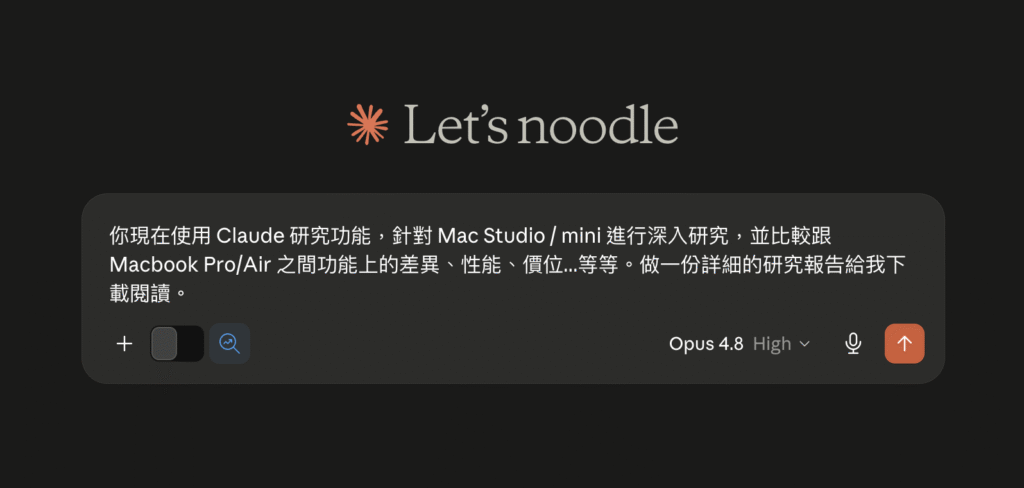
▼打開「Research」功能之後,接下來就可以輸入你要研究的主題,例如下方輸入的研究主題是:
▼「你現在使用 Claude 研究功能,針對 Mac Studio / mini 進行深入研究,並比較跟 Macbook Pro/Air 之間功能上的差異、性能、價位…等等。做一份詳細的研究報告給我下載閱讀。」
▼輸入完研究主題之後點擊送出即可。
▼Claude 研究會花一點時間,通常可能需要幾分鐘。
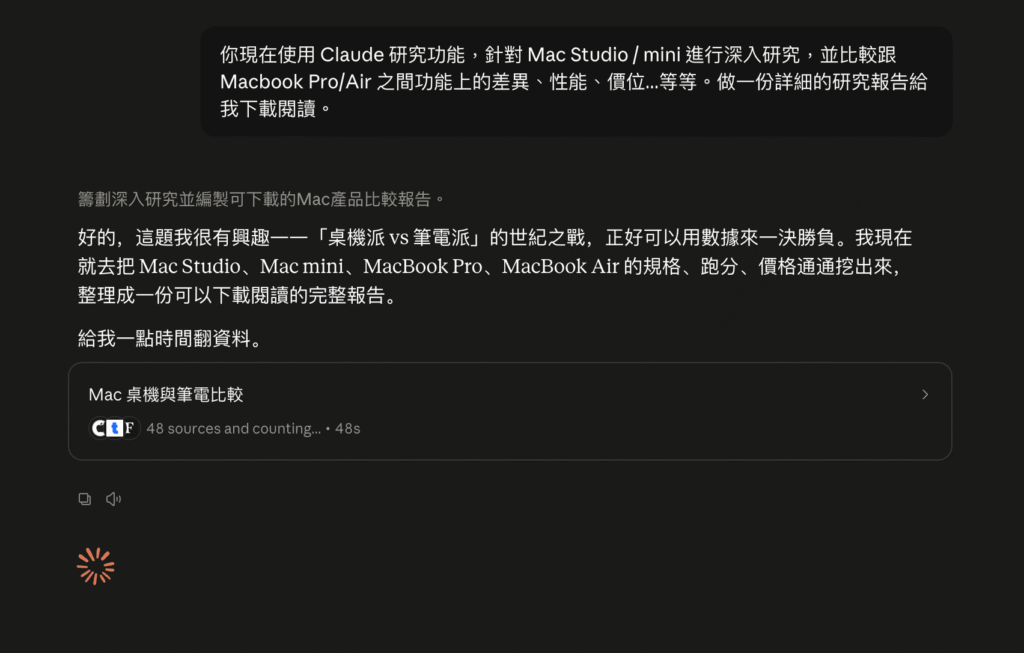
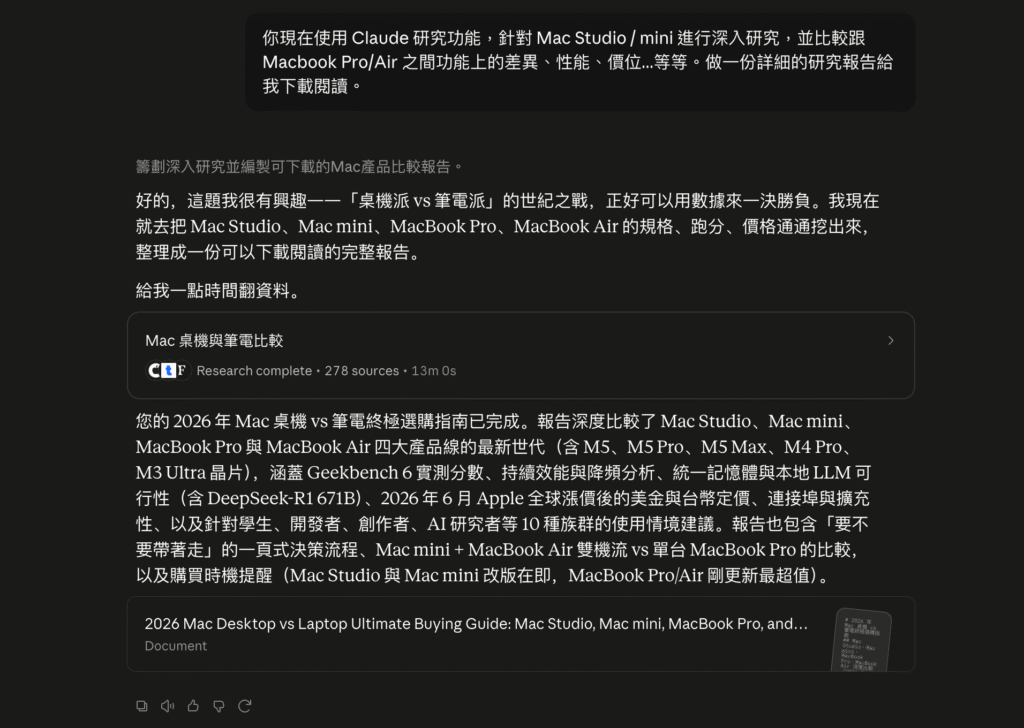
▼研究成功之後,Claude 就會產出一份報告可以讓你閱讀。
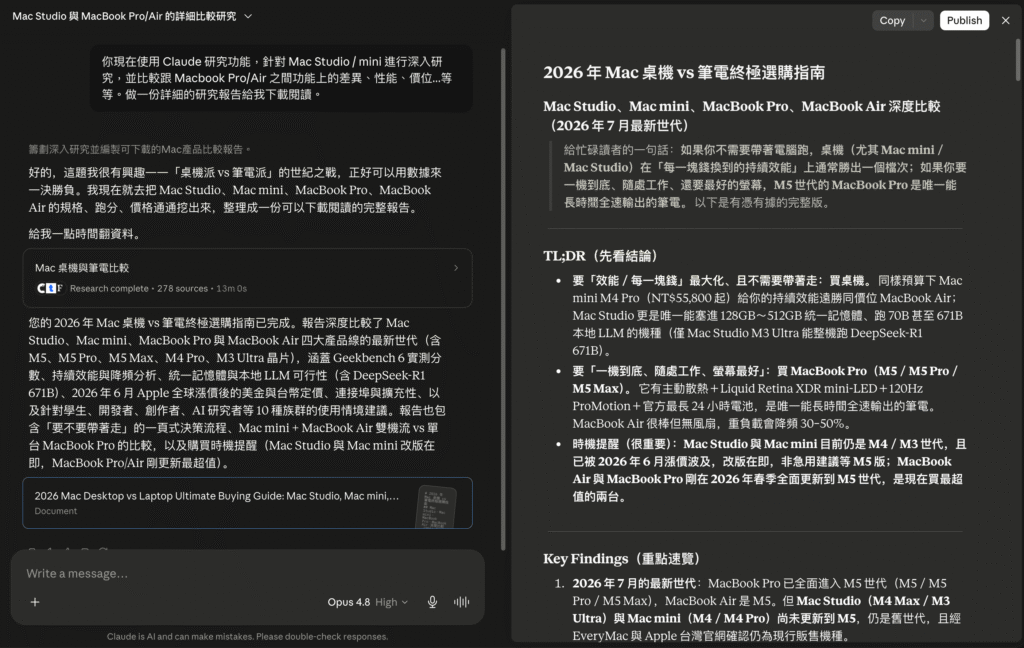
▼點擊報告之後,Claude 網頁版右側就會出現該報告,你可以直接在 Claude 網頁版進行閱讀,也可以直接下載來閱讀。
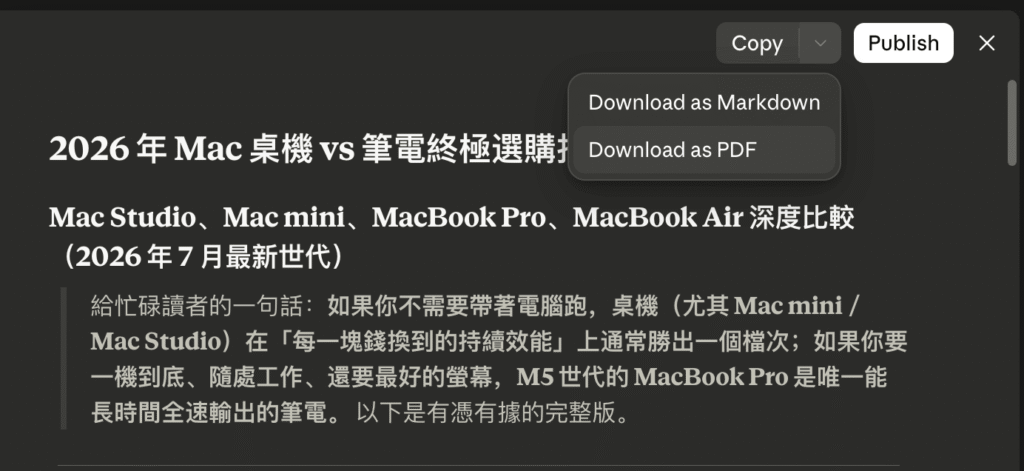
▼Claude 支援兩種下載格式,分別是 PDF 與 Markdown。點擊下載按鈕進行下載即可。
▼下面這份檔案就是使用 Claude 研究功能產出的一份 PDF 檔報告。
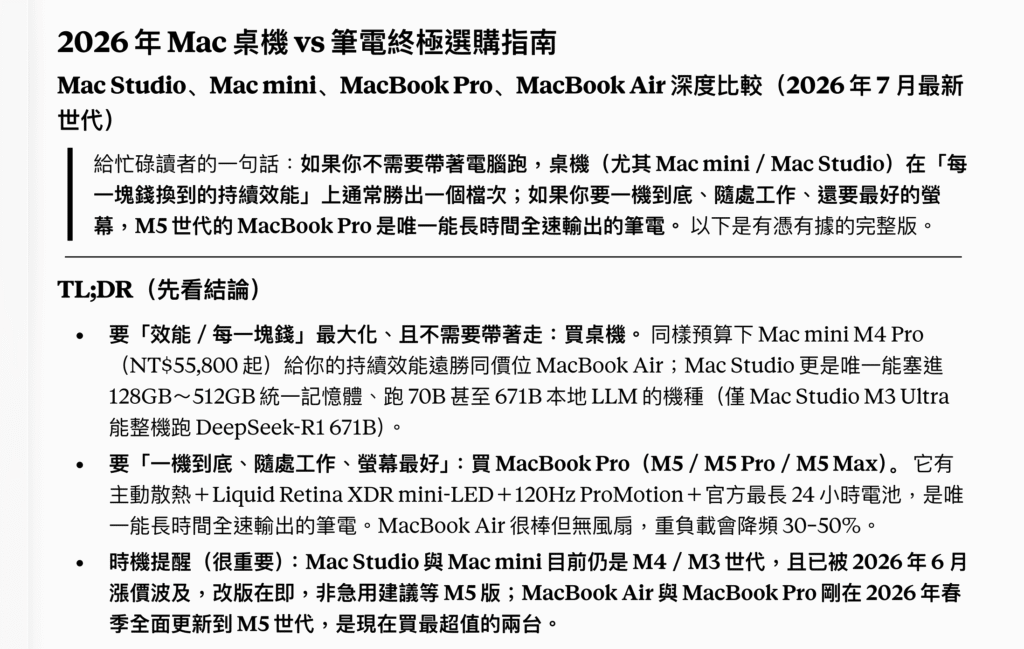
上面就是使用 Claude 研究功能的完整步驟,我自己是特別喜歡這個功能,因為可以讓你快速了解某個特定主題。
Claude Research 可以拿來做什麼?
1. 比較軟體功能與訂閱方案
軟體方案經常更動,只看一篇舊文章很容易查到過期資料。你可以讓 Research 搜尋官方價格頁、Help Center 與更新公告,再整理各方案差異。
2. 整理產業趨勢
如果要研究 AI、社群平台、軟體或科技產品的近期變化,可以限制日期範圍,讓 Claude 蒐集多個來源後再整理共同趨勢與不同觀點。
3. 進行競品分析
Research 可以用來比較多家公司的產品定位、官方功能、價格、主要客群與近期更新。這類任務需要同時查看多個網站,比一般快速搜尋更適合使用 Research。
4. 結合自己的工作資料
Claude Research 不只可以搜尋公開網頁。連接 Google Workspace 後,也能在你明確提出需求時,從獲准存取的 Gmail、Google Calendar 與 Google Drive 資料中找出相關內容,再配合網路資料進行整理。
例如,你可以請 Claude 根據行事曆、郵件與文件,整理下週會議需要準備的資料,再搜尋客戶公司的近期公開資訊。
根據 Google Workspace connectors 官方說明,Claude 只能存取已連接帳號中原本就有權限查看的內容。Team 與 Enterprise 使用者還需要由組織管理員先開啟連接器。
Claude Research 會消耗比較多使用額度嗎?
有這個可能。
Anthropic 官方表示,Research 適用的仍然是一般 Claude 對話使用限制;不過因為一次研究會擷取多個來源並產生較完整的回答,所以可能比普通對話更快用完額度。
如果只是查一個日期、價格或簡單事實,用 Web Search 通常比較省時。真正需要跨來源整理、比較與追查時,再開啟 Research 會比較合理。
使用 Claude Research 要注意什麼?
1. 有引用來源不代表一定正確
Claude 仍可能誤解網頁內容、引用到過期頁面,或把不同條件的數字放在同一張表裡。重要資料一定要點回原始來源確認。
2. 優先指定第一手來源
研究產品功能時,優先查看官方說明;研究法規時,優先查看政府或主管機關資料。
3. 留意資料日期
搜尋到的文章發布日期,不一定等於功能上線或事件發生日期。遇到價格、方案與產品更新時,最好把資料截止日期直接寫進研究題目。
4. 不要把敏感資料直接交給 Research
如果要搭配 Gmail、Google Drive 或公司內部資料,先確認哪些內容可以提供給 Claude。涉及客戶個資、帳號密碼、合約、未公開財務或商業機密時,更要依照組織規範處理。
5. 簡單問題不用硬開 Research
Research 適合複雜題目,不是每一題都比較好。單一事實用 Web Search,純推理問題用延伸思考,既省時間也比較不容易快速耗掉使用額度。
總結
我自己用完 Claude Research 的心得是,如果只是偶爾查一個簡單問題,Claude Web Search 已經很夠用,需要深入研究的主題才用 Research。
現在每當我對某個特定主題感興趣並想要深入了解的時候,就會用 ChatGPT 深入研究功能,或是 Claude Research 功能,推薦給大家用用看。
更多相關內容
- 用 Claude 將 PDF 轉 Word 教學:一鍵將 PDF 文件轉成可編輯 DOCX 檔!
- 用 Claude 將 PDF 檔轉 Markdown 教學:一鍵將 PDF 文件轉成可編輯 MD 檔!
- Claude Design 是什麼?怎麼用?用 Claude 設計圖片、簡報與互動原型!教學
- Claude Skills 是什麼?怎麼用?建立自訂專屬 Claude Skill 教學
- Claude PDF 轉 PPT 教學:一鍵將 PDF 檔轉成 PPTX 教學簡報!
- Claude Web Search 網頁搜尋教學:如何開啟?與 Research 差異?
- Claude 模型怎麼選?Fable 5、Opus 4.8、Sonnet 5、Haiku 4.5 差異比較
- Claude 訂閱方案比較:Claude Pro、Max 5x、Max 20x 怎麼選?