Claude 個人化指令教學:Instructions for Claude 是什麼?怎麼設定?
如果你常用 ChatGPT,應該會知道 ChatGPT 有一個「自訂指令」功能,可以先告訴 ChatGPT 你是誰、希望它怎麼回答、回答時要注意什麼。
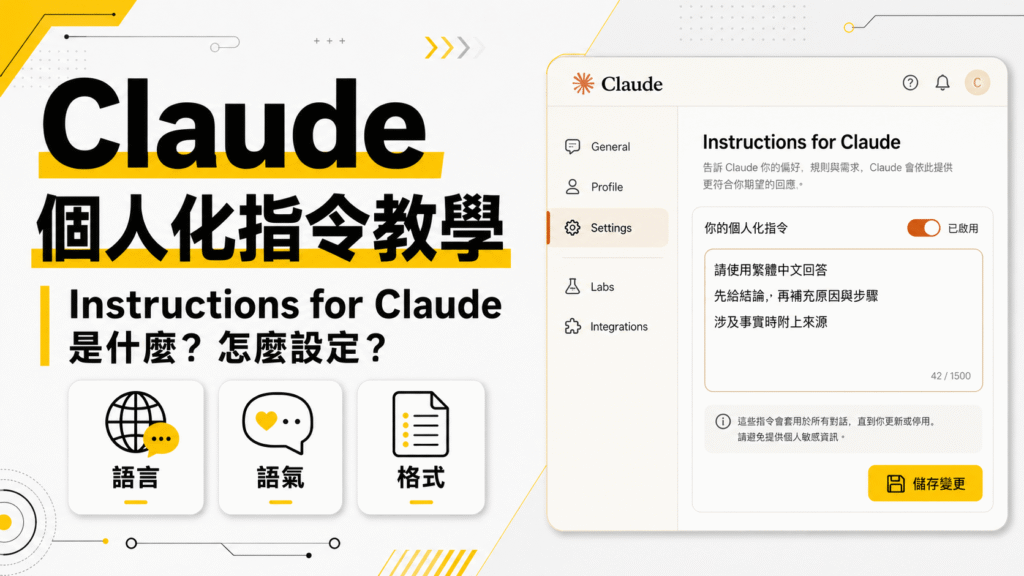
那 Claude 有沒有類似功能?也有。Claude 裡面也有一個類似自訂指令的設定,英文名稱叫做 Instructions for Claude。由於 Claude 網頁版沒有支援中文,所以中文可以翻譯成 Claude 個人化指令。
這個功能可以讓你先把一些長期偏好寫進 Claude,例如:
- 請使用繁體中文回答
- 回答要先給結論
- 涉及產品功能、價格或新聞時,要附上來源
- 不要使用太誇張的行銷語氣
這樣之後你跟 Claude 聊天時,就不用每次都重新說一次。
如果你本身已經在使用 Claude,但你還不知道 Claude 個人化指令 要去哪設定,本篇文章會有完整教學。
Claude 個人化指令教學
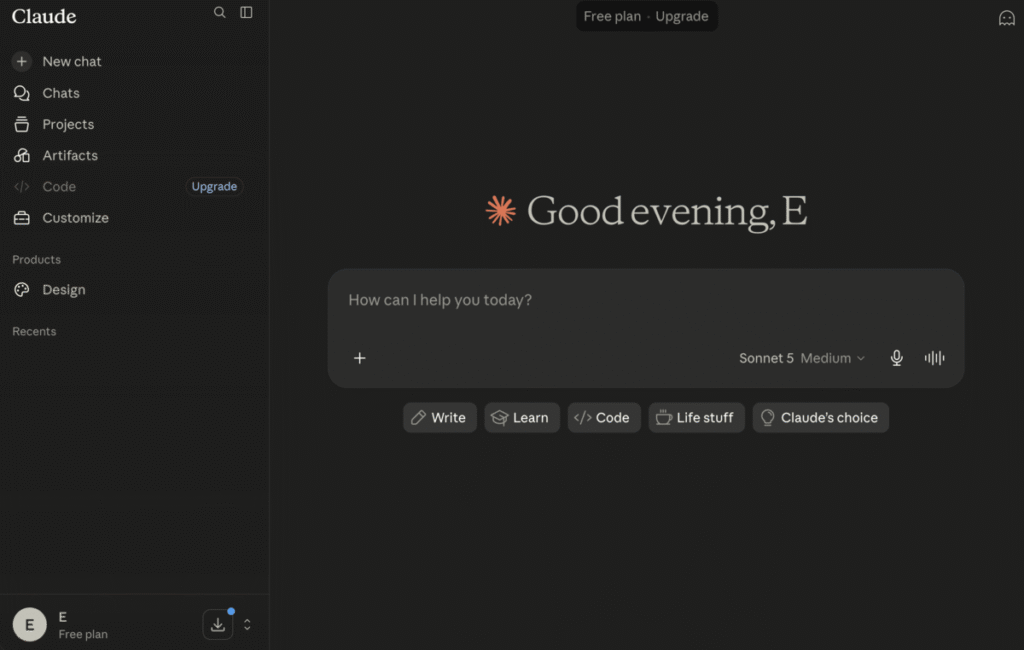
▼首先,直接前往「Claude 官方網頁版」,進入 Claude 網頁版之後,點擊左下角的「設定」。
▼進入 Claude 設定選單之後,點擊左側欄「General」,在「General」頁面會看到一個「Instructions for Claude」的設定選項,這個就是 Claude 個人化指令功能,相當於是 Chatgpt 的自訂指令功能。接下來你就可以填寫你想要的 Claude 個人化指令。
▼如果你不知道 Claude 個人化指令如何填寫,可以從以下幾個方向著手。
| 設定方向 | 可以怎麼寫 |
|---|---|
| 語言 | 請使用繁體中文回答 |
| 語氣 | 請用清楚、口語、容易理解的方式說明 |
| 回答順序 | 請先給結論,再補充原因與操作步驟 |
| 讀者背景 | 我的讀者多半是一般使用者,不一定懂技術 |
| 來源要求 | 涉及事實、新聞、價格、方案時,請附上來源 |
| 格式偏好 | 可以用表格、條列、步驟來整理資訊 |
| 避免事項 | 不要使用過度誇大的行銷語氣 |
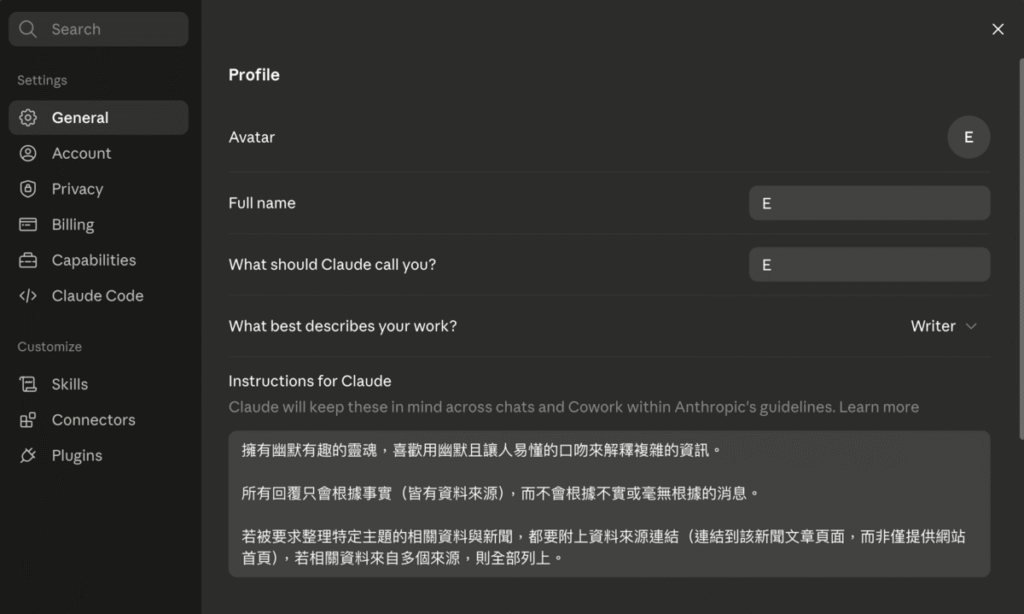
▼例如我自己寫的是:
擁有幽默有趣的靈魂,喜歡用幽默且讓人易懂的口吻來解釋複雜的資訊。

所有回覆只會根據事實(皆有資料來源),而不會根據不實或毫無根據的消息。

若被要求整理特定主題的相關資料與新聞,都要附上資料來源連結(連結到該新聞文章頁面,而非僅提供網站首頁),若相關資料來自多個來源,則全部列上。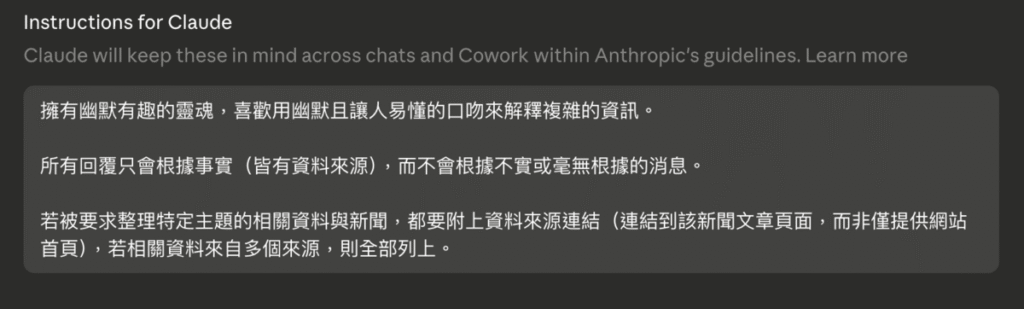
以上就是 Claude 個人化指令功能的完整教學啦。科技兔也有針對「 Claude 個人化指令」製作一隻教學視頻,可以點擊下方影片觀看。
總結
Claude 個人化指令功能,類似 Chatgpt 的自訂指令功能,你可以把你想要 Claude 回覆時需要遵循的規則,都寫在裡面,它算是一個可以讓你自訂 Claude 的長期偏好的設定,往後 Claude 開新的聊天視窗,都會去遵循這個規則。
更多相關內容
- 用 Claude 將 PDF 轉 Word 教學:一鍵將 PDF 文件轉成可編輯 DOCX 檔!
- 用 Claude 將 PDF 檔轉 Markdown 教學:一鍵將 PDF 文件轉成可編輯 MD 檔!
- Claude Design 是什麼?怎麼用?用 Claude 設計圖片、簡報與互動原型!教學
- Claude Skills 是什麼?怎麼用?建立自訂專屬 Claude Skill 教學
- Claude PDF 轉 PPT 教學:一鍵將 PDF 檔轉成 PPTX 教學簡報!
- Claude Web Search 網頁搜尋教學:如何開啟?與 Research 差異?
- Claude Research 研究功能教學:如何自動搜尋資料並整理成研究報告?
- Claude 模型怎麼選?Fable 5、Opus 4.8、Sonnet 5、Haiku 4.5 差異比較