Claude 記憶功能教學:如何開啟 Claude Memory、查看記憶與匯入其他 AI 記憶?
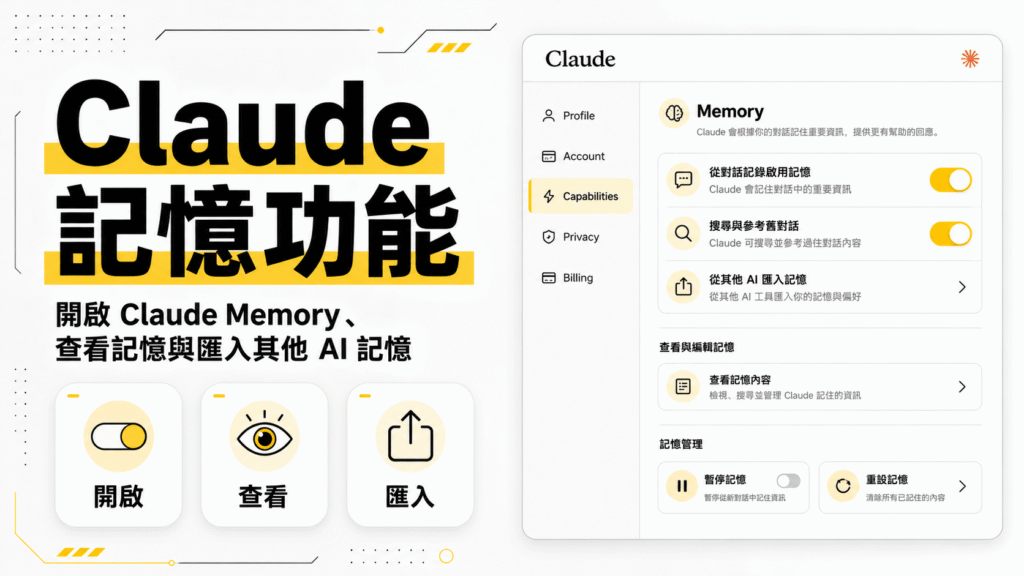
目前的 AI 平台都已經有支援記憶功能了,包括 ChatGPT、Gemini,以及 Claude 都有支援。開啟記憶功能的好處,就是它能記住一些過往的聊天記錄,然後提供你更好的回覆。
Claude 網頁版現在有 Memory(記憶) 相關設定。Claude 不只可以根據聊天紀錄產生記憶,還可以讓你查看與管理記憶,甚至從其他 AI 服務匯入記憶。
如果你還不知道 Claude 記憶功能怎麼用,本篇文章會有完整教學。
Claude 記憶功能是什麼?跟「搜尋舊對話」是兩回事
Claude 網頁版目前其實提供兩個相關但不同的能力:
- 搜尋舊對話(Chat Search):你可以直接叫 Claude「去翻一下我們之前聊過的東西」,它就會把相關的舊對話內容找出來給你。這個功能限定在付費方案(Pro、Max、Team、Enterprise)才能用。
- 記憶(Memory):這個更進階一點。Claude 會自動幫你的對話做摘要,並且每 24 小時更新一次跨對話的「重點整理」,讓每次開新對話時都自帶背景知識,可以記得之前的聊天內容。
換句話說:搜尋舊對話是「你叫它它才會去找」,記憶則是「它自己默默在背後整理筆記」。
Claude 記憶功能怎麼打開?
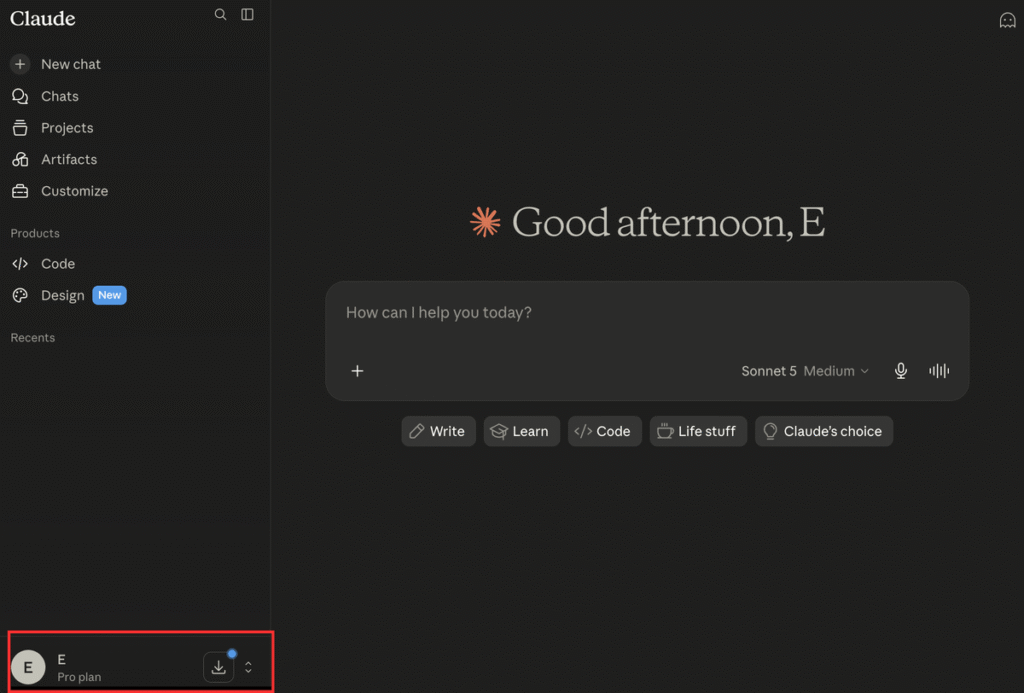
▼開啟 Claude 記憶功能的方式很簡單,前往「Claude 網頁版」,進入 Claude 網頁版之後,點擊左下角的「設定」。
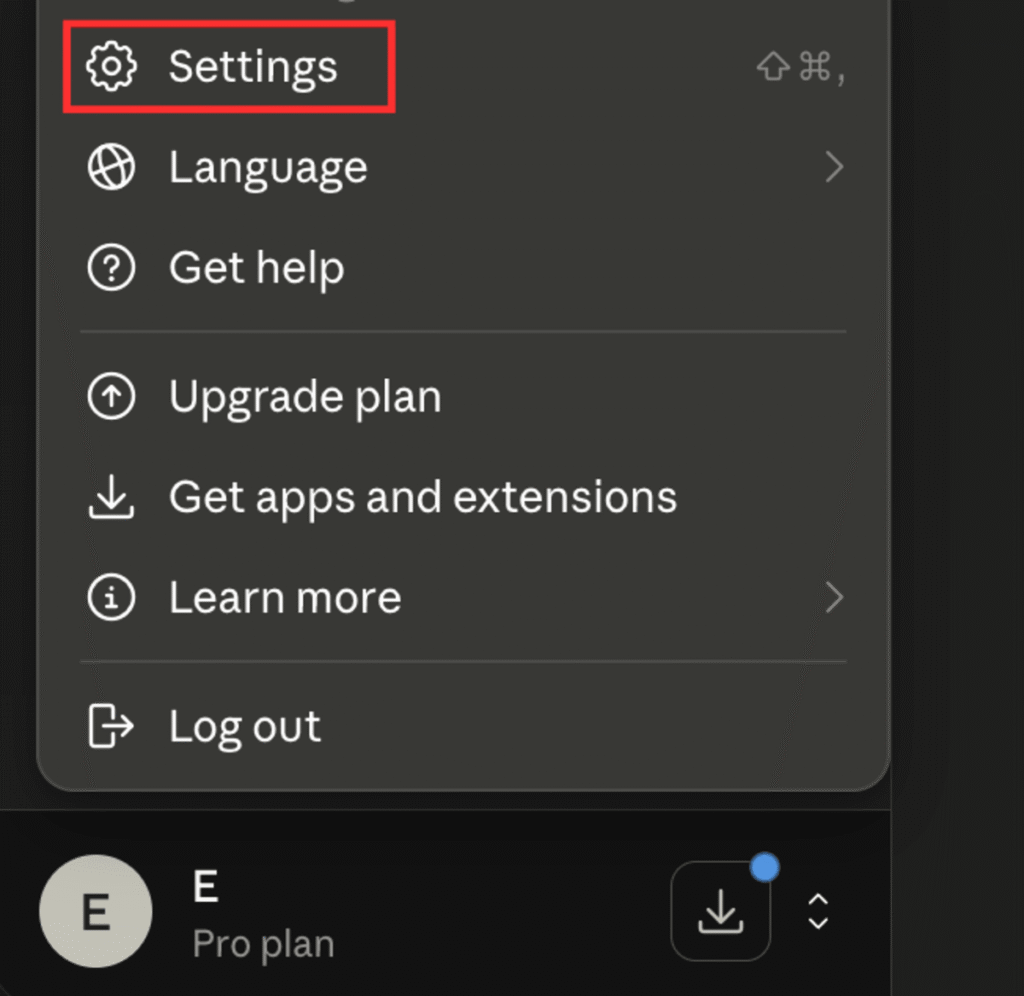
▼打開設定選單之後,選單最上方會看見一個「Settings」選項,點擊下去。
▼進入設定選單之後,左側欄會看見一個「Capabilities」,給它點擊下去。在 「Capabilities」 設定頁面,我們就會看到 Claude 記憶功能了。
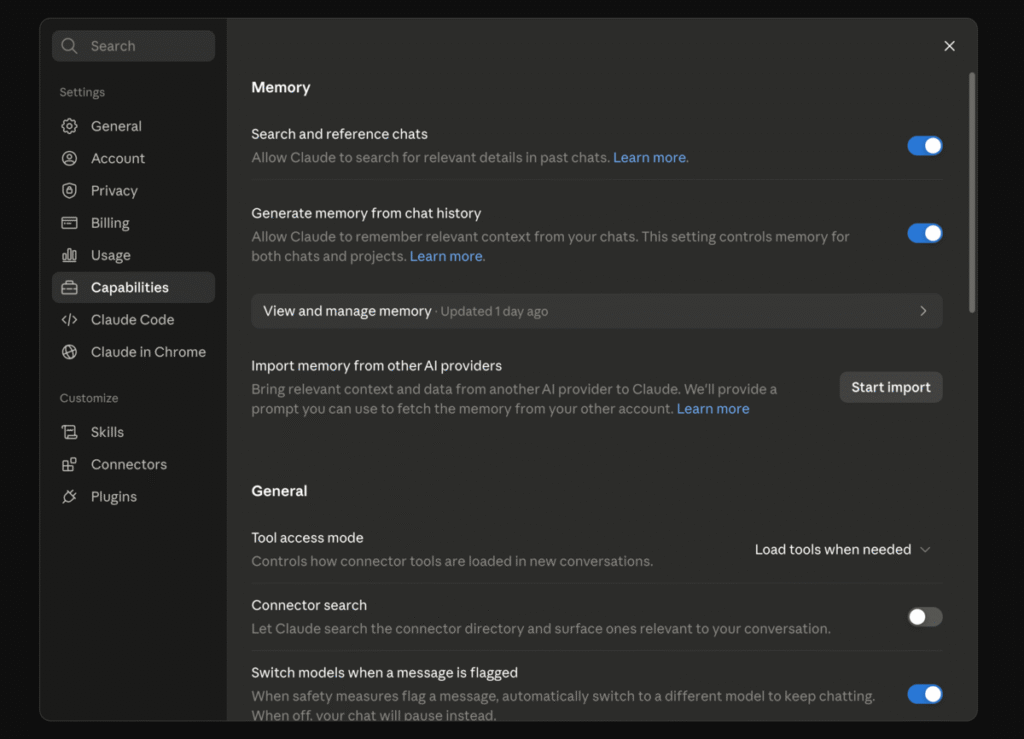
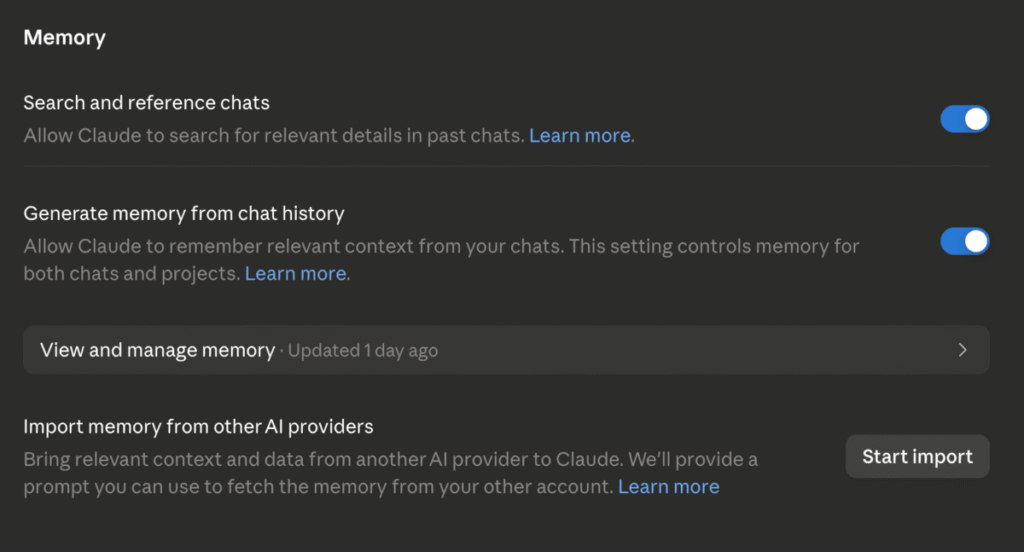
▼在 Claude 記憶功能頁面,我們會看到「Generate memory from chat history」這個選項,這個選項就是記憶功能。將右邊的開關按鈕開啟就完成了。
▼上方還有一個「Search and reference chats」功能,這功能主要是能叫 Claude 去搜尋舊對話,這個選項也建議將它打開。
▼除此之外,中間有一個「View and manage memory」功能,這可以讓你看 Claude 目前記錄了你哪些記憶。
▼下方還有一個「import memory from other AI providers」,這能夠讓你將記憶匯入與匯出。
- 想備份或搬去別的服務,可以直接在對話中請 Claude「把它記得關於你的一切,逐字列出來」,或是到設定裡的「查看與編輯你的記憶」頁面直接看 Claude 眼中的你長什麼樣子。
- 也可以把從別的 AI 服務匯出的記憶內容貼進 Claude 的匯入流程。
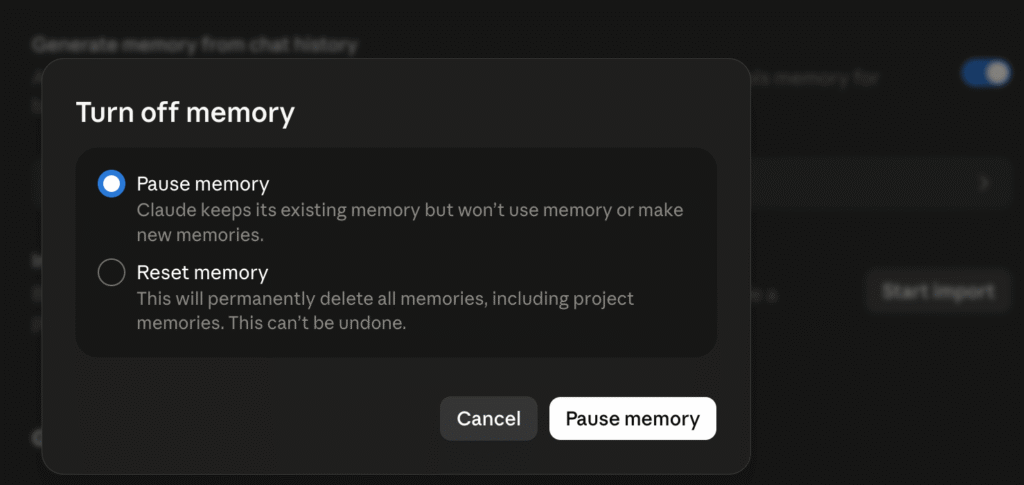
▼如果想關掉 Claude 記憶功能,會看到兩個選項,意義差很多,千萬別選錯:
- 暫停記憶(Pause memory):Claude 保留既有的記憶,但暫停期間的對話不會被拿去產生新記憶,也不會使用記憶。之後想恢復隨時可以打開。
- 重置記憶(Reset memory):這個是核彈級選項,會把包括專案記憶在內的所有記憶「永久刪除」,按下去、確認之後就無法復原。重新開啟功能後,Claude 會從一片空白重新開始認識你。
▼這裡建議,如果要暫時關閉停用 Claude 記憶功能,可以選擇「Pause memory」這個選項,先暫停 Claude 記憶就好,而不要選擇重置記憶。
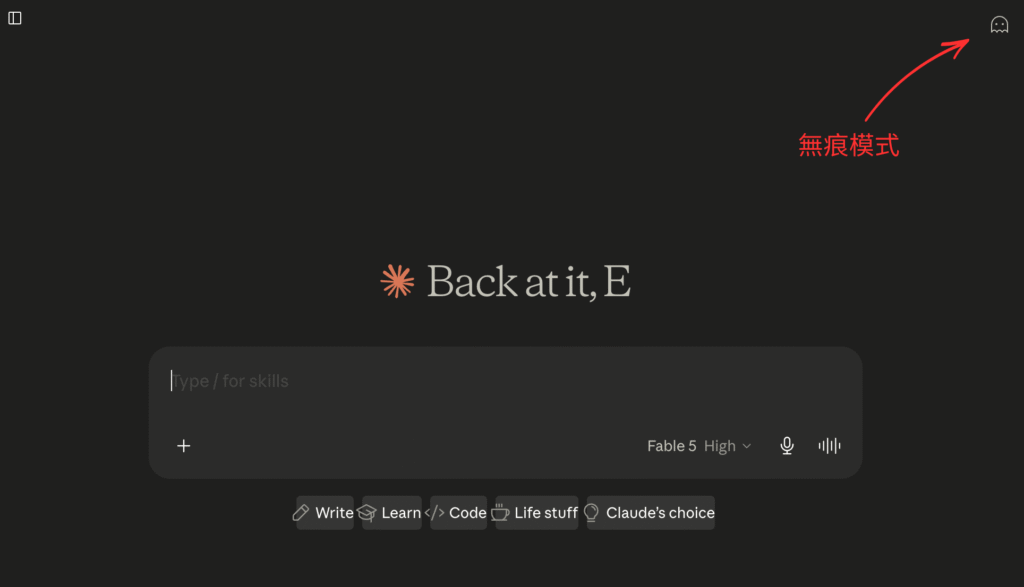
Claude 聊天視窗如何不被記憶?
▼如果某次對話的內容你不希望被拿去做記憶摘要,Claude.ai 提供無痕聊天模式(點擊畫面右上角的幽靈圖示即可開啟)。開啟之後,那次對話就不會被存進記憶或聊天紀錄裡。這個模式所有方案的使用者都能用。
以上就是 Claude 記憶功能的完整教學啦!
科技兔針對「Claude 記憶功能」也有做一隻完整教學影片,點擊下方連結就可觀看。
總結
目前所有的知名 AI 平台服務,其實都已經支援了記憶功能,Claude 也不例外。開啟 Claude 記憶功能之後,Claude 就會記得先前的聊天對話視窗內容,它給我們的回覆也會更貼近我們的需求。如果你還沒有開啟 Claude 記憶功能,建議打開唷。
更多相關內容
- 用 Claude 將 PDF 轉 Word 教學:一鍵將 PDF 文件轉成可編輯 DOCX 檔!
- 用 Claude 將 PDF 檔轉 Markdown 教學:一鍵將 PDF 文件轉成可編輯 MD 檔!
- Claude Design 是什麼?怎麼用?用 Claude 設計圖片、簡報與互動原型!教學
- Claude Skills 是什麼?怎麼用?建立自訂專屬 Claude Skill 教學
- Claude PDF 轉 PPT 教學:一鍵將 PDF 檔轉成 PPTX 教學簡報!
- Claude Web Search 網頁搜尋教學:如何開啟?與 Research 差異?
- Claude Research 研究功能教學:如何自動搜尋資料並整理成研究報告?
- Claude 模型怎麼選?Fable 5、Opus 4.8、Sonnet 5、Haiku 4.5 差異比較