大量使用 AI 三個月後(ChatGPT / Gemini / Claude),我很推薦的五個功能
我大概是今年五月份開始大量學習如何使用 AI,一開始先是使用 ChatGPT Codex 跟 Gemini,後來又開始嘗試使用 Claude,總的來說,AI 工具目前已經融入我日常工作了,它能幫我節省大量時間。例如目前文章寫完後需要製作的「封面圖片」,也是使用 ChatGPT 製作的,以往我們可能都要使用 Canva 來製作圖片,現在 ChatGPT 就能快速製作一張好看的封面圖片,相當省時間。
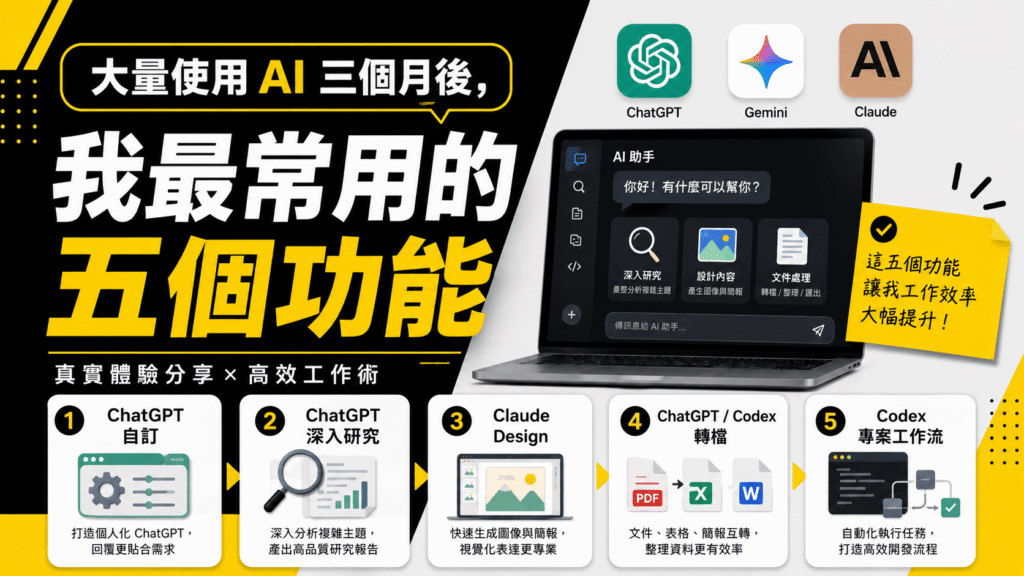
我總結五個我自己最常用的 AI 工具,包括:ChatGPT 自訂 GPT、ChatGPT 深入研究、Claude Design、ChatGPT/Codex 轉檔,以及 Codex 專案工作流。
以下分享這五個工具給大家參考,以及說明它們如何融入我自己個人的工作日常。
5 個我超常用的 AI 功能
下面我們先用一張表,快速看懂這五個功能各自負責什麼工作。
| 功能 | 主要解決的問題 | 我最常拿來做什麼 |
|---|---|---|
| ChatGPT 自訂 GPT | 每次都要重新交代規則 | 固定圖片生成規格、角色、回覆方式與工作要求 |
| ChatGPT 深入研究 | 自己搜尋與比較大量資料很花時間 | 查功能、比較方案、整理附有來源的研究報告 |
| Claude Design | 文章寫完後還要重新排版成視覺內容 | 將網頁文章做成社群圖卡、簡報與其他視覺作品 |
| ChatGPT/Codex 轉檔 | 不同格式需要不同軟體處理 | 圖片轉檔、MP4 轉 MP3、PDF 轉 Word、Markdown 或簡報 |
| Codex 專案工作流 | 規則、檔案與工作進度散落各處 | 保存文章資料、寫作規則、查核流程與長期工作脈絡 |
這五個功能我平時都滿常用的,例如 自訂 GPT 可以用來製作封面圖片,深入研究可以用來做報告與學習特定主題,Claude Design 可以用來做設計,並製作成簡報、圖片、網頁設計等等;Codex 可以用來轉檔,Codex 專案則是可以打造屬於自己的工作流。
一、ChatGPT 自訂 GPT:不用每次重新交代規則
如果你常常請 ChatGPT 執行同一類任務,最容易遇到的問題就是:每次開新對話,都要重新說明一次規則。
例如製作 YouTube 封面圖片時,可能要反覆交代:
- 圖片尺寸與比例
- 主標題和副標題的位置
- 使用哪些顏色
- 人物或主體要放在哪一邊
- 不要加入哪些元素
- 輸出時要遵守什麼格式
使用 自訂 GPT 之後,我們就能夠把規則詞寫清楚,這樣之後就不用一直重複講。
ChatGPT 自訂 GPT 的用途,就是把這些固定要求預先設定好。根據 OpenAI 的說明,自訂 GPT 可以加入 Instructions、Knowledge、Conversation starters,以及網頁搜尋、圖片生成等能力。Instructions 用來規定它應該怎麼做,Knowledge 則是提供回答時可以參考的資料。資料來源:OpenAI-Creating and editing GPTs
我自己建立的自訂 GPT,主要是拿來製作科技兔 YouTube 影片封面。規則設定完成後,往後只需要更換主標題、副標題與圖片素材,不必每次從頭解釋整套版面要求。
自訂 GPT 最適合的,不是偶爾才做一次的任務,而是規則穩定、會重複出現的工作,例如:
- 固定格式的文章校稿
- YouTube 標題與說明產生
- 社群貼文格式整理
- 客服問題回覆
- 根據指定資料產生內容
- 固定風格的圖片生成
自訂 GPT 目前多了一項限制
依照 OpenAI 在 2026 年 8 月更新的官方說明,個人 Free、Go、Plus、Pro 帳號目前不能建立或發布新的 GPT;已經建立的 GPT 仍可繼續使用,是否能編輯則要看方案與權限。
二、ChatGPT 深入研究
一般 ChatGPT 對話很適合快速問答,但如果題目牽涉多個產品、不同方案、官方政策或最近更新,只看一段快速回答通常不夠。
以前研究一個題目,我可能會打開很多網頁分頁。現在使用 ChatGPT 深入研究功能,則可以幫助我們省下非常多的時間。
ChatGPT 深入研究 比較像把完整的資料蒐集流程交給 ChatGPT。根據 OpenAI 官方說明,Deep Research 適合處理需要多步驟研究與多來源彙整的問題,可以使用公開網頁、指定網站、上傳檔案及已連接的應用程式,研究完成之後,會產生一份詳細的報告,並且附上所有引用來源。(資料來源:OpenAI-Deep research in ChatGPT )
我最常拿它來處理下面幾類題目:
- 比較 ChatGPT、Claude 等 AI 服務的訂閱方案
- 查詢某個新功能的官方定位與使用限制
- 針對感興趣的特定主題進行研究,方面快速了解某個主題
- 比較多款工具的功能、價格與適合族群
- 針對特定服務、網站進行深入研究,了解該服務與網站是做什麼用的
深入研究最好用的地方,是它會先提出研究方向,讓我確認要查哪些問題,再整理成比較完整的報告。完成的報告也可以下載成 Markdown、Word 或 PDF,相當方便。
三、Claude Design
我自己本身都會寫科技教學文章,但是文章寫完只是第一步。如果還要經營 Instagram、Threads、YouTube 或製作簡報,同一份內容通常還得重新拆重點、安排頁面、選字體、配顏色,接著再調整設計版面。
這些工作是真的很花時間。
Claude Design 最吸引我的地方,就是可以把已經完成的文章繼續轉成視覺作品。Anthropic 將 Claude Design 定位為可透過對話共同製作設計、原型、簡報、單頁內容及行銷素材的工具,也支援輸出 PDF、PPTX、HTML,或交給 Canva 繼續編輯。(資料來源:資料來源:Anthropic-Introducing Claude Design )
我目前使用的方式很直接:
- 在 Claude Design 建立專案。
- 提供一份設計規範,寫清楚尺寸、字型、顏色、版面與圖片原則。
- 將已發布或已完成的網頁文章貼給 Claude Design。
- 請它依照文章內容製作社群圖卡或簡報。
- 檢查文字、頁面順序與視覺效果,再繼續修改。
- 確認後輸出需要的檔案。
我已經用這套方式將網頁文章轉成 Instagram/Threads 輪播圖卡,也將網頁文章轉成 PPT 簡報。
對內容創作者來說,Claude Design 的價值不是「幫你把文字加上背景」而已。真正省時間的是,它可以先理解文章結構,再把標題、重點、步驟與結論重新安排成適合觀看的頁面。
四、ChatGPT/Codex 轉檔
ChatGPT/Codex 還有一個很多人不知道的隱藏能力,那就是轉檔。目前我自己做過的轉檔包括:
- PNG、JPG、HEIC、WebP 圖片格式互轉
- MP4 影片轉成 MP3 音訊
- PDF 轉成 Markdown
- PDF 轉成可編輯 PPT 簡報
- PDF 轉成 Word
- Word 轉成 PDF
一般過去如果我們想要轉檔,通常會使用線上轉檔工具,但是現在 ChatGPT/Codex 就能夠直接做到這件事,相當方便。
五、Codex 專案工作流
如果只能選一個對工作方式影響最大的功能,我會選 Codex 專案工作流。
前面四個功能可以各自完成一件事,但 Codex 專案工作流負責把規則、資料、草稿、工具與檢查方式放在同一個工作範圍裡。
我這裡所說的「Codex 專案工作流」,不只是側邊欄裡的一個專案名稱,而是以本機資料夾作為工作區,再搭配固定規則與檔案結構。OpenAI 官方目前說明,ChatGPT 桌機版的 Codex 可以使用本機資料夾、儲存庫、終端機及開發工具。(資料來源:OpenAI-ChatGPT Work and Codex )
以部落格工作為例,我可以在專案資料夾裡保存:
- 寫作規則與文章格式
- 已發布文章資料
- 文章草稿
- 內部連結索引
- 搜尋關鍵字資料
- 研究報告與官方來源
- 圖片規劃
- 完稿檢查流程
下一次寫文章時,Codex 可以先讀取既有規則與資料,再開始查詢、撰寫、保存及檢查。不需要每次開新聊天都要重新講一遍規則。
Codex 專案也很適合加入明確邊界,例如只能修改指定資料夾、哪些檔案只能讀不能改、文章必須附來源、完成後要跑哪些檢查。這些規則如果只存在聊天裡,很容易隨著對話變長而被忽略;寫進專案規則檔案,才更適合長期調用。
如果你還不熟悉專案、聊天視窗與工作區之間的差異,可以參考科技兔先前寫過的 Codex 專案功能教學 以及 AGENTS.md 使用教學。
可以參考下方科技兔的心得分享影片。
總結
上面就是我在使用過 ChatGPT Codex 、Gemini、Claude 三個月之後,非常常用到的幾個功能,目前這幾個功能,基本上都已經融入我日常工作了,有需要的人可以用用看這幾個功能。
更多相關內容