
ChatGPT 桌機版 MP4 轉 MP3 教學:將 MP4 影片轉成 MP3 音訊並自訂音質
以前我們想要進行影片轉檔的時候,通常都需要透過一些轉檔軟體或是 MP4 轉 MP3 線上工具,才能將MP4 影片轉成 MP3 音頻。不過現在 ChatGPT 桌機版應用程式,也能夠幫我們將影片中的音頻抽取出來,轉成 MP3 音頻了。
如果你已經在使用 ChatGPT 桌機版,而且電腦裡有安裝 ffmpeg,其實也可以直接請 ChatGPT 幫你操作本機工具,把 MP4 裡面的音訊抽出來,轉成 MP3 檔案。
這種做法很適合處理自己的影片,例如:
- 自己錄的教學影片
- 手機拍攝的生活影片
- 會議錄影
- 課程錄影
- Podcast 或 YouTube 影片剪輯素材
- 自己頻道的影片備份
不過這裡要先搞清楚:ChatGPT 目前不是一款專門的影音轉檔軟體,OpenAI 官方文件也沒有把「MP4 轉 MP3」列成一個獨立按鈕或官方功能。比較準確的說法是,ChatGPT 桌機版可以協助你處理檔案工作,並操作本機已安裝的工具,例如 ffmpeg,然後就能完成 MP4 轉 MP3 這類轉檔任務。
ChatGPT 桌機版可以直接 MP4 轉 MP3 嗎?
FFmpeg 官方文件說明,ffmpeg 是一個通用媒體轉換工具,可以讀取多種輸入、進行轉碼,並輸出成不同格式。也就是說,MP4 轉 MP3 這種工作,本來就是 ffmpeg 很適合處理的任務。
如果我們想要叫 ChatGPT 幫我們將影片轉成 MP3 音頻,電腦需要先安裝能夠轉檔的工具,例如 ffmpeg,如果你的電腦也有安裝 ffmpeg ,就能叫 ChatGPT 幫我們進行轉檔。
使用前準備:確認電腦有沒有 ffmpeg
▼以 Mac 版 ChatGPT 桌機版為例。在開始之前,建議先請 ChatGPT 檢查電腦裡有沒有安裝 ffmpeg。
▼你可以輸入:
請檢查我的 Mac 是否已安裝 ffmpeg,並告訴我 ffmpeg 的路徑與版本。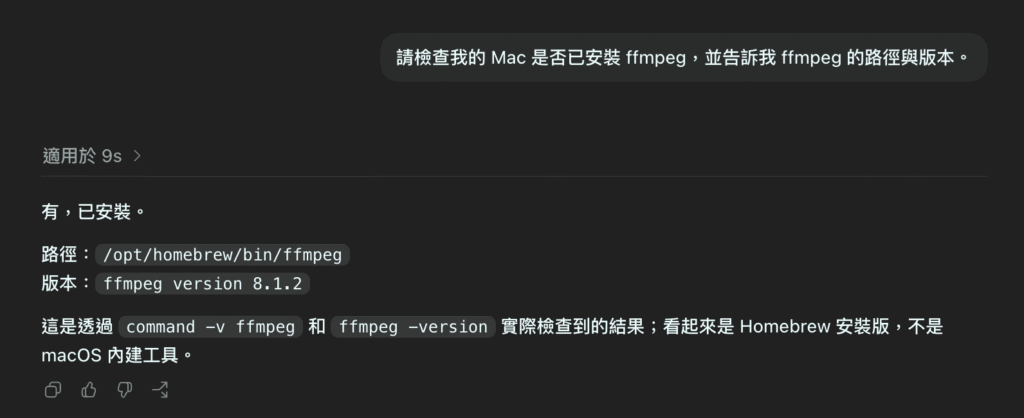
如果已經安裝,ChatGPT 可能會回報類似:
/opt/homebrew/bin/ffmpeg
ffmpeg version 8.1.2
實際路徑和版本會依你的電腦而不同。如果還沒有安裝,Mac 使用者通常可以透過 Homebrew 安裝:
brew install ffmpeg用 ChatGPT 一鍵將 MP4 影片轉成 MP3 音頻
確認電腦已經安裝了 ffmpeg 之後,就可以請 ChatGPT 將 MP4 轉成 MP3。
▼你可以輸入:
請使用 ffmpeg 將我上傳的 MP4 影片轉成 MP3 音訊檔。
請保留合理音質,輸出檔名使用原本檔名加上 -audio。
完成後請告訴我輸出檔案位置。
▼如果你想更明確一點,可以指定 192kbps 音質:
請使用 ffmpeg 將這個 MP4 轉成 MP3。
音質設定為 192kbps。
輸出檔名請使用原檔名加上 -audio.mp3。
完成後請檢查 MP3 是否可以正常播放。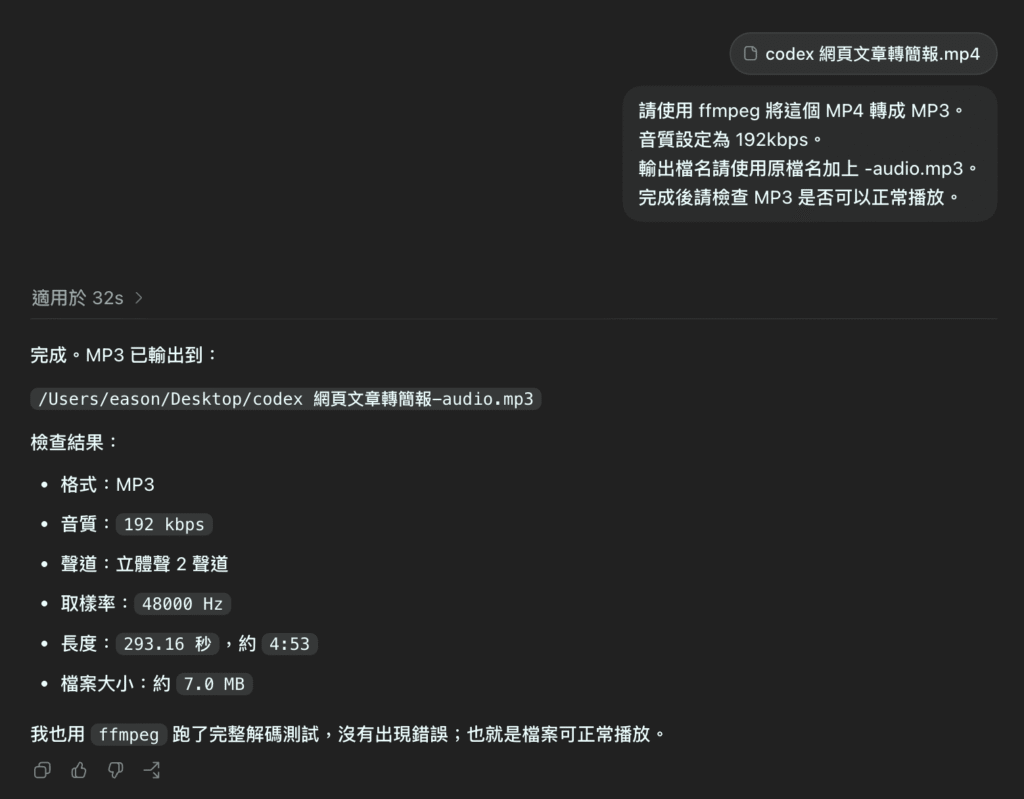
對應到實際 ffmpeg 指令,大概會像這樣:
ffmpeg -i input.mp4 -vn -codec:a libmp3lame -b:a 192k output-audio.mp3這段指令裡面:
-i input.mp4:指定輸入影片-vn:不要輸出影像,只處理音訊-codec:a libmp3lame:使用 MP3 編碼器-b:a 192k:音訊位元率設定為 192kbpsoutput-audio.mp3:輸出的 MP3 檔案
當然,因為我們已經請 ChatGPT 幫我們執行這些指令了,所以我們不需要自己記這些指令,因為 ChatGPT 會自己幫我們下指令。不過知道大概意思,遇到錯誤時比較不會完全看不懂。
轉檔完成後,請先檢查 MP3 是否可以正常播放。
建議確認:
- MP3 檔案能不能打開
- 聲音是否完整
- 開頭和結尾有沒有被截掉
- 音量是否正常
- 檔案大小是否合理
- 檔名是否正確
如果發現沒有聲音,可以直接問 ChatGPT:
這個 MP3 檔案播放沒有聲音,請幫我檢查原始 MP4 是否有音訊軌,並確認 ffmpeg 轉檔指令是否正確。如何設定 MP3 音質?
MP3 音質通常可以用 bitrate 來控制,常見設定如下:
| 音質設定 | 適合用途 | 檔案大小 |
|---|---|---|
| 128kbps | 語音、會議、課程錄音 | 較小 |
| 192kbps | 一般音訊、教學影片聲音 | 中等 |
| 256kbps | 較重視音質的音訊 | 較大 |
| 320kbps | 高音質音樂或音效素材 | 最大 |
如果是會議、課程、訪談這類人聲內容,通常 128kbps 或 192kbps 就夠了。如果是音樂、音效或影片配樂,可以考慮 256kbps 或 320kbps。
至於設定音質的方式,就是直接在提示詞中告訴 ChatGPT 你要的音質。
如何只擷取影片中的某一段音訊?
▼有時候你不想把整支影片都轉成 MP3,只想要其中一段。例如你只想擷取第 1 分鐘到第 2 分鐘的聲音,可以輸入:
請使用 ffmpeg,將這個 MP4 從 00:01:00 到 00:02:00 的音訊擷取出來,轉成 MP3。
音質設定為 192kbps。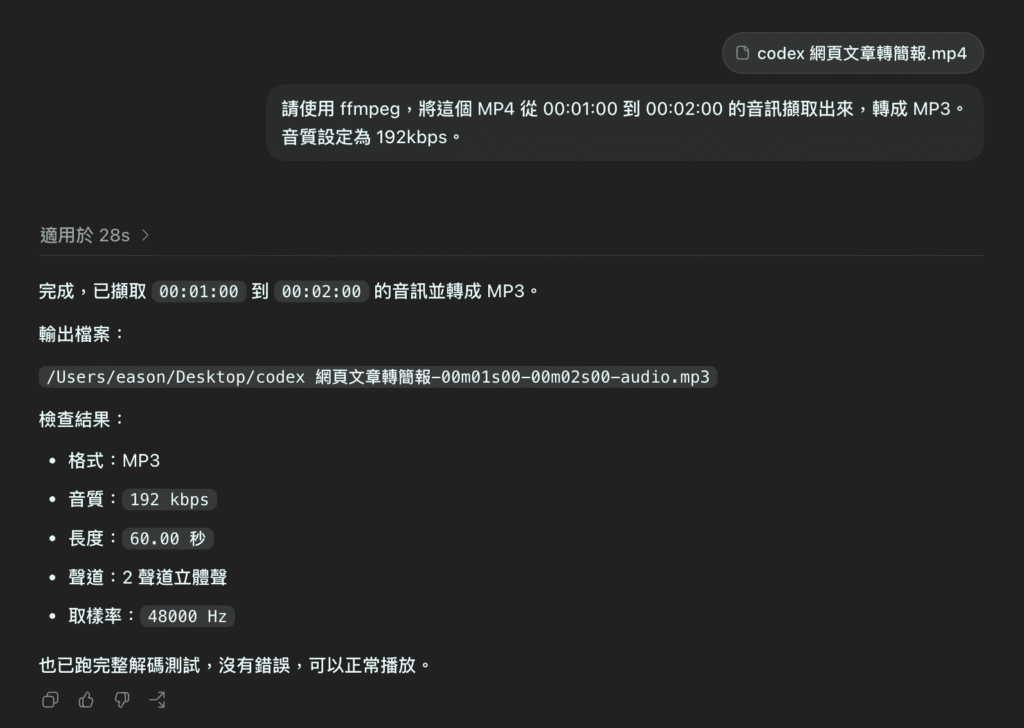
對應的 ffmpeg 指令可能會像這樣:
ffmpeg -ss 00:01:00 -to 00:02:00 -i input.mp4 -vn -codec:a libmp3lame -b:a 192k clip-audio.mp3這種用法很適合從長影片中取出一小段聲音,例如:
- 片頭音效
- 一段訪談
- 一段課程講解
- 一段會議重點
- 一段旁白
如果你不確定時間點,可以用電腦上的影片播放器,找出自己要的時間片段,再告訴 ChatGPT 精確的擷取片段。
ChatGPT MP4 轉 MP3 常見問題
1. MP4 轉 MP3 會不會影響音質?
有可能。MP3 是有損壓縮格式,如果原本音訊已經壓縮過,再轉成 MP3,就可能有一些音質損失。
如果你只是要聽會議、課程或訪談,人聲通常沒有太大問題。但如果你是處理音樂或高品質音效,就要比較注意。
2.MP4 轉 MP3 後影片畫面會保留嗎?
不會。MP3 是音訊格式,轉出來只會有聲音,不會有影片畫面。
3.可以只取影片其中一段聲音嗎?
可以。可以請 ChatGPT 使用 ffmpeg 指定起始時間與結束時間,例如從 00:01:00 到 00:03:00,只輸出那段音訊。
科技兔還有針對 「ChatGPT MP4 轉 MP3 」做了一隻教學視頻,可以點擊下方連結觀看影片。
總結
我自己用 ChatGPT 將 MP4 轉 MP3 之後,覺得這功能相當方便。過往都是要找一些線上工具或是使用軟體,才能做到。現在用 ChatGPT 也能做到,只是這不是 ChatGPT 自己的能力,而是需要安裝相對應的套件,例如本篇文上使用 ffmpeg 這款套件進行轉檔,而 ChatGPT 則幫我們下指令。
