ChatGPT 桌機版 Codex PDF 轉 Markdown 教學:一鍵將 PDF 文件轉成可編輯 MD 檔!
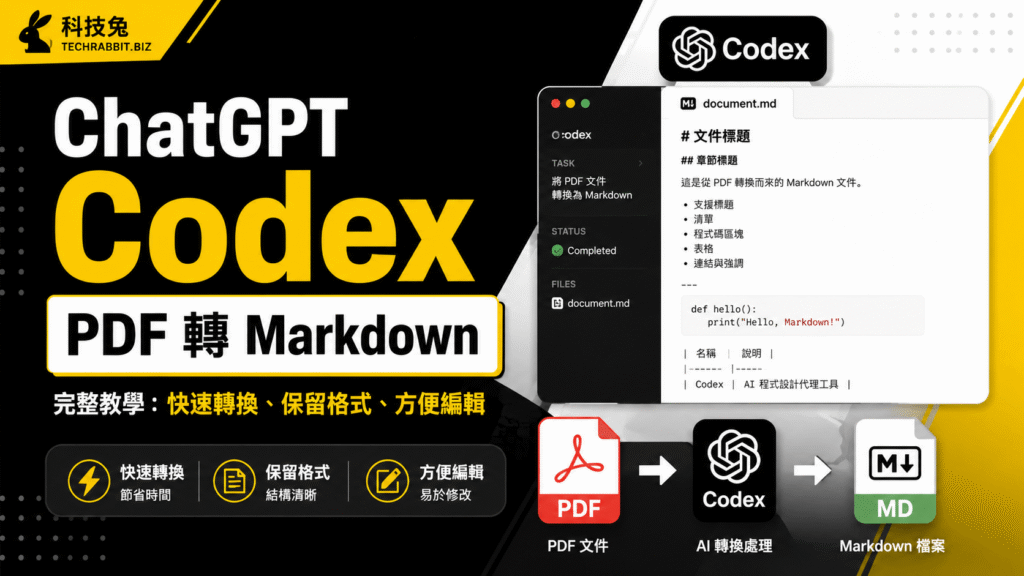
ChatGPT 桌機版 Codex 可以做非常非常多的事,而且可以將檔案進行各種轉檔,例如「PDF 轉 PPT 簡報」,或著是將「網頁文章轉簡報」,除此之外,Codex 還能將 PDF 轉成適合 AI 閱讀的 Markdown 檔案。
先前還有寫過「Obsidian 免費筆記軟體教學」這篇文章,適合 Obsidian 閱讀的檔案格式,其實也是 Markdown 檔案。Obsidian 本身可以顯示及嵌入 PDF,但 PDF 內容無法像 Markdown 筆記一樣直接編輯、搜尋段落或建立內部連結。如果想把 PDF 內容整理成可以繼續修改的 Obsidian 筆記,就可以先將 PDF 轉成 Markdown 格式。
其實要用 ChatGPT 桌機版 Codex 將 PDF 轉成 Markdown 格式的檔案非常簡單,本篇文章也會有完整教學。
ChatGPT 桌機版 Codex PDF 轉 Markdown 教學
▼一開始先打開 ChatGPT 桌機版應用程式,進入 ChatGPT 桌機版應用程式之後,直接開啟一個聊天視窗,然後上傳你要轉成 Markdown 的 PDF 檔,然後輸入提示詞:「幫我將這份 PDF 檔轉成Markdown 格式的檔案供我下載。」
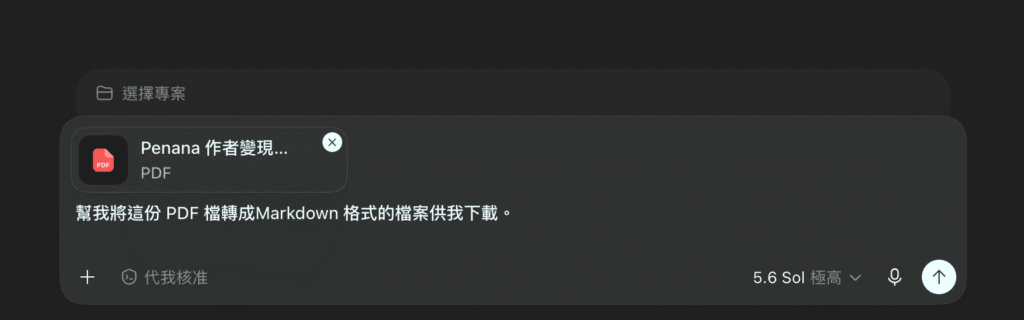
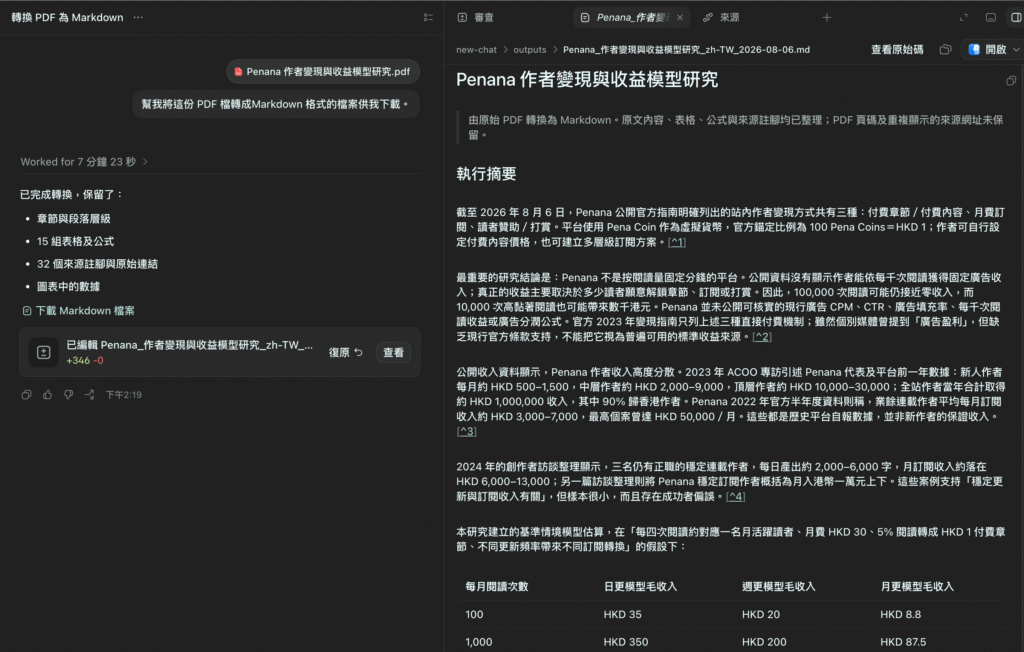
▼接下來 ChatGPT 就會將這份 PDF 檔轉成 Markdown 格式的檔案。
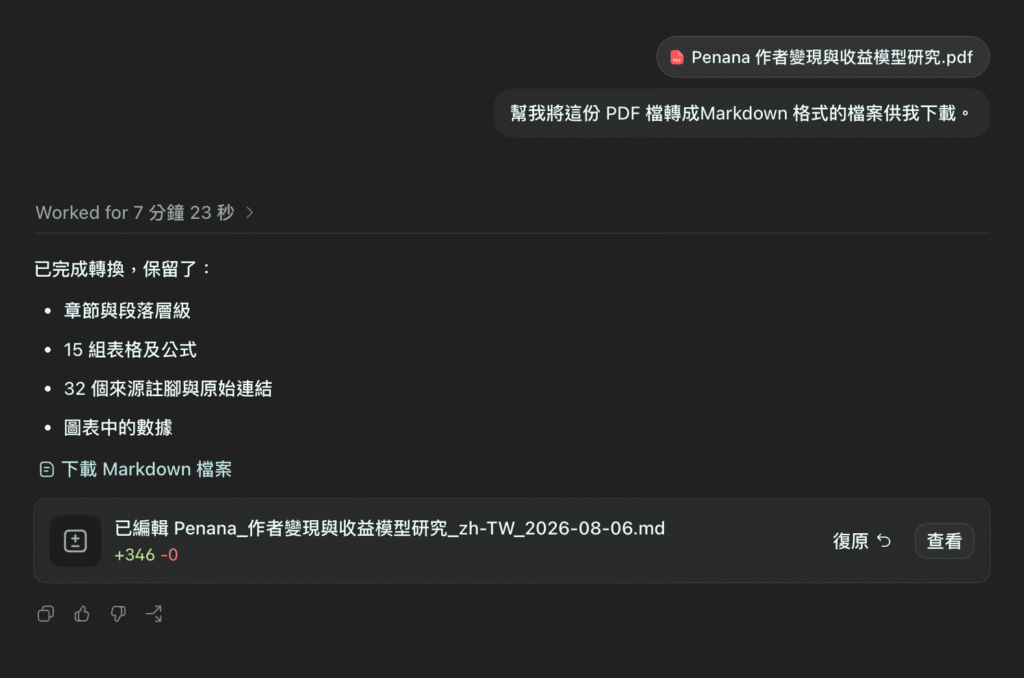
▼我們可以在 ChatGPT 應用程式裡面直接預覽內容。確定沒有問題之後直接下載即可。
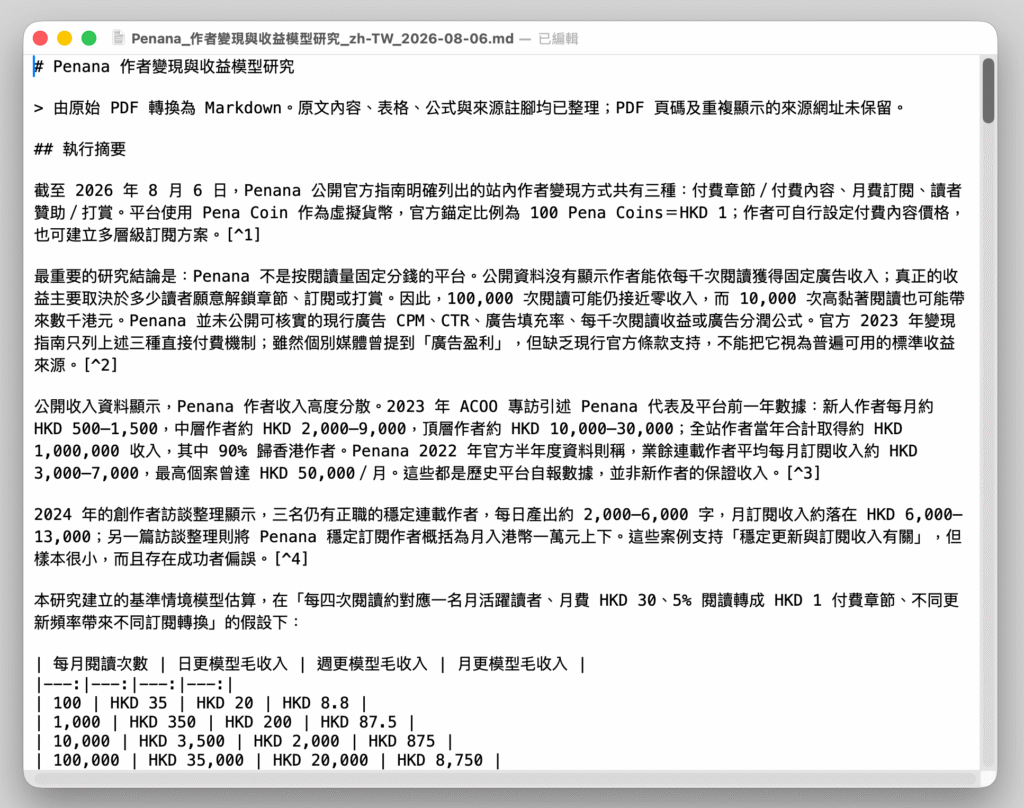
▼下載到電腦之後,打開檔案會發現,原本的 PDF 檔已經被轉成了 Markdown 格式的檔案。
科技兔有針對 ChatGPT 桌機版 Codex PDF 轉 Markdown 做了一隻教學影片,可以點擊下方連結觀看。
總結
由於我自己有使用 Obsidian 這款筆記軟體,而適合這款筆記軟體的格式是 Markdown 格式的檔案,所以如果你有資料是 PDF 格式的檔案,這時候就需要先將 PDF 轉成 Markdown,而 ChatGPT 桌機版 Codex 應用程式則是可以迅速地幫我們將 PDF 轉成 Markdown。
更多相關內容
- 用 ChatGPT 深入研究功能與Codex,分析電子書或電子檔案並製作一份題目考試卷
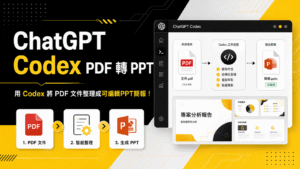
- ChatGPT 桌機版 Codex PDF 轉 PPT 教學:將 PDF 文件整理成可編輯簡報!
- 三分鐘用 ChatGPT + Codex 製作 LINE 貼圖並上架賺錢,含Line 貼圖製作提示詞!2026完整教學
- 用 ChatGPT GPT-6 Astra + Godot 快速開發 Steam 遊戲!不需要寫程式碼也能開發遊戲!
- ChatGPT 照片換臉教學:將別人的照片換成自己的臉跟五官!
- 用 ChatGPT Codex 一鍵將 Youtube 影片轉成 MP3 音頻下載!
- ChatGPT 桌機版 Codex Word 轉 PDF 教學:將 DOCX 文件轉成 PDF 檔!
- ChatGPT 修復老舊模糊照片:改善模糊、刮痕與褪色圖片,提高清晰度!