ChatGPT 桌機版 Codex PDF 轉 Word 教學:一鍵將 PDF 文件轉成可編輯 DOCX 檔!
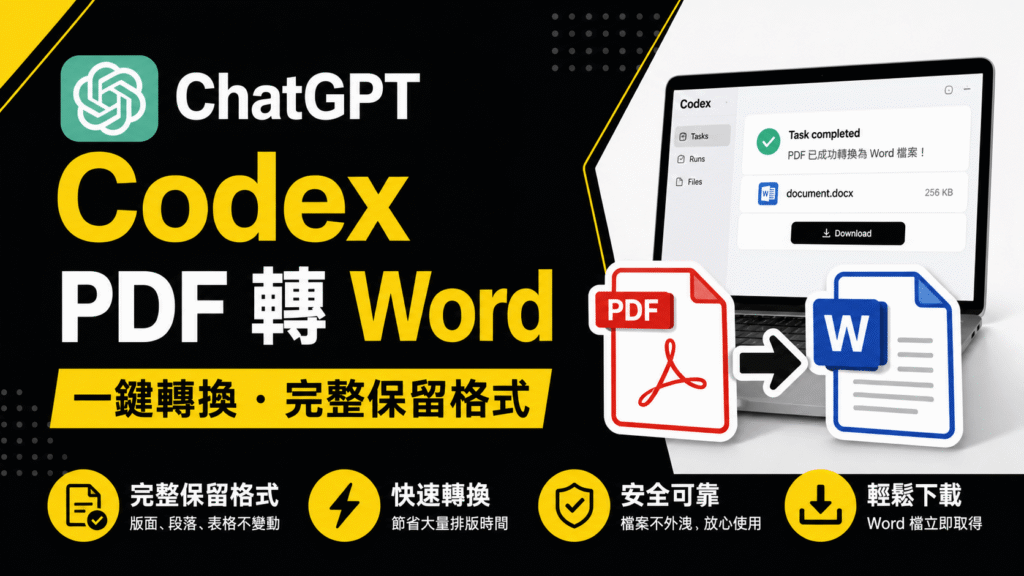
PDF 檔案格式雖然很適合閱讀,但是卻無法編輯,直接複製貼上又很容易遇到斷行、亂碼和版面跑掉。
這時候我們可以使用 ChatGPT 桌機版的 Codex,讀取 PDF 裡的文字與內容結構,再建立一份可以繼續編輯的 Word 文件。你可以指定保留標題、段落、清單、表格、圖片、註腳與網址,完成後輸出成 .docx 檔。
本篇文章會完整教學如何使用 ChatGPT 桌機版 Codex 將 PDF 轉成 Word,也會提供可以直接套用的提示詞,以及掃描 PDF、表格、圖片、長篇文件與轉換錯誤的處理方式。
ChatGPT 桌機版 Codex PDF 轉 Word 教學
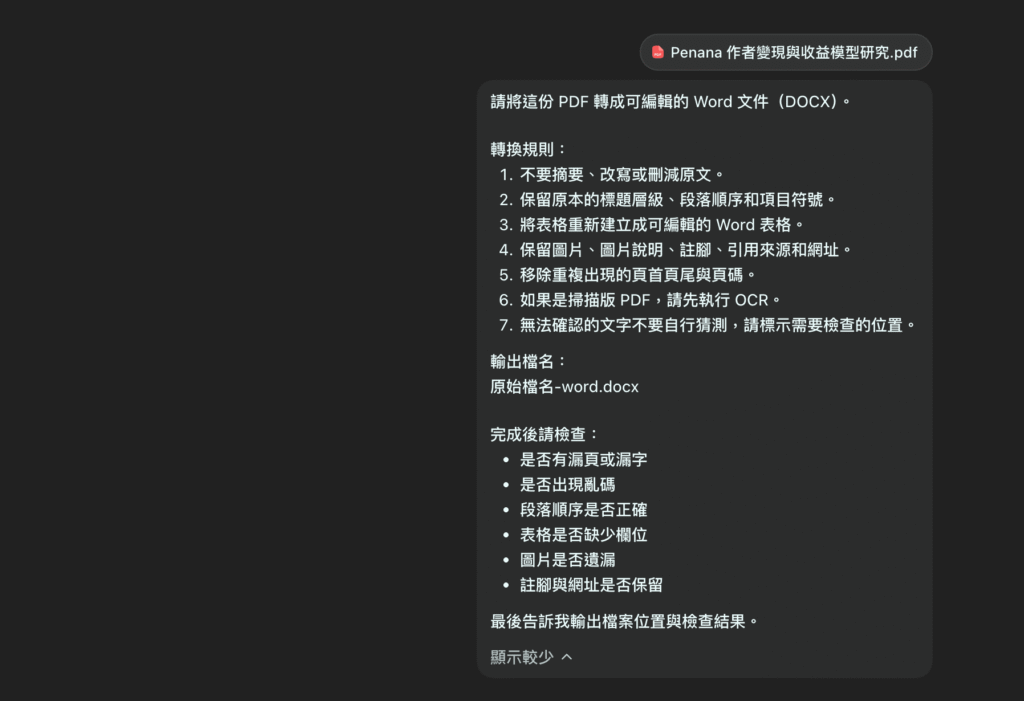
要用 ChatGPT Codex 將 PDF 檔轉成 Word 檔,不需要安裝任何軟體或是使用線上工具,只需要打開 ChatGPT 桌機版應用程式,然後切換到 Codex 模式,接著上傳你要轉檔的 PDF 檔,然後輸入以下提示詞:
請將這份 PDF 轉成可編輯的 Word 文件(DOCX)。

轉換規則:
1. 不要摘要、改寫或刪減原文。
2. 保留原本的標題層級、段落順序和項目符號。
3. 將表格重新建立成可編輯的 Word 表格。
4. 保留圖片、圖片說明、註腳、引用來源和網址。
5. 移除重複出現的頁首頁尾與頁碼。
6. 如果是掃描版 PDF,請先執行 OCR。
7. 無法確認的文字不要自行猜測,請標示需要檢查的位置。

輸出檔名:
原始檔名-word.docx

完成後請檢查:
- 是否有漏頁或漏字
- 是否出現亂碼
- 段落順序是否正確
- 表格是否缺少欄位
- 圖片是否遺漏
- 註腳與網址是否保留

最後告訴我輸出檔案位置與檢查結果。
▼輸入完提示詞之後送出即可,接下來 ChatGPT Codex 就會開始將 PDF 轉成 Word 檔。
▼用 ChatGPT Codex 將 PDF 轉成 Word 檔,需要一些時間,轉檔成功之後,可以直接在 ChatGPT 裡面點擊查看轉檔結果。
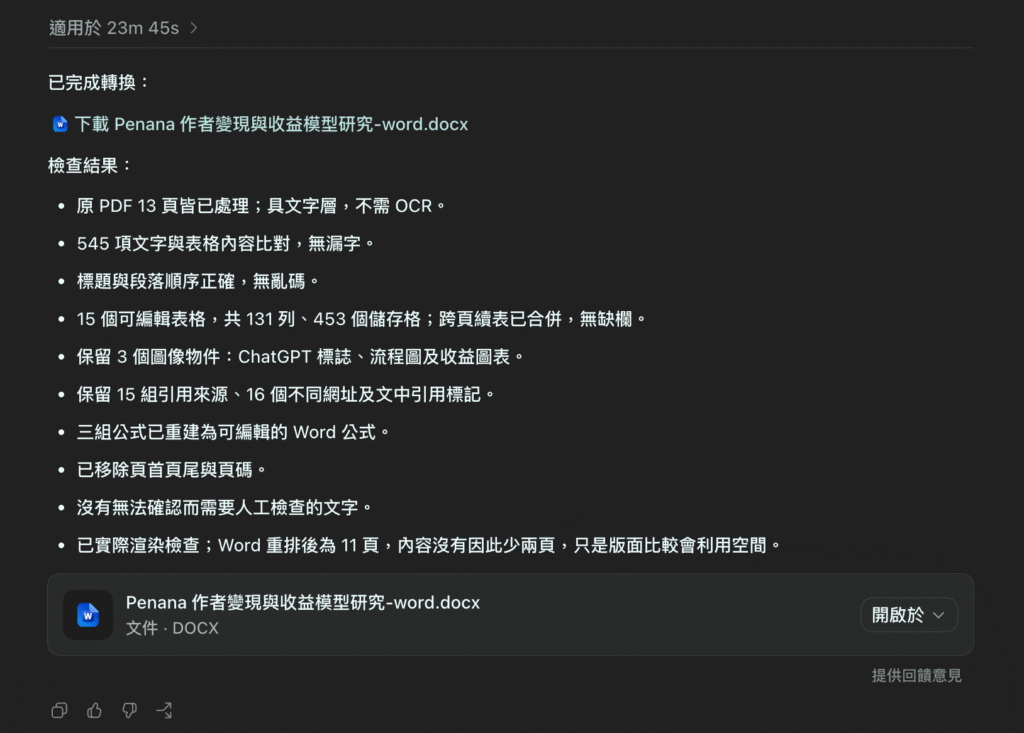
▼下面就是使用 ChatGPT Codex 將 PDF 檔轉成 Word 檔之後的轉檔結果,我自己覺得轉檔結果還是滿好的。確認沒有問題之後就可以點擊下載啦。
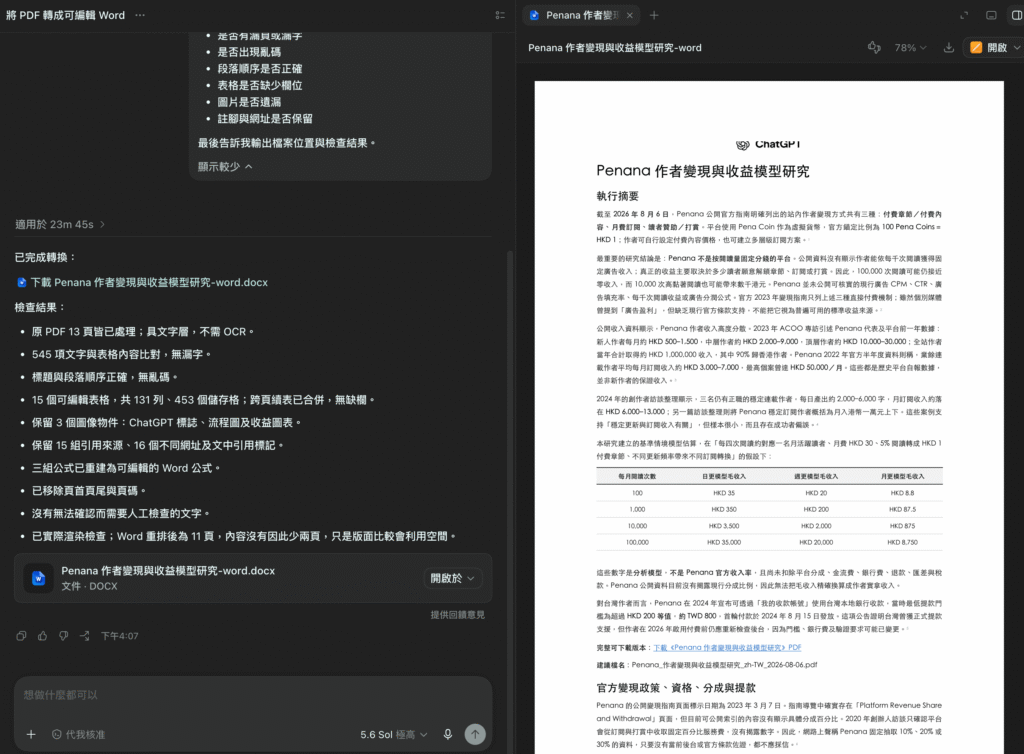
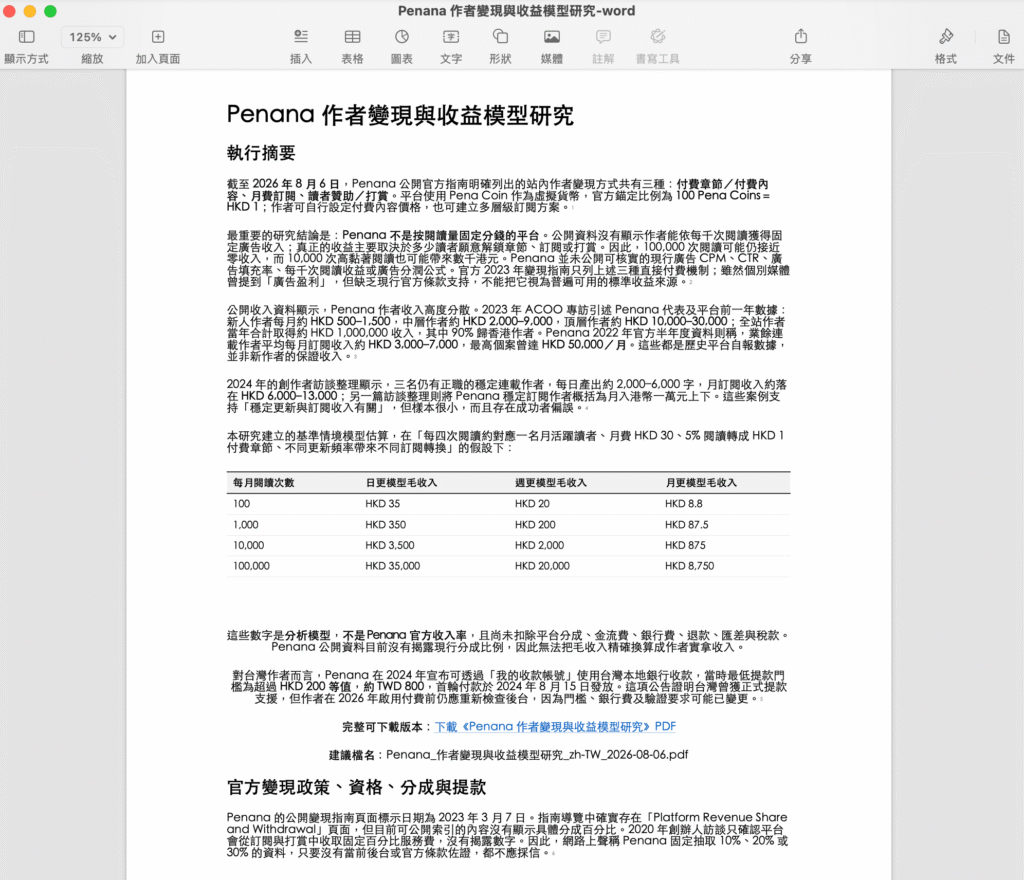
▼下載到電腦之後,我們還可以開啟 .docx 檔確認一下結果,我自己開啟檔案之後,覺得轉檔的結果其實還是相當不錯的。
ChatGPT Codex 跟一般 PDF 轉 Word 工具有什麼不同?
一般轉檔工具通常依照固定規則,把 PDF 裡的文字與版面轉進 Word;Codex 則可以在轉換前先理解你的要求,例如移除重複頁首頁尾、重建標題層級、修正不自然斷行,或把複雜表格拆成比較好編輯的格式。
| 比較項目 | 一般 PDF 轉 Word 工具 | ChatGPT 桌機版 Codex |
|---|---|---|
| 操作方式 | 上傳後直接轉換 | 用自然語言指定轉換規則 |
| 標題結構 | 依版面自動判斷 | 可要求建立正確的標題層級 |
| 不自然斷行 | 可能原樣保留 | 可要求重新組合段落 |
| 頁首頁尾 | 可能混進正文 | 可指定移除重複內容 |
| 表格 | 依原始版面轉換 | 可要求重建成可編輯表格 |
| OCR 文字 | 依工具結果輸出 | 可要求標記、修正及回查不確定文字 |
| 後續修改 | 要到 Word 內處理 | 可繼續用對話指定修正位置 |
| 主要風險 | 版面與閱讀順序錯亂 | 可能誤改、遺漏或重新表述原文 |
Codex 的優點是彈性高,但提示詞必須寫清楚「這是格式轉換,不是摘要」,不要讓 Codex 自行濃縮成重點整理。
哪些 PDF 適合轉成 Word?
比較適合使用 Codex 處理的 PDF 包括:
- 可以選取文字的一般報告。
- 電子講義與課程資料。
- 公司流程、會議與產品文件。
- 研究報告與白皮書。
- 以段落、標題及簡單表格為主的資料。
- 想要移除頁首頁尾後繼續編輯的文件。
- 需要修正 OCR 錯字的掃描資料。
下面這些 PDF 則需要更多人工檢查:
- 整份都是圖片的掃描文件。
- 雙欄或多欄排版的論文。
- 包含跨頁表格及大量合併儲存格。
- 有很多數學公式、圖表與特殊符號。
- 使用手寫文字或低解析度掃描。
- 有複雜圖文環繞、背景及設計版面。
- 互動表單、數位簽章或大量註解。
- 加密、損壞或限制存取的 PDF。
最簡單的判斷方法,是先打開 PDF,看看能不能直接選取其中一段文字。可以選取,通常代表它有文字層;如果整頁只能像圖片一樣被選取,就可能需要 OCR 文字辨識。
科技兔還有針對「用 ChatGPT 桌機版 Codex 將 PDF 轉成 Word 」做了一隻教學影片,可以點擊下方連結觀看影片。
總結
我自己使用 Codex 將 PDF 檔轉成 Word 檔之後,對於轉檔結果還是滿滿意的,相關的提示詞也可以參考本文提供的提示詞,有需要的人可以用用看。
更多相關內容
- 用 ChatGPT GPT-6 Astra + Godot 快速開發 Steam 遊戲!不需要寫程式碼也能開發遊戲!
- ChatGPT 照片換臉教學:將別人的照片換成自己的臉跟五官!
- 用 ChatGPT 深入研究功能與Codex,分析電子書或電子檔案並製作一份題目考試卷
- 用 ChatGPT Codex 一鍵將 Youtube 影片轉成 MP3 音頻下載!
- ChatGPT 桌機版 Codex Word 轉 PDF 教學:將 DOCX 文件轉成 PDF 檔!
- ChatGPT 修復老舊模糊照片:改善模糊、刮痕與褪色圖片,提高清晰度!
- ChatGPT 桌機版 Codex PDF 轉 Markdown 教學:一鍵將 PDF 文件轉成可編輯 MD 檔!
- ChatGPT 學習模式是什麼?怎麼用?用 Study Mode 複習、解題與考試準備!教學