Codex 網頁文章轉簡報:一鍵將網頁文章轉成有質感的PPT 簡報!
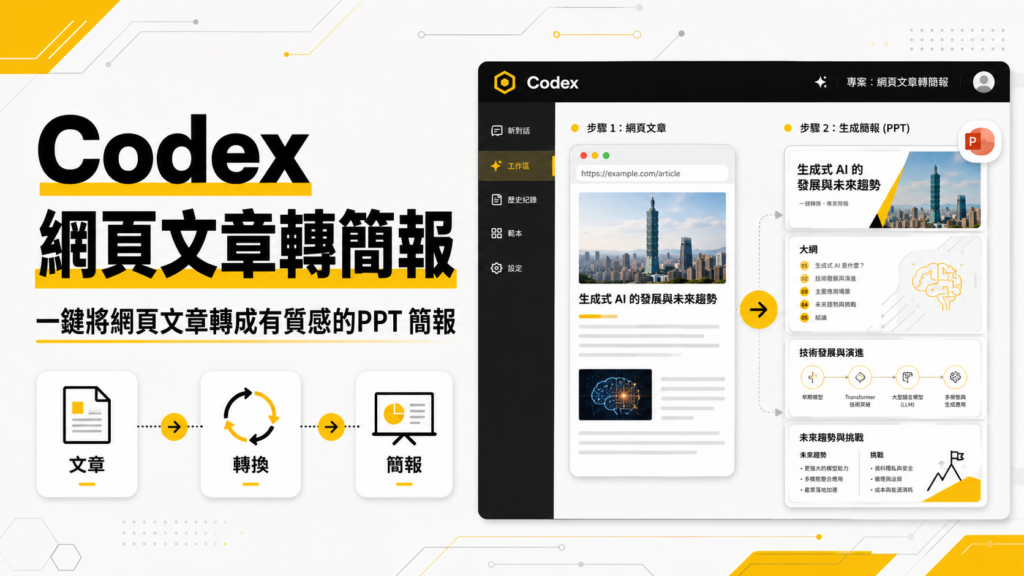
我自己本身是有訂閱 Chatgpt Pro 的,因為 Plus 的額度根本不夠用。前一陣子在使用 Codex 的時候,發現了 Codex 一個非常好用的功能,那就是 Codex 可以直接將網頁文章轉成好看的 PPT 簡報,非常的方便。
一般如果我們要製作教學影片,可能需要自己製作PPT 簡報,但現在 Codex 能夠做到這件事之後,我就能先寫完一篇文章,最後再請 Codex 將我寫好的網頁文章轉成簡報,大大提升工作效率。
如果你本身也是有使用 Codex 的人,但你還沒用過這功能,可以試試看。本篇文章也會教學如何使用 Codex 將網頁文章轉成PPT簡報。
先跟 Codex 討論PPT 簡報設計樣式跟輸出規則
一開始我們要請 Codex 將網頁文章轉成簡報之前,需要先告訴 Codex 我們想要的設計風格。例如以下範例。
文章轉簡報設計規則範例:
- 路線是「Keynote 可開啟的 Canva 質感 PPTX」。
- 主色調:黃色。
- 輔助色調:黑色、深灰、白色文字。
- 要有科技感、專業感、設計感。
- 不固定 12 張,張數依文章內容決定。
- 以文章為主體,官方資料只用來查核、校正與補必要限制。
- 簡報架構由原文資訊邏輯決定,例如:
- 主題與核心結論
- 功能說明
- 設定入口
- 操作步驟
- 原文比較
- 注意事項
- 官方確認或限制
- 視覺上可用:
- 抽象幾何圖形
- 線條
- 流程卡
- 層次化區塊
- 比較表
- 儀表板式資訊區塊
- 教學步驟卡
- 避免:
- 每頁都長得一樣
- 只有標題加 bullet list
- 過度花俏但沒有資訊功能
- 讓 Keynote 開啟後容易跑版的複雜疊圖
上面就是一個簡短的範例。另外,我們還需要告訴 Codex 輸出規則。例如以下範例:
簡報輸出規則範例
- 優先輸出
.pptx,讓你可以直接用 Mac Keynote 開啟、編輯、另存成.key。 - 最終檔案放在 ……。
- 工作檔、預覽圖、layout 檢查放在 …..。
- 不直接用 Keynote 製作,而是用程式產生可編輯 PPTX。
- 簡報不需要頁碼、頁數標記或角落頁碼編號。
- 不使用外部來源圖片、網站截圖、網站識別元素,除非你明確要求。
- 完成後要檢查:
- PPTX 檔案存在
- PPTX 壓縮包完整
- 投影片頁數符合規劃
- 預覽圖沒有明顯跑版
- layout 沒有 error,warning 能修就修
- 沒有元素重疊、文字擁擠、超出畫布
也就是說,在我們要請 Codex 製作出有質感,專業的簡報之前。我們要先跟 Codex 討論好我們想要的設計樣式,以及一些輸出規則。討論完畢之後,就能提供網頁文章網址,請它幫我們將網頁文章轉成簡報。
一開始請 Codex 幫我們網頁文章轉成簡報的時候,如果輸出結果你不滿意,那就可以跟 Codex 繼續來回討論,討論到 Codex 終於能夠輸出成我們喜歡的簡報設計風格為止。
Codex 網頁文章轉 PPT 簡報
▼簡報設計樣式跟輸出規則都定下來之後,接下來我們就能夠在聊天視窗裡,直接提供網頁文章的網址,請 Codex 直接將我們提供的網頁文章轉成 PPT 簡報。
▼生成簡報可能需要一點時間。
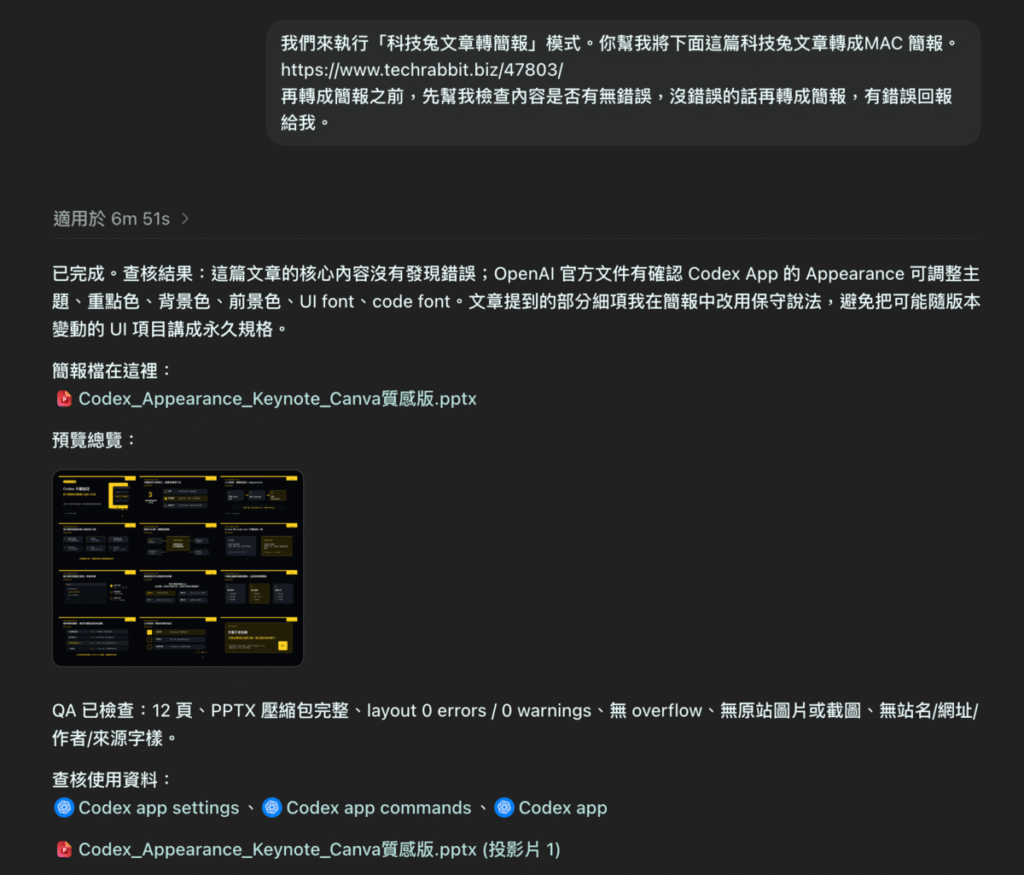
▼生成完之後,你就能夠直接打開PPT簡報檔案啦,到這裡就完全大功告成了。至於設計樣式的成果,我自己是可以接受的。
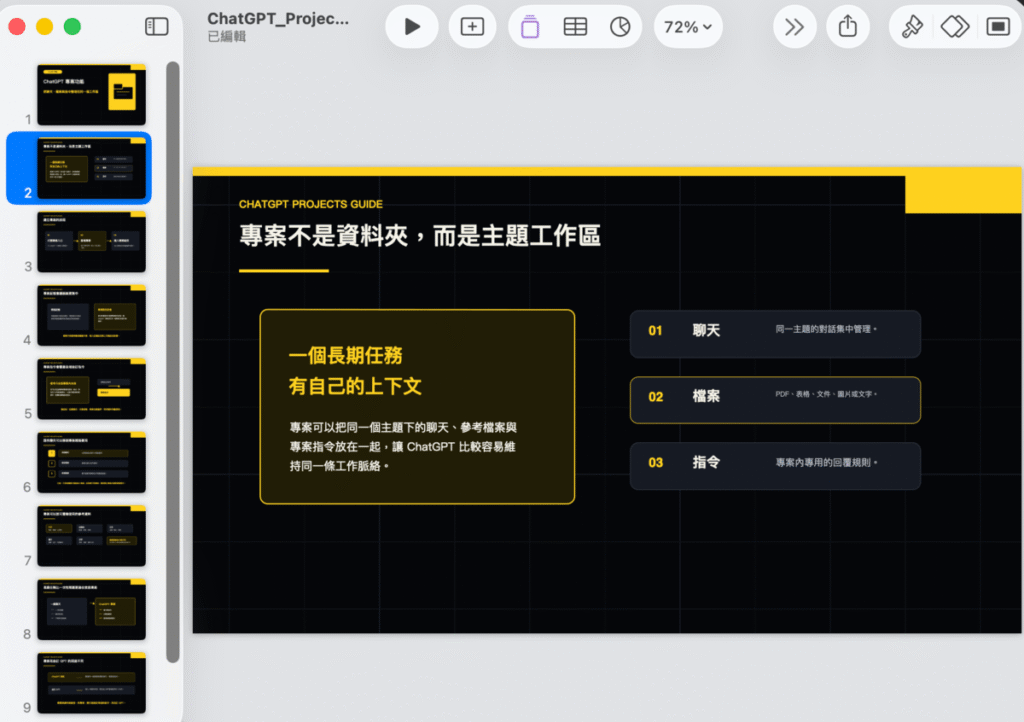
Codex 能夠直接將網頁文章轉簡報的功能,我自己是覺得相當方便的。因為我自己是需要製作教學影片的,但製作教學簡報又會花很多時間,Codex 則可以替我省下不少時間,有需要的人可以用用看。
關於使用「Codex 網頁文章轉簡報」功能,也可以參考科技兔的影片教學。
總結
Codex 本身是很強大的 AI 工具,對於將網頁文章轉成簡報這件事,也能輕鬆做到,有需要的人可以用用看。
更多相關內容
- 用 ChatGPT 深入研究功能與Codex,分析電子書或電子檔案並製作一份題目考試卷
- ChatGPT 桌機版 Codex PDF 轉 Markdown 教學:一鍵將 PDF 文件轉成可編輯 MD 檔!
- ChatGPT 桌機版 Codex PDF 轉 PPT 教學:將 PDF 文件整理成可編輯簡報!
- Codex 外觀設定教學:背景主題、字體顏色與字型字體大小怎麼調整?
- Codex 沙盒設定是什麼?怎麼設定?要求核准、代我核准、完整存取權差在哪?教學
- Codex 記憶功能(Memories)是什麼?怎麼開啟?讓 Codex 記住你的偏好與工作脈絡
- Codex Skills 是什麼?怎麼用?把固定工作流程打包成 Skill 技能
- Codex 封存聊天:如何整理Codex 聊天視窗、找回或刪除已封存聊天對話?教學