Codex 外觀設定教學:背景主題、字體顏色與字型字體大小怎麼調整?
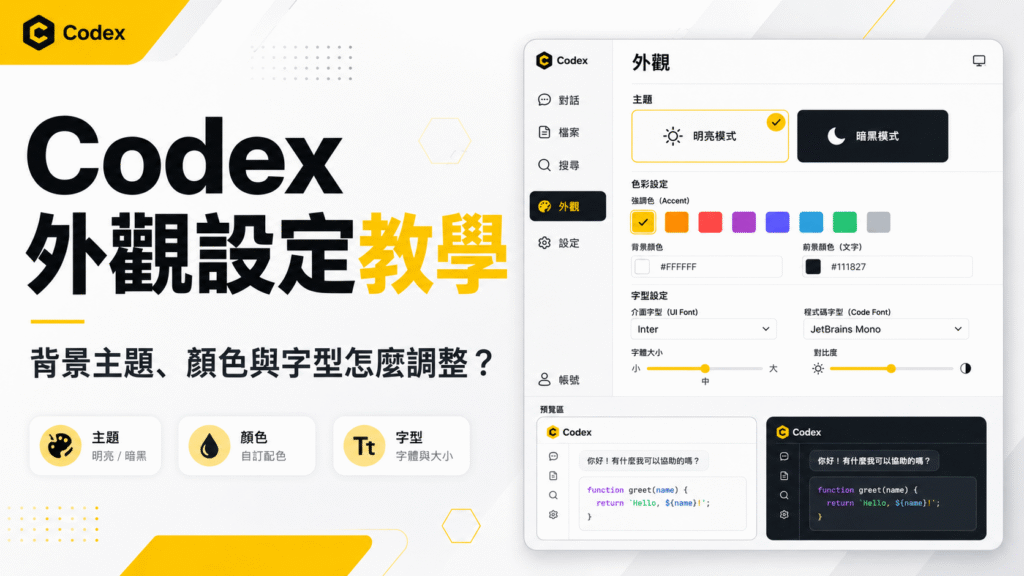
Codex 是我目前最常用的 AI 服務之一,比起 Claude 跟 Google gemini,我自己算是 Codex 的重度使用者,本身也有訂閱 Chatgpt Pro 方案。
而且我很喜歡 Codex 的應用程式介面,不用用工程師才會用的 CLI,直接跟 Codex 在視窗中對話的方式很方便。
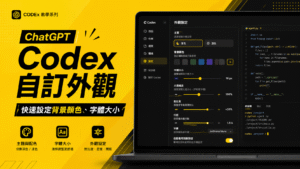
Codex 本身還支援外觀設定,今天來寫一篇 Codex 應用程式背景外觀設定教學。Codex 外觀設置中有不少設定,包括可以選擇字體、背景顏色、字體大小等等。如果你本身也有在使用 Codex ,但你還不知道怎麼設定 Codex 外觀背景,本篇文章會有完整教學。
Codex 外觀設定在哪裡?
Codex 外觀設定的步驟如下:
- 打開 Codex 應用程式。
- 進入 「設定」頁面。
- 找到 「外觀」。
- 在「外觀」 裡調整主題、顏色或字體。
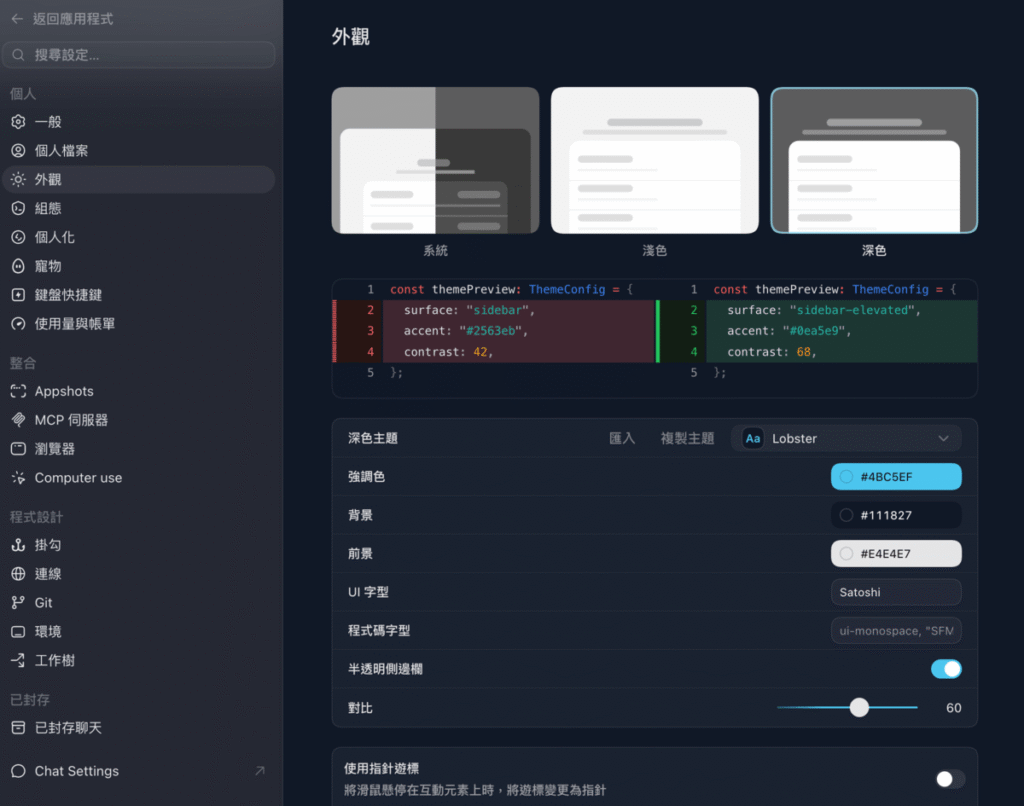
Codex 外觀設定可以調整哪些選項?
Codex 應用程式的外觀設定可以分成幾類來看。
| 設定項目 | 功能說明 | 適合什麼情境 |
|---|---|---|
| 深色或淺色模式 | 調整整體主題風格 | 想切換深色、淺色或不同視覺風格 |
| 強調色 | 調整重點色 | 想改按鈕、狀態提示或重點元素的顏色 |
| 背景色 | 調整背景色 | 長時間使用時,想讓畫面更不刺眼 |
| 前景色 | 調整前景色 | 想讓文字、介面元素更清楚 |
| UI 自型 | 調整介面字體 | 覺得選單、側邊欄或一般介面文字不好讀 |
| 程式碼字型 | 調整程式碼字體 | 常看程式碼、diff、終端機輸出的人 |
▼進入外觀設定頁面之後,最上方可以設定你要深色模式還是淺色模式。
▼移動到下方則可以設置深色主題、強調色、背景色、前景色、UI字型、程式碼字型、半透明側邊欄、對比等等。
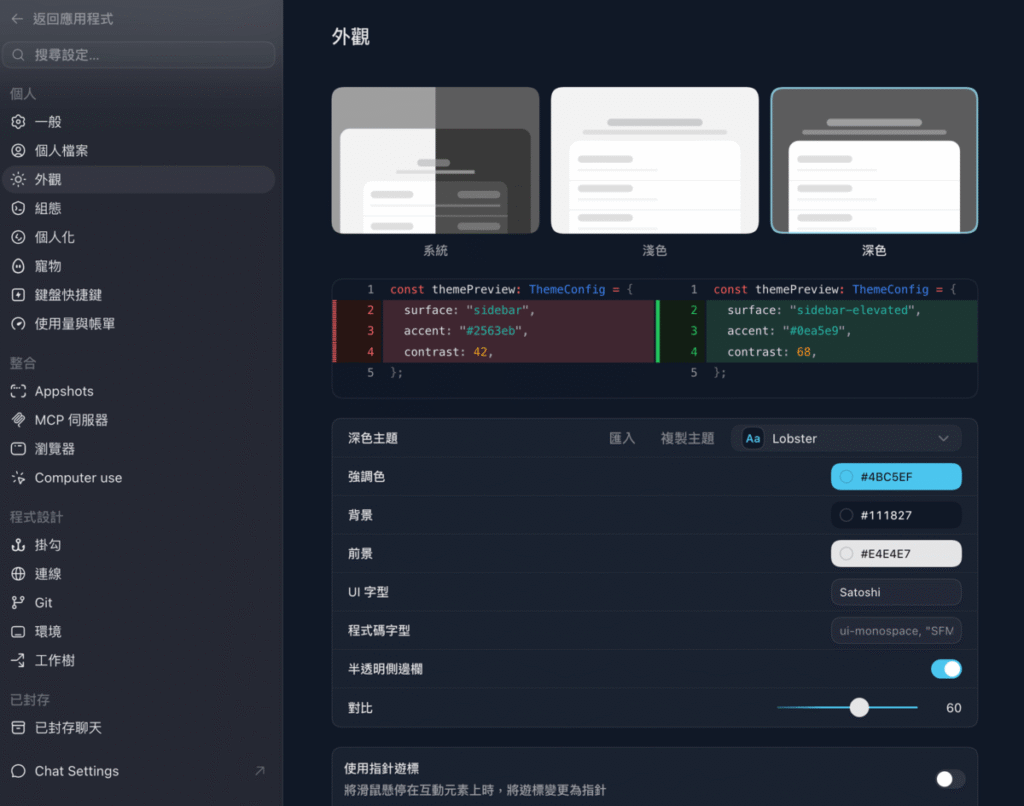
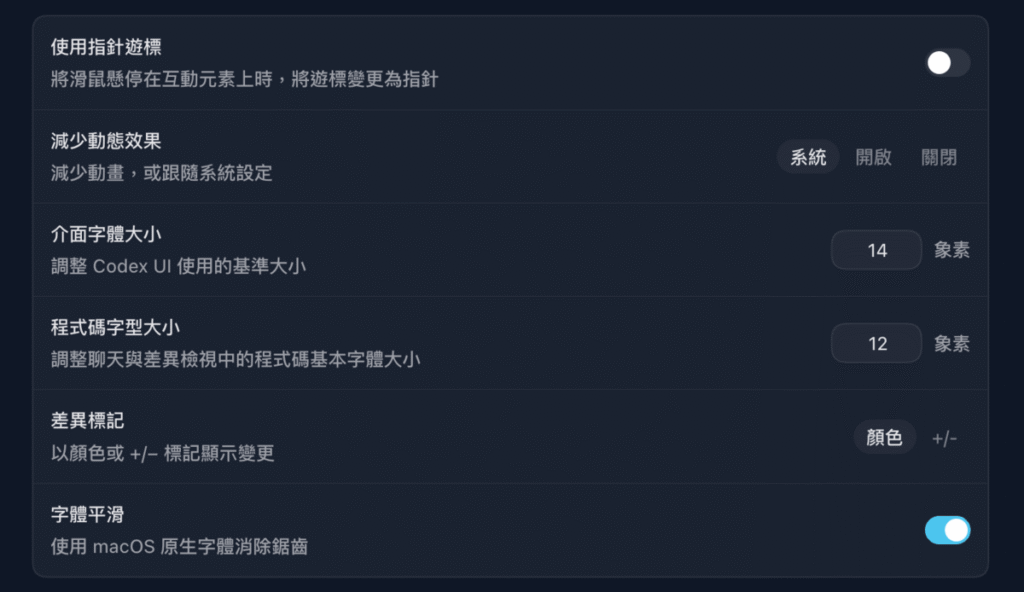
▼再移動到下方,則可以設定使用指針游標、減少動態效果、介面字體大小、程式碼字型大小、差異標記、字體平滑等等。
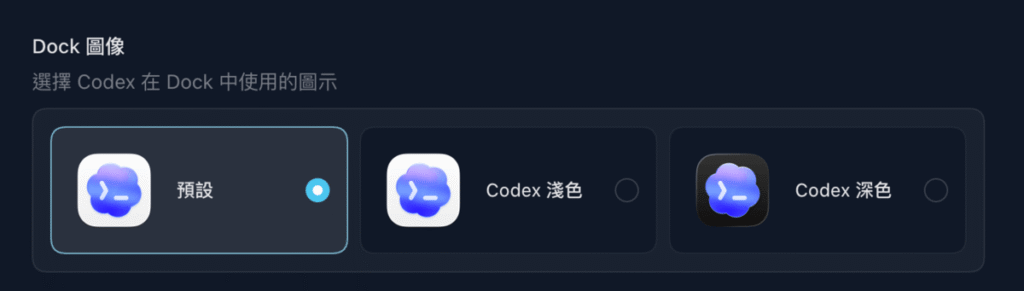
▼如果你電腦是使用MAC的話,還可以設定 Codex 應用程式 Logo 在 Dock 中的顯示樣式唷。
以上就是 Codex 外觀的設置教學。
UI 字體和程式碼字體差在哪?
Codex 外觀設定裡有 UI 字型 和 程式碼字型,這兩個不太一樣。
UI 字型 是介面字體。
例如:
- 側邊欄
- 設定選單
- 按鈕文字
- 一般說明文字
- 聊天介面中的非程式碼內容
程式碼字型則是程式碼字體。
例如:
- 程式碼區塊
- diff 內容
- 終端機輸出
- 檔案路徑
- 指令片段
如果你常用 Codex 寫文章、整理資料,UI 字型讀起來舒服就很重要。
如果你常用 Codex 改程式、看 diff、跑測試,程式碼字型就更重要。
我會建議程式碼字型優先選擇清楚的等寬字體。因為等寬字體比較容易對齊,也比較容易看出縮排、符號、括號和檔案路徑。
以上就是 Codex 外觀設定的完整教學啦!
科技兔還有針對 Codex 外觀設定做了一隻教學視頻,可以點擊下方連結觀看。
總結
Codex 外觀設置我自己覺得是相當貼心,無論是 Codex 應用程式背景、字型大小、深色還是淺色都可以設定,相當方便。
更多相關內容
- ChatGPT Codex 如何自訂外觀?教你快速設定 Codex 背景顏色、字體大小!
- 用 ChatGPT 深入研究功能與Codex,分析電子書或電子檔案並製作一份題目考試卷
- ChatGPT 桌機版 Codex PDF 轉 Markdown 教學:一鍵將 PDF 文件轉成可編輯 MD 檔!
- ChatGPT 桌機版 Codex PDF 轉 PPT 教學:將 PDF 文件整理成可編輯簡報!
- Codex 網頁文章轉簡報:一鍵將網頁文章轉成有質感的PPT 簡報!
- Codex 沙盒設定是什麼?怎麼設定?要求核准、代我核准、完整存取權差在哪?教學
- Codex 記憶功能(Memories)是什麼?怎麼開啟?讓 Codex 記住你的偏好與工作脈絡
- Codex Skills 是什麼?怎麼用?把固定工作流程打包成 Skill 技能