Codex 寵物功能教學:讓 AI 工作狀態變成桌面小夥伴!還能自訂 Codex 寵物
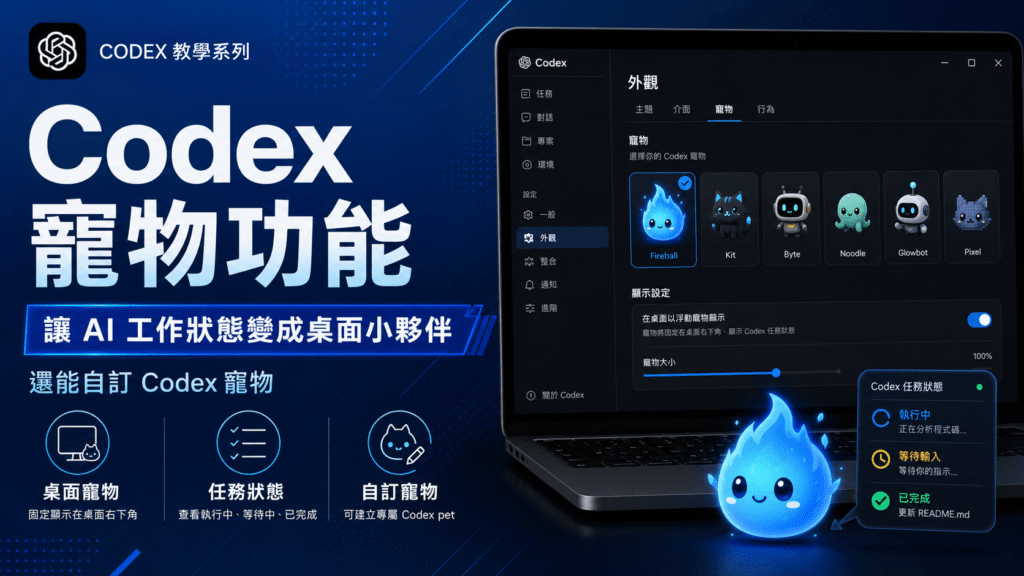
如果你最近有在使用 OpenAI Codex App,可能會發現它不只可以幫你寫程式、整理資料、跑自動化工作,甚至還可以在桌面上放一隻「寵物」陪你工作。
沒錯,現在連 AI 工具都開始有桌面小夥伴了。記得以前小時候有一種小玩具叫做電子雞,現在 Codex 有類似的桌面寵物功能,這功能不是只有可愛而已,它其實也有一點實用性,它可以讓你及時檢查目前你在 Codex 應用程式裡面的工作任務狀態。
根據 OpenAI Codex 官方文件,Codex pets (Codex 寵物) 是 Codex 應用程式裡的「可選動畫夥伴」,可以在設定裡選擇內建寵物,也可以重新整理本機 Codex home 裡的自訂寵物。它還可以用浮動 overlay 的方式顯示目前正在進行的 Codex 工作狀態,像是 Codex 正在執行、等待使用者輸入,或是已經準備好讓你檢查結果。
簡單的說,Codex 寵物是 Codex App 裡面一個偏「工作狀態提醒 + 桌面陪伴」的介面功能。如果你本身有訂閱 ChatGPT,也有在使用 Codex,但你還不知道如何設定 Codex 寵物,本篇文章會有完整教學。
Codex 寵物功能是什麼?怎麼設定?
▼如果你還沒下載 Codex,可以先前往「Codex 官方下載頁面」進行下載,下載好之後打開 Codex 應用程式。進入 Codex 頁面之後,點擊左下角的「設定」按鈕。
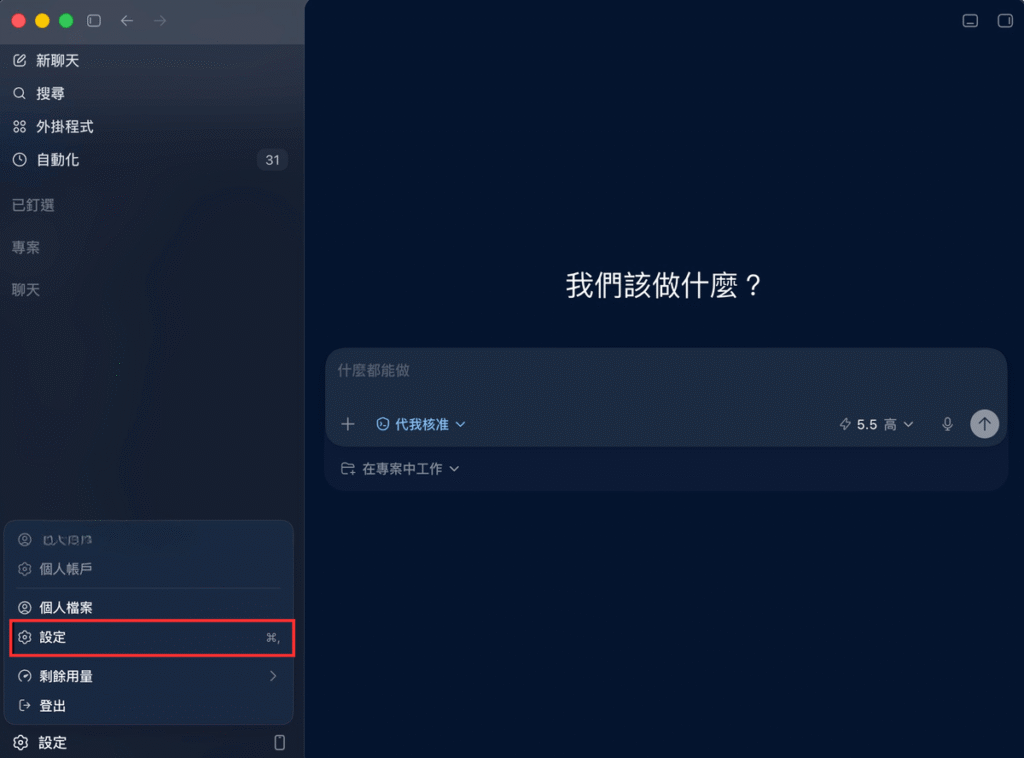
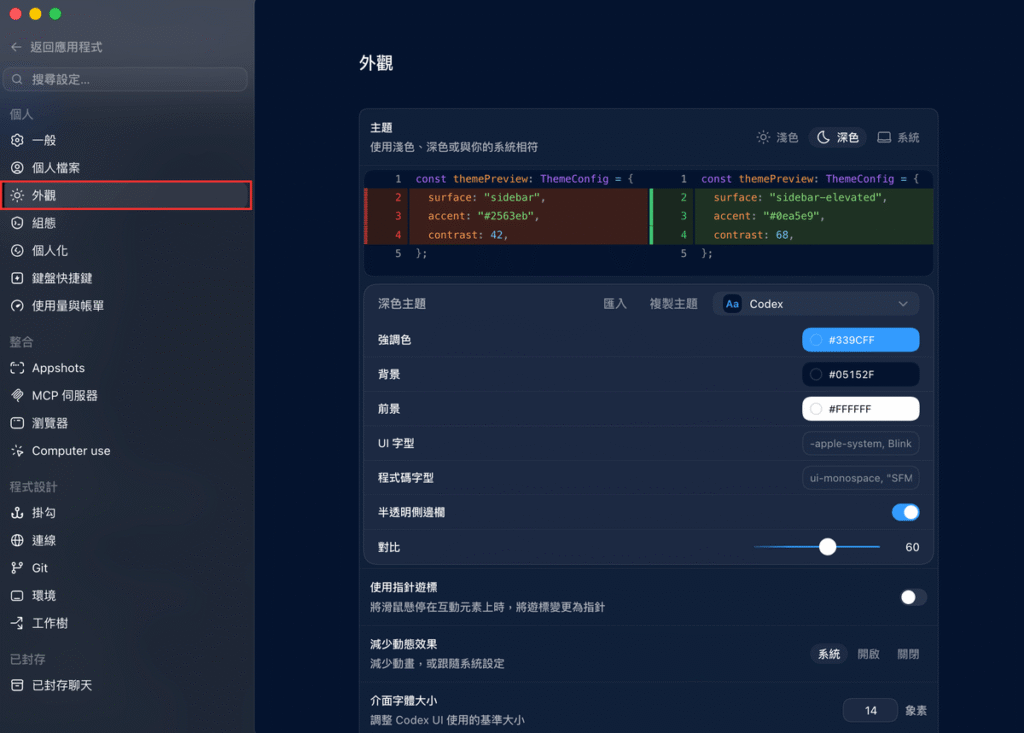
▼打開設定選單之後,你會看到「外觀」,點擊外觀進入設定頁面。
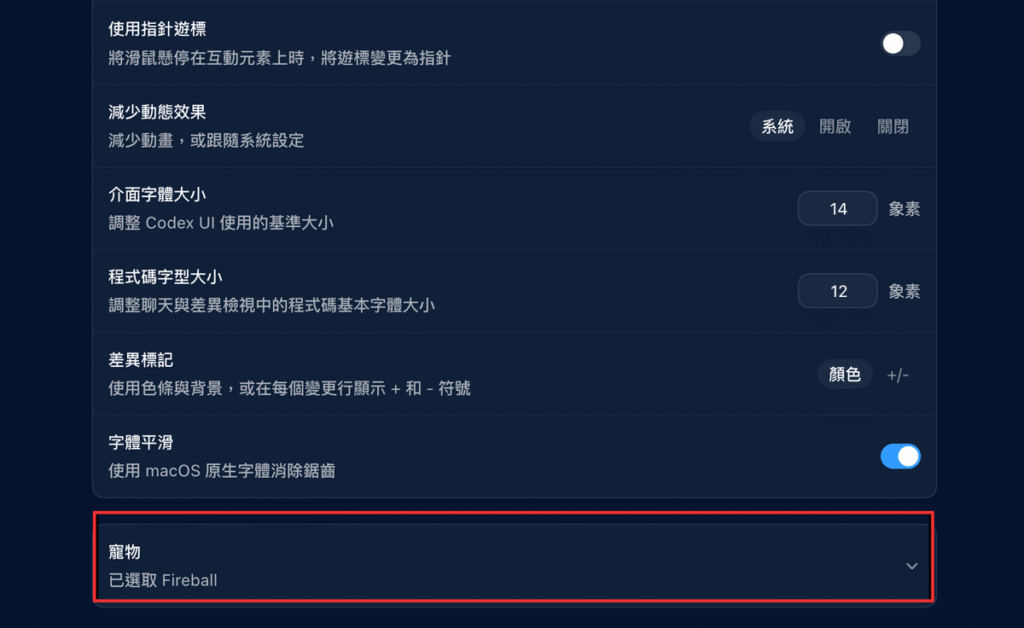
▼在外觀設定頁面,將頁面移動到最下方,你會看到「寵物」功能。
▼點開寵物功能之後,你會看到非常多的寵物,選擇你喜歡的寵物即可。
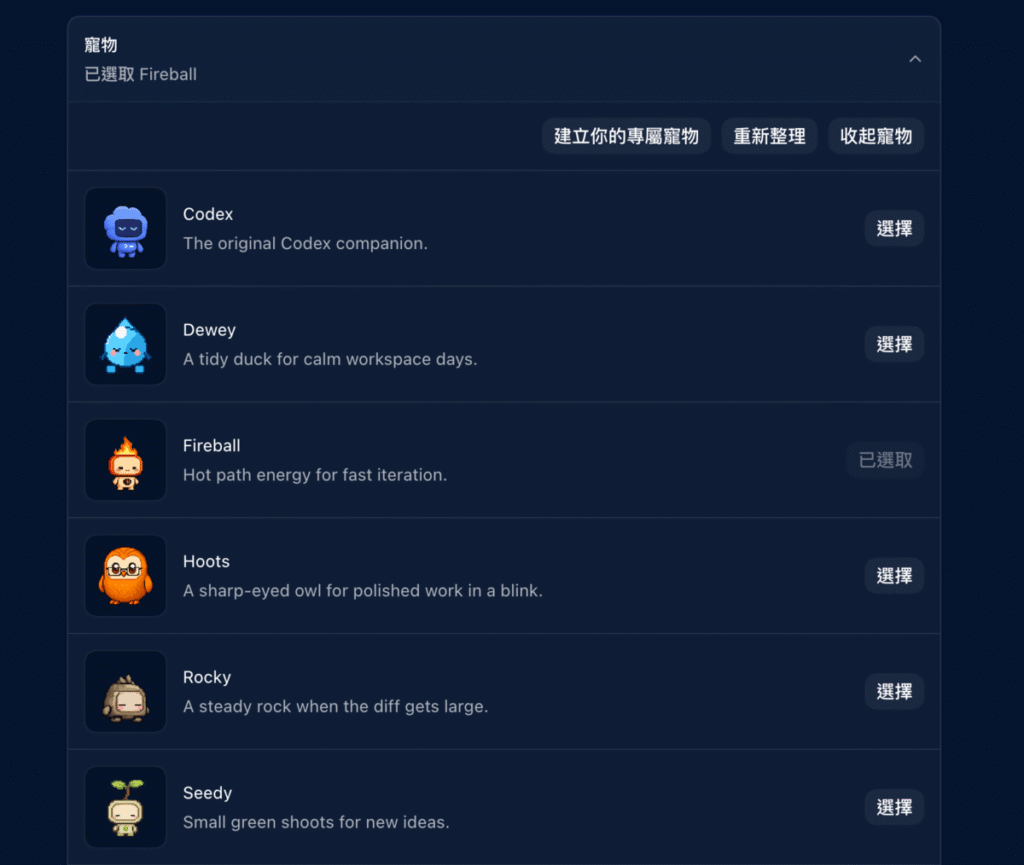
▼這裡我選擇了 Fireball,選擇好寵物之後,在你的電腦右下角,你就會看到一隻寵物了。
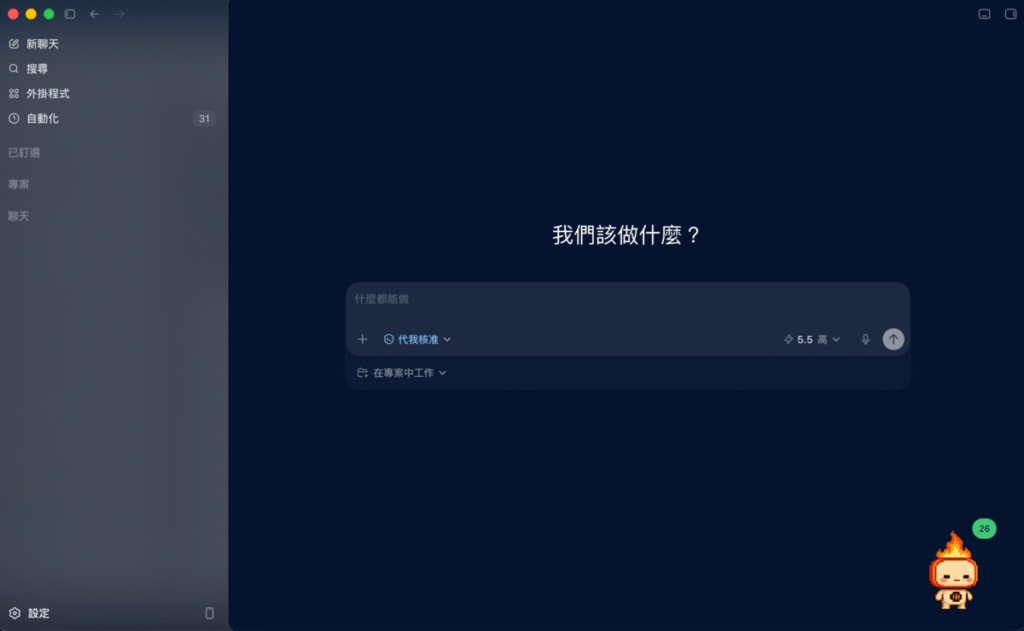
▼這隻桌面寵物並不是純擺設喔,而是當你在瀏覽網頁、Youtube,或其他應用程式的時候,Codex 寵物會固定在右下角,讓你可以隨時點擊。
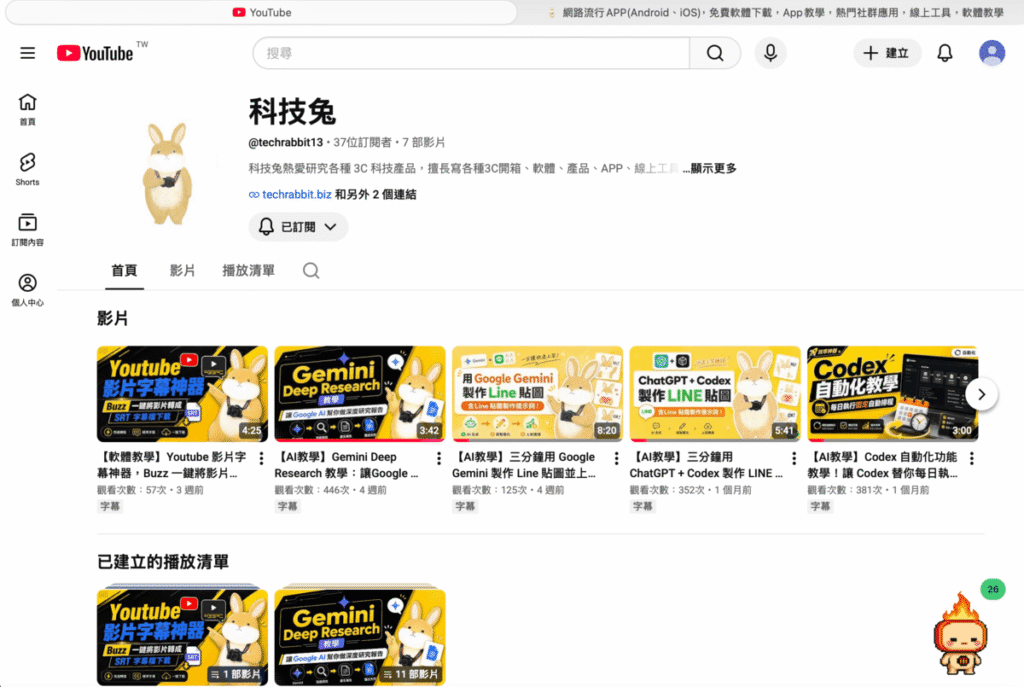
▼點擊 Codex 寵物右上角的按鈕,你就會看到你的 Codex 正在執行中的任務,點擊之後就能夠立即回到 Codex 應用程式介面的聊天視窗,非常方便。

如何自訂 Codex 寵物?
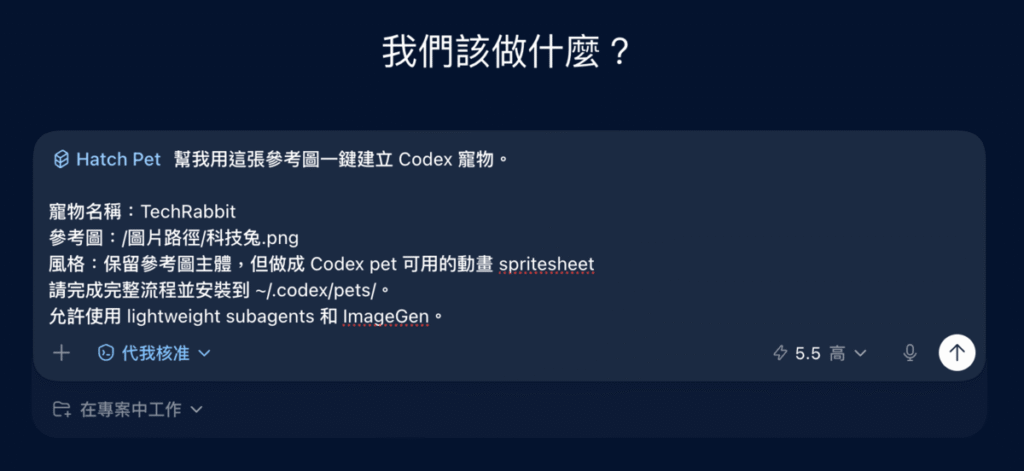
▼如果你不喜歡 Codex 預設的寵物樣式,你還可以自訂喔。不過你要自己準備一張寵物圖片。然後進入到 Codex 應用程式介面,打開聊天視窗,輸入以下 Prompt:
@HatchPet  幫我用這張參考圖一鍵建立 Codex 寵物。

寵物名稱:TechRabbit
參考圖:/圖片路徑/科技兔.png
風格:保留參考圖主體,但做成 Codex pet 可用的動畫 spritesheet
請完成完整流程並安裝到 ~/.codex/pets/。
允許使用 lightweight subagents 和 ImageGen。
上面這串 Prompt ,要注意的是 HatchPet ,這是 Codex 內建技能,用@可以直接在 Codex 裡面直接呼叫。
然後你還可以自己命名「寵物名稱」,還要提供你的圖片在你電腦上的完整路徑,最好是完整的去背透明背景PNG圖片。輸入完之後送出,Codex 就會自動幫你做你的專屬 Codex 寵物了。
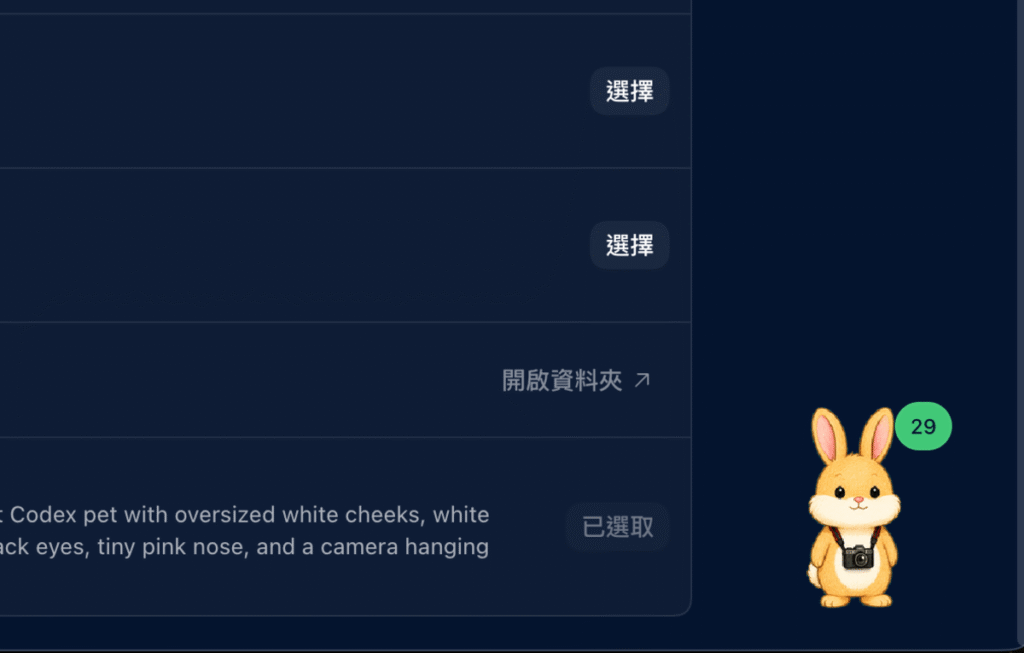
▼生成完 Codex 寵物之後,回到「設定」->「外觀」頁面,你就會找到剛剛你用提示詞叫 Codex 幫你生成的寵物了,點擊「選擇」即可。
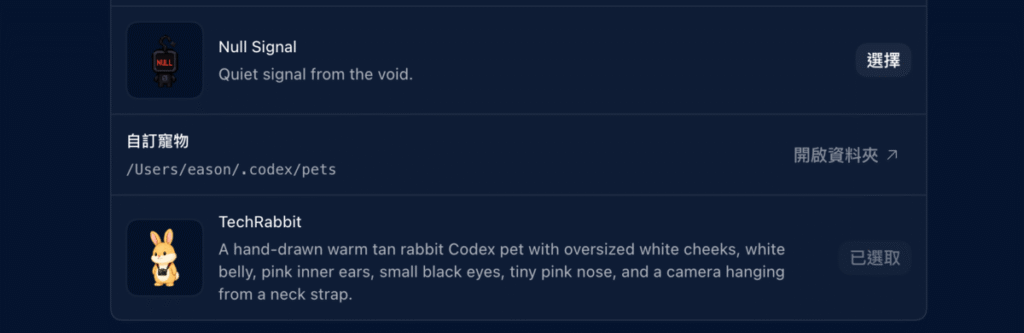
▼接著你就會發現你的 Codex 寵物已經變成你剛剛生成的專屬寵物了,不得不說, Codex 真的很方便。連這桌面寵物都能做到如此客製化。
以上就是今天 Codex 寵物設定完整教學。關於 Codex 寵物功能,也可以看科技兔官方教學影片唷。
總結
Codex 寵物功能我自己用過之後是覺得非常方便,讓你不用一直盯著 Codex 應用程式畫面看,你可以邊看其他網頁,然後點擊桌面上的 Codex 寵物,就能知道目前 Codex 任務進度,而且 Codex 還能自訂專屬寵物,相當客製化。如果你也有用 Codex ,趕快去設定看看吧!
更多相關內容
- 用 ChatGPT 深入研究功能與Codex,分析電子書或電子檔案並製作一份題目考試卷
- ChatGPT 桌機版 Codex PDF 轉 Markdown 教學:一鍵將 PDF 文件轉成可編輯 MD 檔!
- ChatGPT 桌機版 Codex PDF 轉 PPT 教學:將 PDF 文件整理成可編輯簡報!
- Codex 網頁文章轉簡報:一鍵將網頁文章轉成有質感的PPT 簡報!
- Codex 外觀設定教學:背景主題、字體顏色與字型字體大小怎麼調整?
- Codex 沙盒設定是什麼?怎麼設定?要求核准、代我核准、完整存取權差在哪?教學
- Codex 記憶功能(Memories)是什麼?怎麼開啟?讓 Codex 記住你的偏好與工作脈絡
- Codex Skills 是什麼?怎麼用?把固定工作流程打包成 Skill 技能