ChatGPT Codex 如何自訂外觀?教你快速設定 Codex 背景顏色、字體大小!
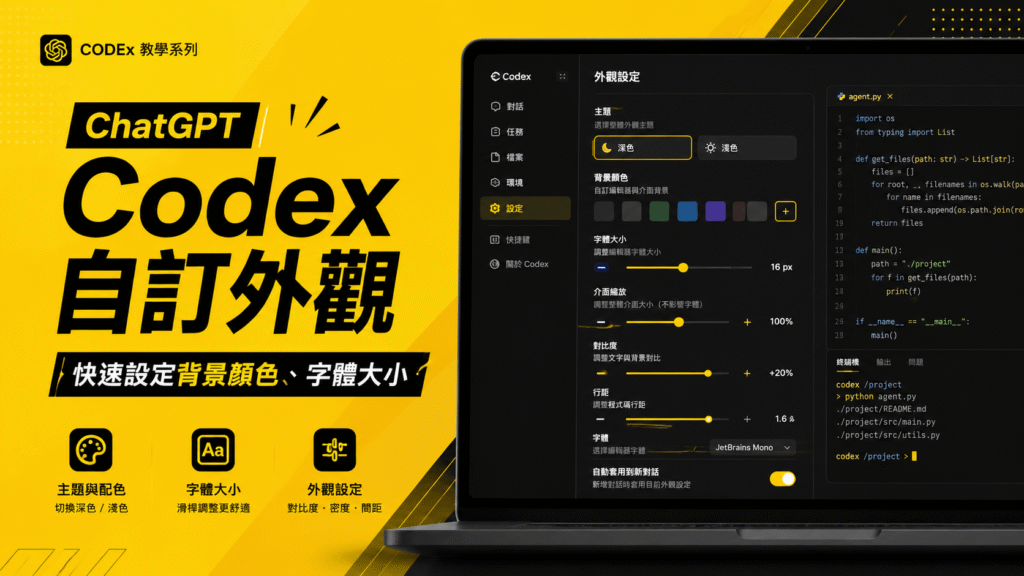
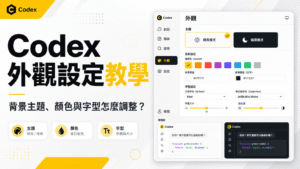
如果你本身是有訂閱 ChatGPT 的話,應該都會下載 Codex 應用程式來用,你可以透過 Codex 內建的「設定」選項來自訂應用程式的外觀,包括你可以自訂 Codex 佈景主題、背景顏色、字體大小!
我自己是有訂閱 ChatGPT Pro ,所以是 Codex 深度使用者,目前我個人的本地工作流,日常工作基本上都離不開 Codex。Codex 應用程式背景預設是淺色或深色,但它提供高度客製化,我自己目前是調成了深藍色。
如果你還不知道 Codex 背景外觀顏色如何設定,本篇文章會有完整教學。
Codex 自訂外觀、背景顏色、字體大小
▼如果你還沒下載 Codex,可以先前往「Codex 官方下載頁面」進行下載,下載好之後打開 Codex 應用程式。進入 Codex 頁面之後,點擊左下角的「設定」按鈕。
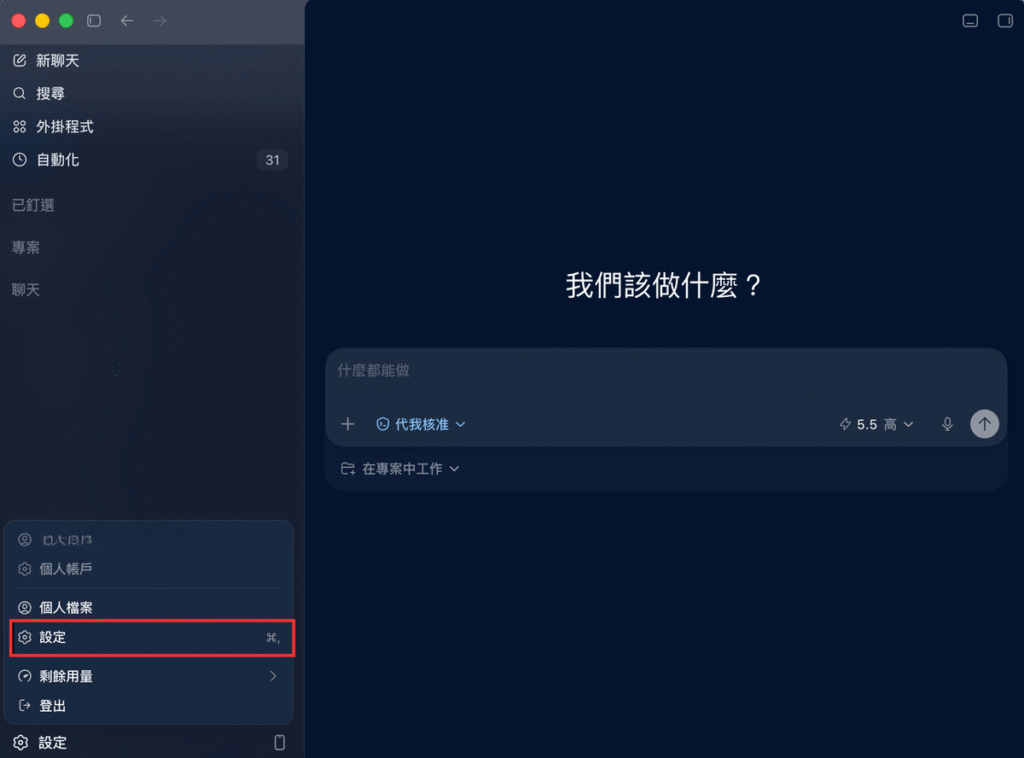
▼打開設定選單之後,你會看到「外觀」,點擊外觀進入設定頁面。
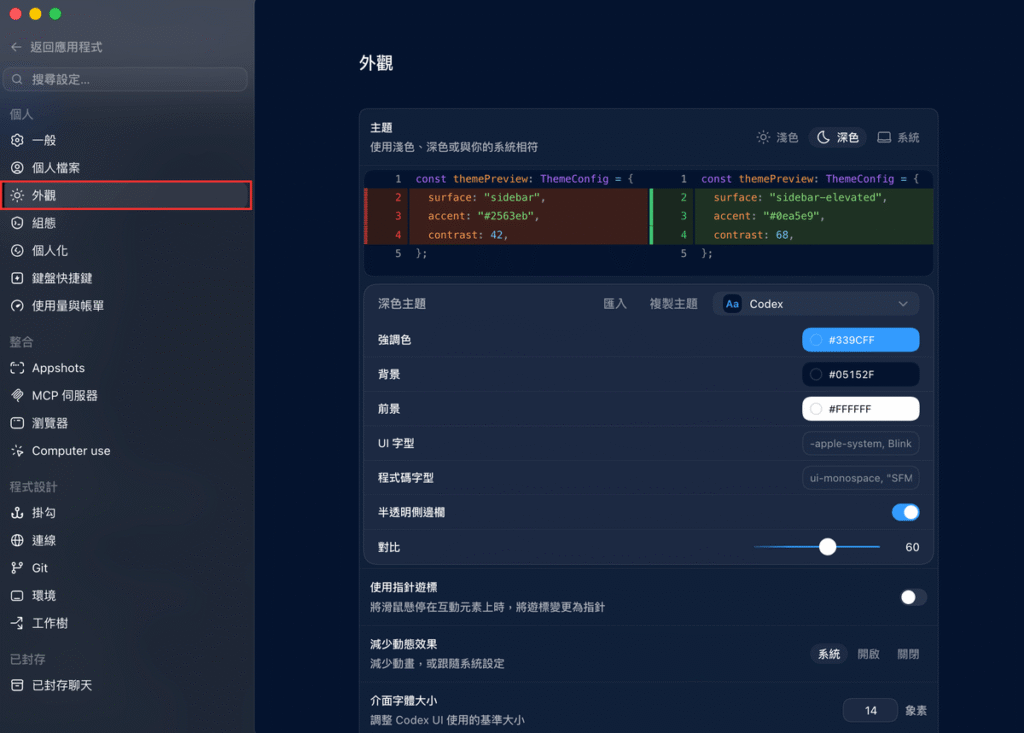
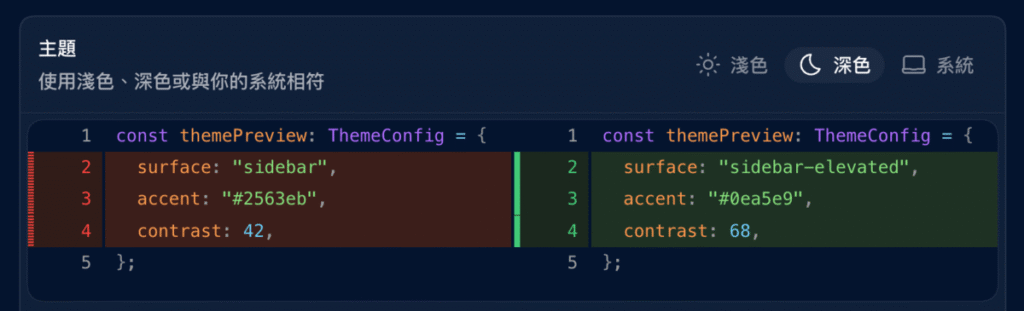
▼最上方可以設定佈景主題,可以選擇「淺色」、「深色」或「系統」,系統就是根據你的作業系統的設定來設定。
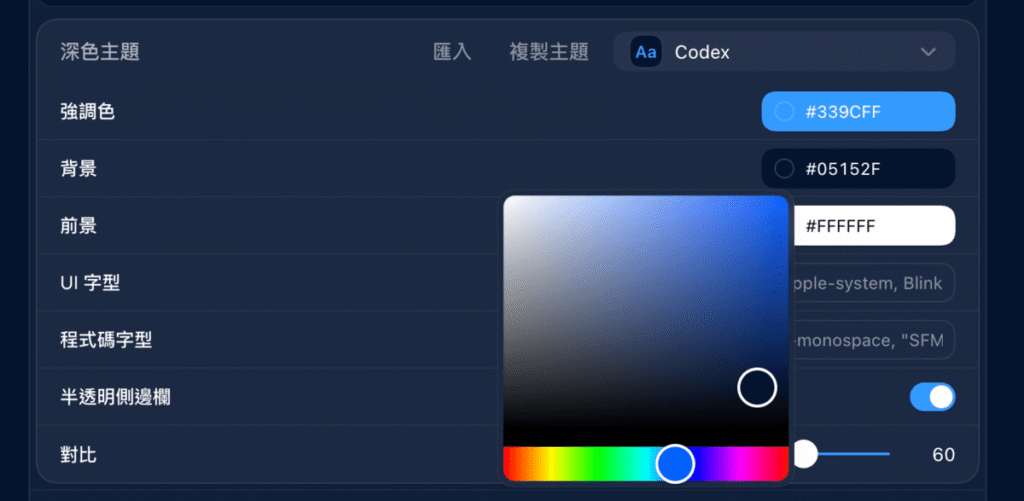
▼下方可以改變 Codex 整個背景外觀,我自己是選擇「深藍色」。左邊的「強調色、背景、前景、UI字型、程式碼字型、半透明側邊欄、對比」,你都可以自行調整。
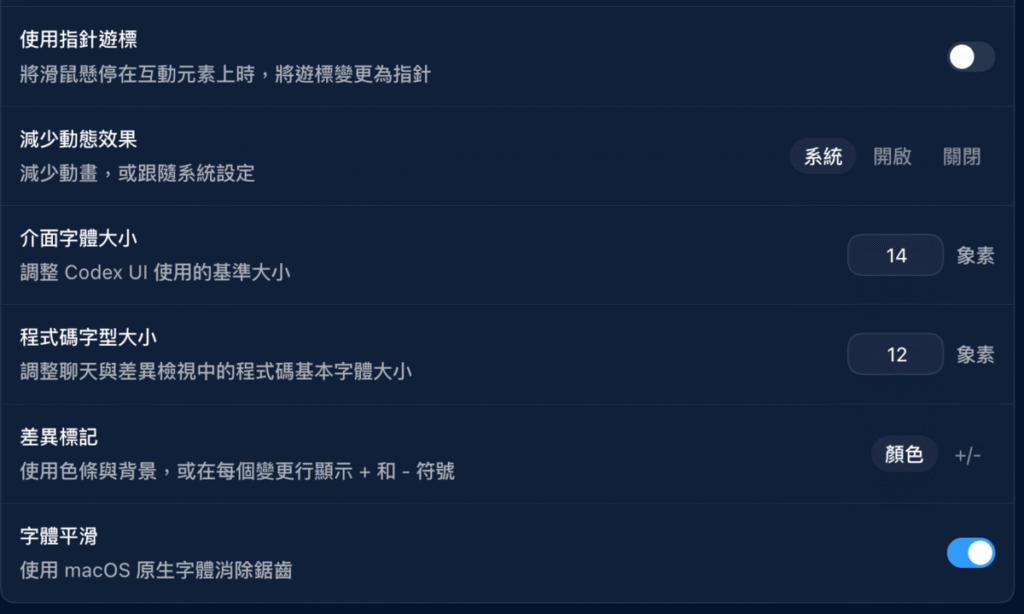
▼下方還可以調整字體大小。
以上就是 Codex 自訂外觀、背景顏色的教學啦。
總結
如果你還不知道 Codex 背景外觀跟顏色、字體大小等等,要怎麼設定。按照本篇文章教學就能輕鬆快速設定囉。
更多相關內容
- Codex 外觀設定教學:背景主題、字體顏色與字型字體大小怎麼調整?
- 用 ChatGPT 深入研究功能與Codex,分析電子書或電子檔案並製作一份題目考試卷
- ChatGPT 桌機版 Codex PDF 轉 Markdown 教學:一鍵將 PDF 文件轉成可編輯 MD 檔!
- ChatGPT 桌機版 Codex PDF 轉 PPT 教學:將 PDF 文件整理成可編輯簡報!
- Codex 網頁文章轉簡報:一鍵將網頁文章轉成有質感的PPT 簡報!
- Codex 沙盒設定是什麼?怎麼設定?要求核准、代我核准、完整存取權差在哪?教學
- Codex 記憶功能(Memories)是什麼?怎麼開啟?讓 Codex 記住你的偏好與工作脈絡
- Codex Skills 是什麼?怎麼用?把固定工作流程打包成 Skill 技能