Gemini 排定的動作:讓 Gemini 每天自動化整理新聞、排程與學習任務
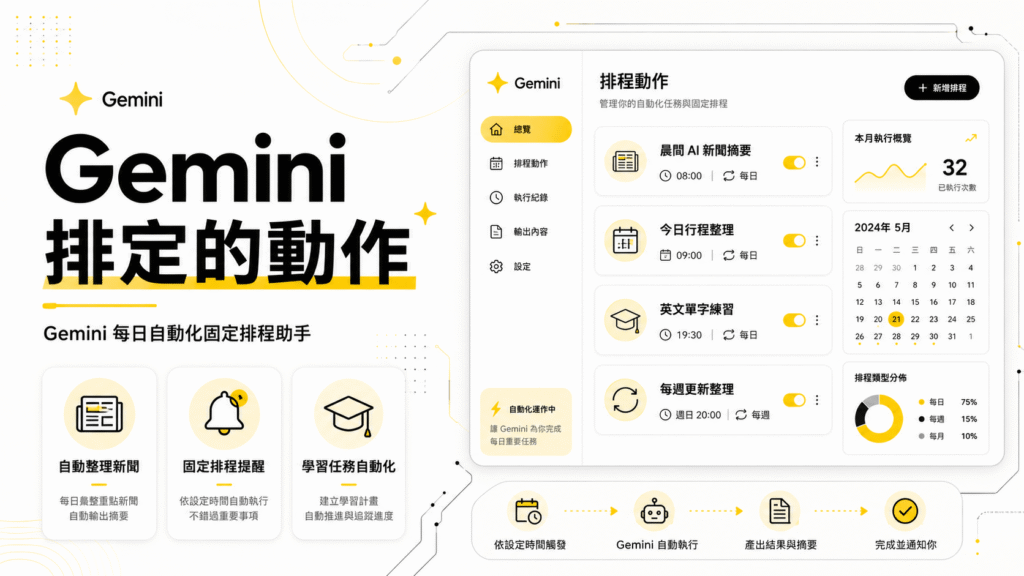
如果你每天早上都會打開 Gemini 問同樣的問題,例如:「今天有什麼 AI 新聞?」「幫我整理今天行程」、「幫我看 Gmail 有沒有重要信件」、「今天幫我出 5 題英文單字測驗」,那Gemini 的「排定的動作」這項功能,絕對是你最好的助手。
Gemini 的 排定的動作 功能,就是讓你把這些固定任務排成每日、每週或每月自動執行。到了指定時間,Gemini 會在背景準備內容,弄完讓你直接查看結果。
簡單的說,Gemini 排定的動作就像是「定時執行的 Gemini 提示詞」。以前是你想到才問 Gemini,現在是你先設定好,時間一到 Gemini 自己幫你準備內容。
不過先提醒:這不是萬能自動化工具,比較適合每日摘要、定期整理、學習提醒、靈感提示這類任務。如果你想追蹤股價、加密貨幣即時價格,或要它幫你做高風險決策,那可能就不太適合。如果你還沒用過這功能,本篇文章會有完整教學。
Gemini 排定的動作是什麼?
Gemini 排定的動作,也就是 Gemini Scheduled Actions,是 Gemini Apps 裡的定時任務功能。
你可以先寫好一段提示詞,並告訴 Gemini:
- 什麼時候執行。
- 多久執行一次。
- 要整理什麼內容。
- 要用什麼格式回覆。
- 是否需要使用 Google Calendar、Gmail、Tasks 等 Connected Apps。
例如:
請每天早上 8 點幫我整理過去 24 小時內的 AI 工具與 Google Gemini 相關新聞。
請用繁體中文整理成 5 則重點,每則附上來源連結。
或:
請每週一早上 9 點,幫我整理上週 AI 工具、ChatGPT、Gemini、Claude 的重要更新。
請分成「產品更新」「教學題材」「值得追蹤的趨勢」三個區塊。
這樣你不用每天打開 Gemini 重新輸入同一段 prompt。Gemini 會依照你設定的時間執行。簡單的說,它不是鬧鐘,而是「會幫你準備內容的定時助理」。
Gemini 排定的動作怎麼用?教你用Gemini固定排程
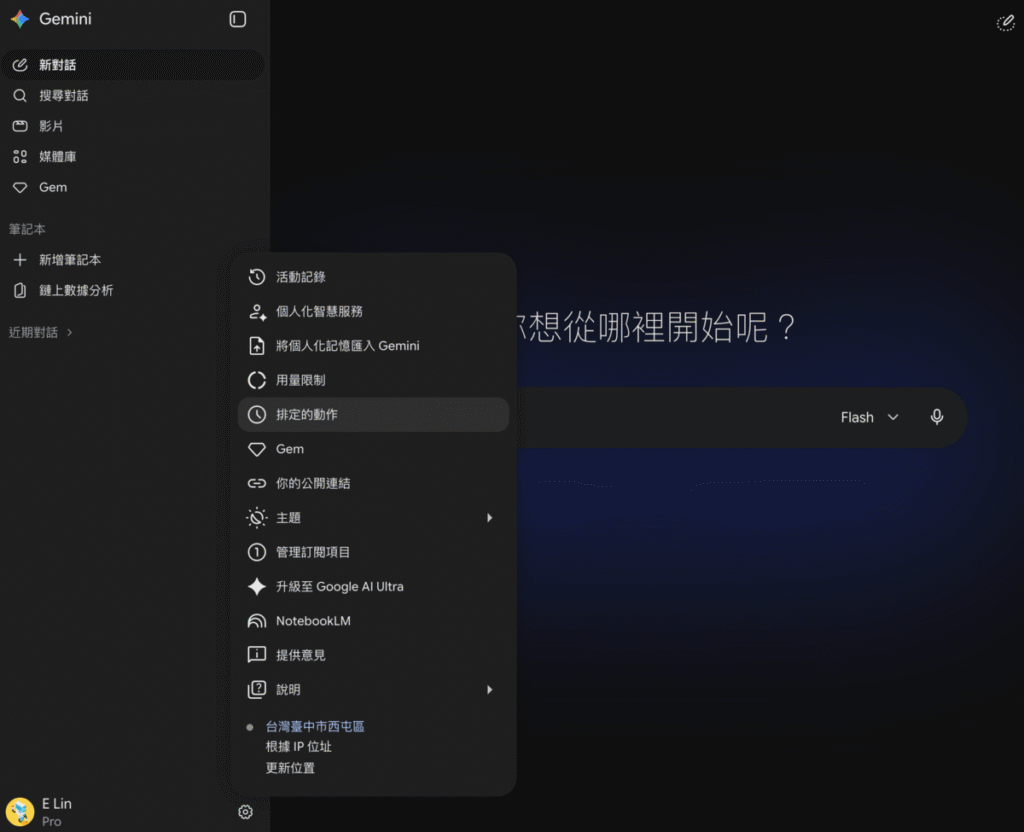
▼進入 Gemini 官方頁面之後,點擊左下角的「設定」按鈕,打開設定選單之後,會看到「排定的動作」這個選項,點擊進入。
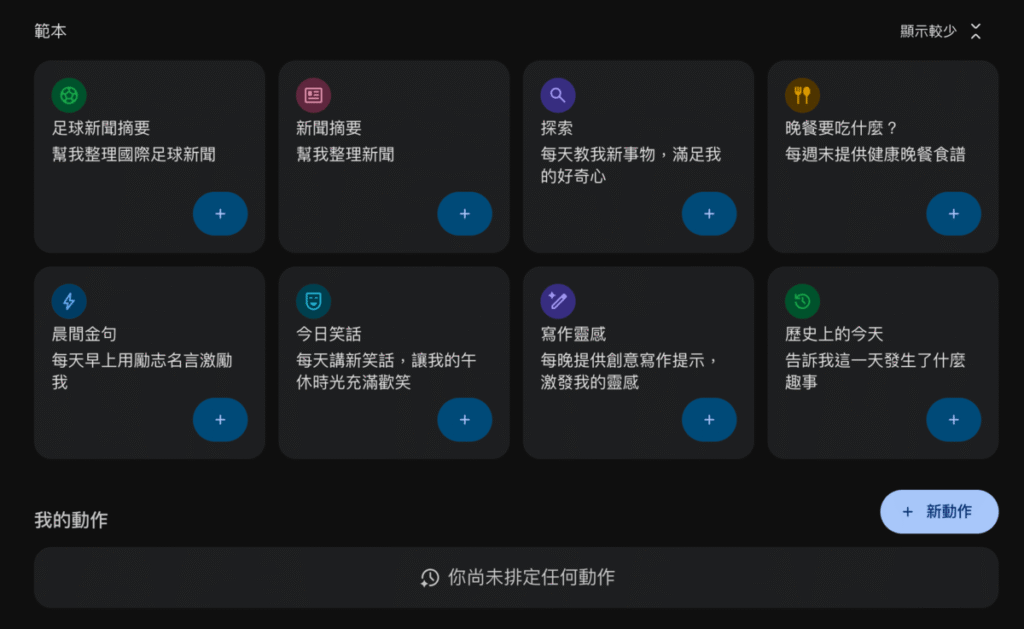
▼進入「排定的動作」頁面之後,你會看到排程動作管理工具。
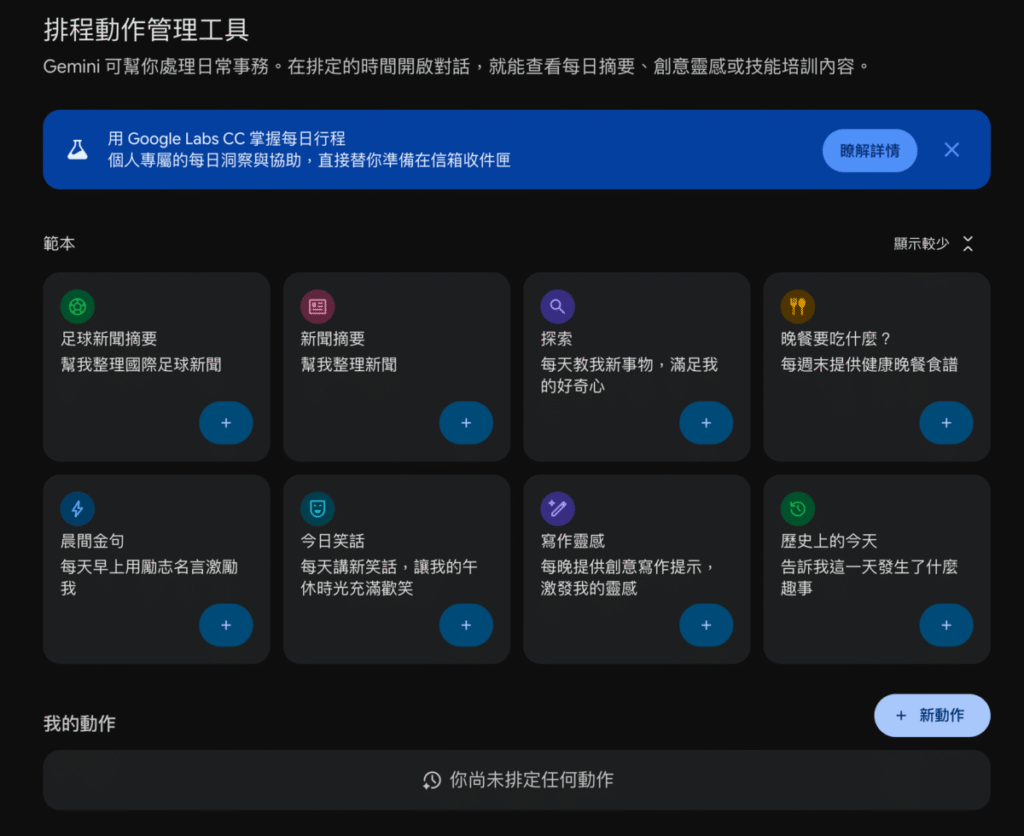
▼Gemini 本身已經有預設非常多工具了,包括新聞摘要、晚餐要吃什麼、晨間金句、今日笑話、寫作靈感、歷史上的今天等等。如果 Gemini 預設的排程工作有你需要的,那你就可以直接點擊設定,沒有的話可以點擊右下角的「新動作」。
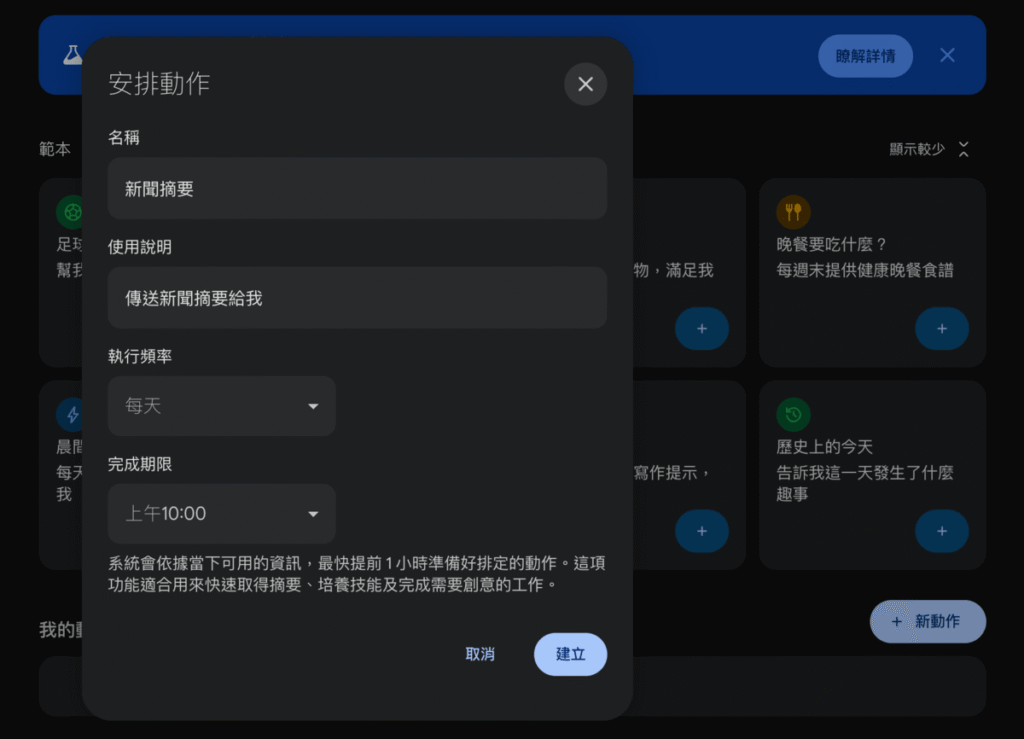
▼要設定 Gemini 排定的動作,你需要設定的選項有:名稱、使用說明、執行頻率、完成期限。
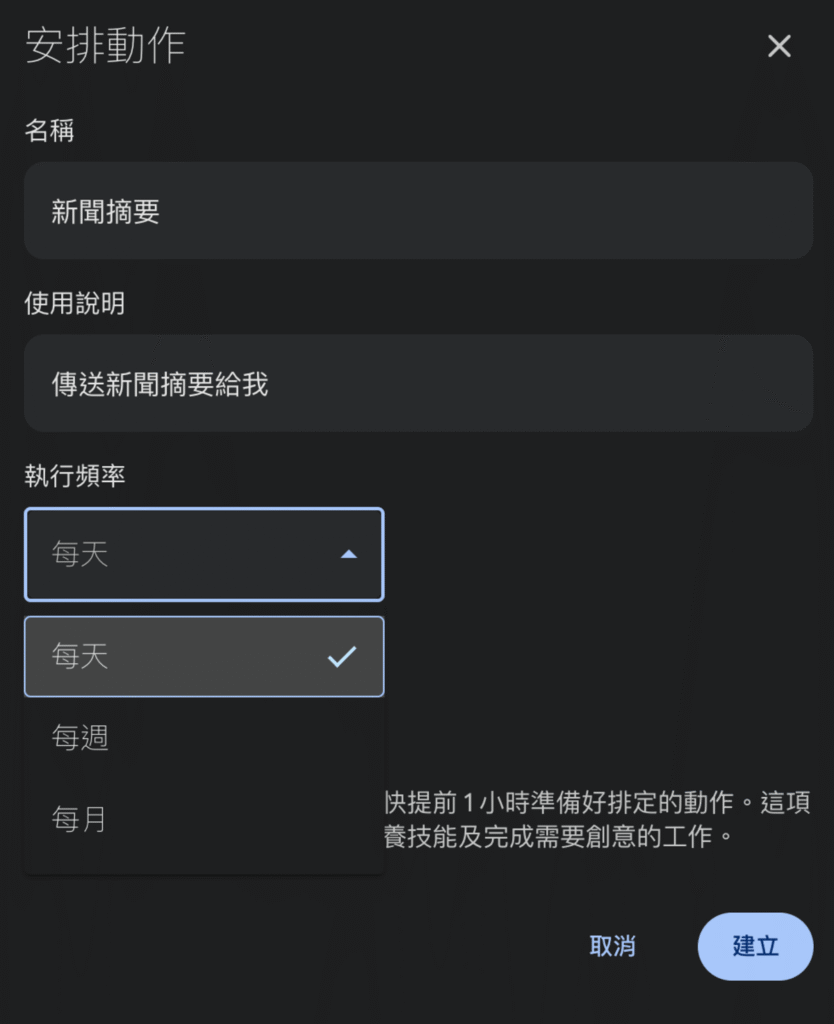
▼時間的部分可以選擇每天、每週、每月。都確定無誤之後點擊「建立」。
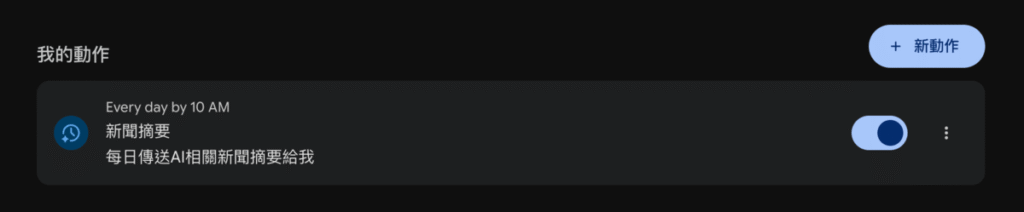
▼建立之後,最下方就會看到「我的動作」,基本上到這裡就大功告成了。之後 Gemini 就會在你設定的時間,把你要的資料以新聊天視窗的方式寄給你。
先前我還有寫過一篇,再講 Codex 的自動化功能,基本上功能差不多。有興趣的人可以參考:「Codex 自動化功能完整教學:讓 AI 定時幫你處理重複工作」。
下面是針對「Gemini 排定的動作」製作的影片教學,你也可以看下方影片教學,可以更容易了解這個功能。
總結
Gemini 的自動化是一個很方便的功能,最主要是能拿來幫你整理新聞,這應該是比較常用的功能。如果要更客製化的任務或功能,則是可以使用「Gemini Gems」。有興趣的人可以用用看。
更多相關內容
- Gemini 引導式學習是什麼?怎麼用?把 Gemini 變成陪你思考的 AI 家教!
- Gemini 個人化記憶是什麼?怎麼設定?讓 Gemini 記得你的偏好跟習慣!
- Gemini 創作音樂教學:用 Lyria 3 產生 AI 音樂、背景音樂與歌曲
- Gemini Deep Research 教學:讓Google AI 幫你做深度研究報告,還能匯出到 Google 文件
- 三分鐘用 Google Gemini 製作 Line 貼圖並上架賺錢!含Line 貼圖製作提示詞!2026完整教學
- 「給 Gemini 的指令」是什麼?怎麼用?客製化 Gemini 的回覆方式!教學
- Gemini for MacOS 原生電腦板應用程式APP上線!不用開網頁直接開APP更快更方便