Gemini for MacOS 原生電腦板應用程式APP上線!不用開網頁直接開APP更快更方便
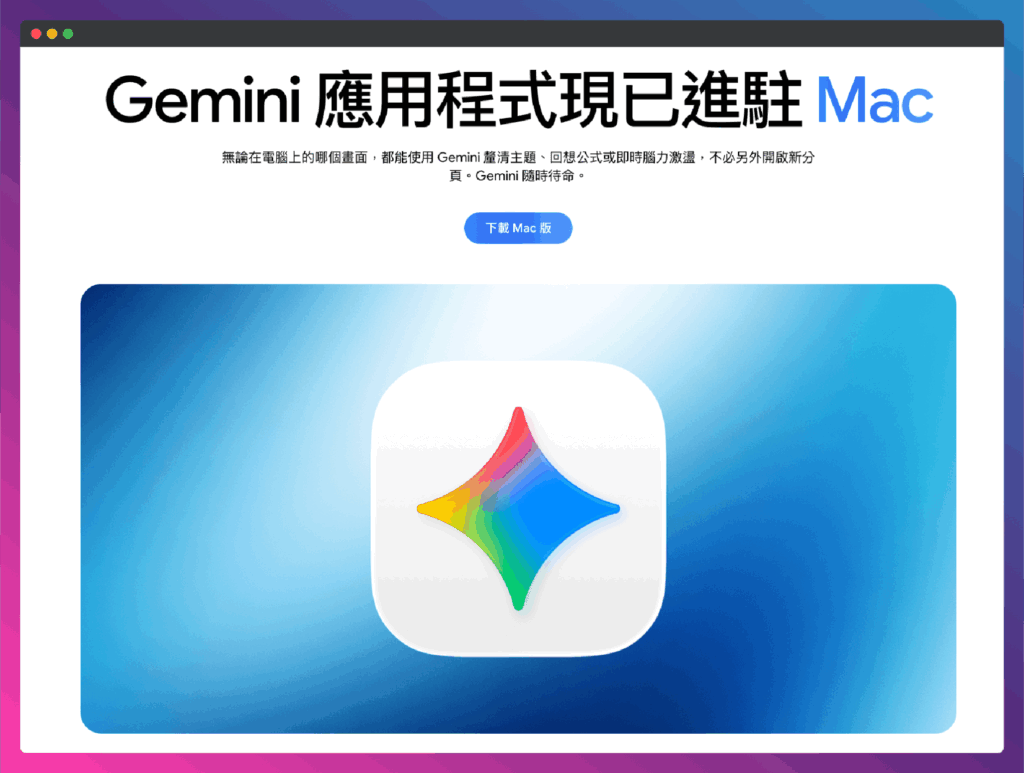
Gemini 是我個人有在訂閱的人工智慧 AI 應用服務,除了圖片功能很強大之外,本身自己就是 Google 服務的重度使用者。但是先前一般要使用 Gemini,都是打開網頁使用,所以常常也切換網頁,現在 Gemini for MacOS 原生應用程式上線了,就可以直接開啟 APP 使用了,算是更快速方便。
現在 AI 應用程式服務越來越多,包括 Gemini、Grok、Chatgpt,並且現在 AI Agent 也已經越來越夯了,像是 Openclaw、Hermes 等等,不學習善用 ai 工具真的不行了,很容易被市場淘汰。
如果你本身還沒下載 Gemini for MacOS,而你本身也是 MAC 電腦用戶,那麼你可以下載 Gemini for MacOS 應用程式看看,可以更加快自己的工作速度,也更方便。本篇文章會提供完整的教學
Gemini for MacOS 原生應用程式下載安裝教學
點擊下方連結,前往 Gemini for MacOS 官方下載網址。
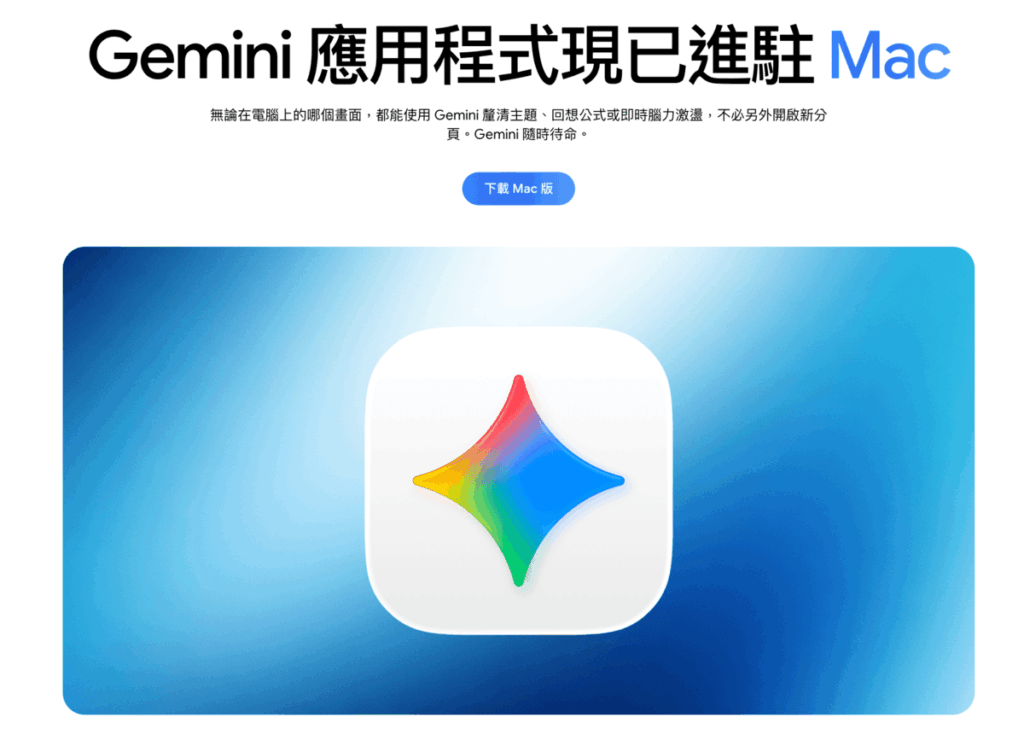
▼進入 Gemini for MacOS 官方下載頁面之後,點擊「下載 MAC 版」即可立即下載。
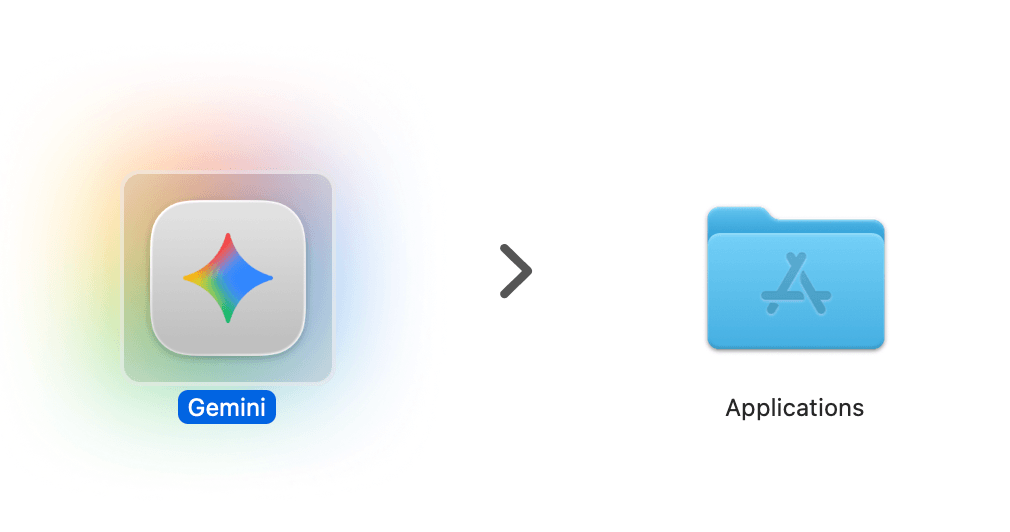
▼下載好 Gemini for MacOS 之後,打開安裝程式檔,然後拖曳 Gemini 圖示到應用程式資料夾。
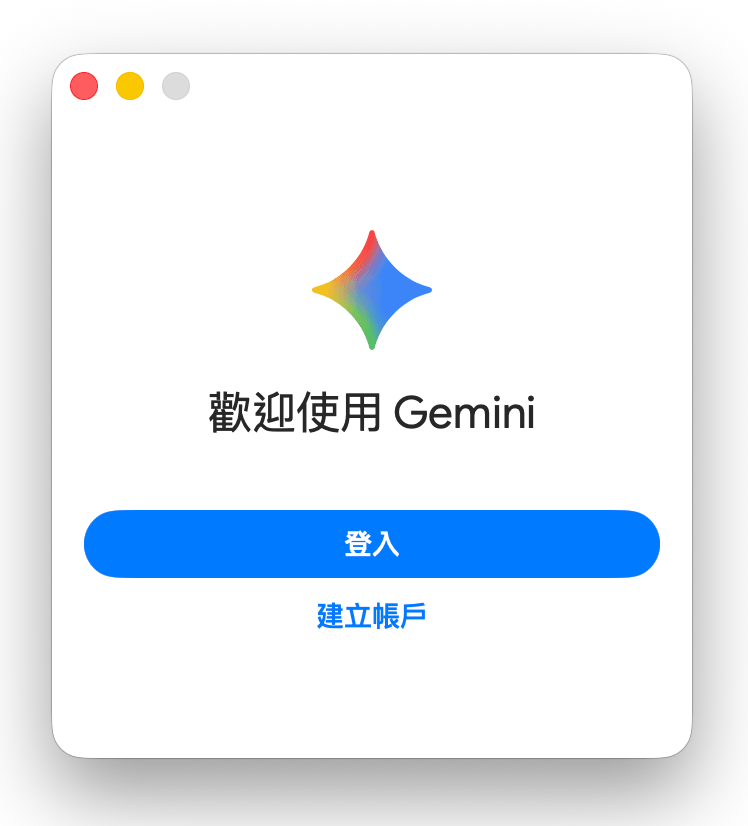
▼接下來會跳出登入視窗,點擊登入即可。一般就是使用你訂閱 Gemini 的那個 Google 帳號登入就可以了。
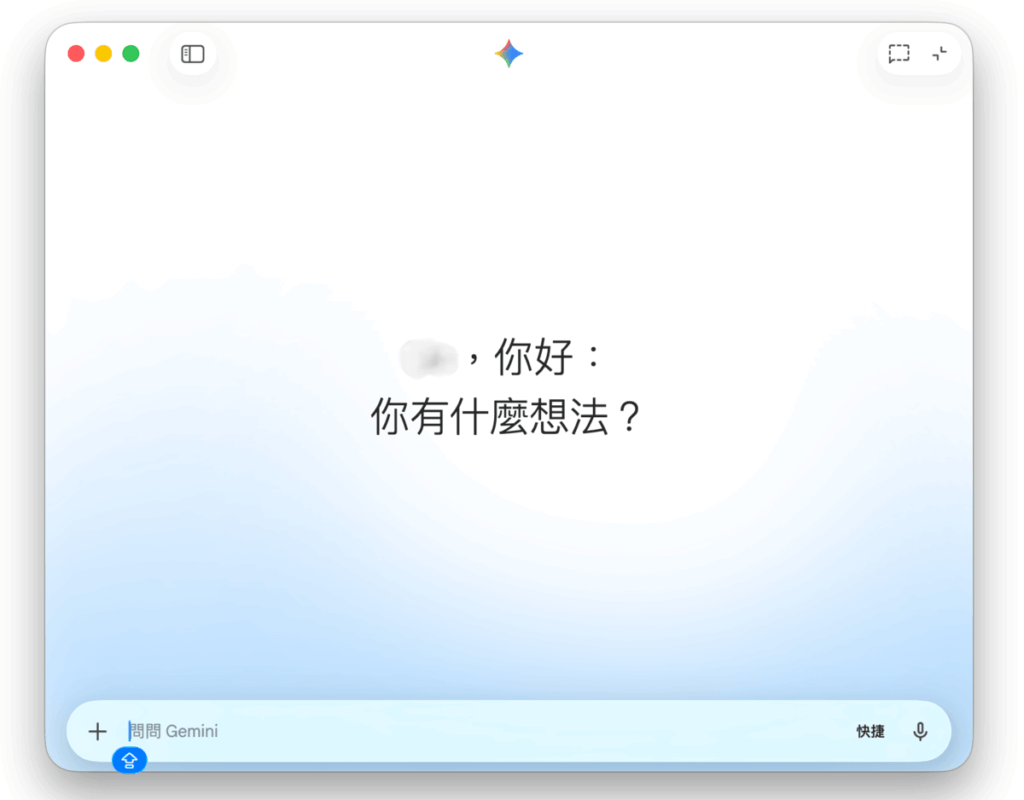
▼登入之後,就可以開始使用 Gemini MacOS 版了,基本上跟網頁版使用沒什麼兩樣。最大優勢是不用打開網頁,直接打開應用程式 APP 即可。
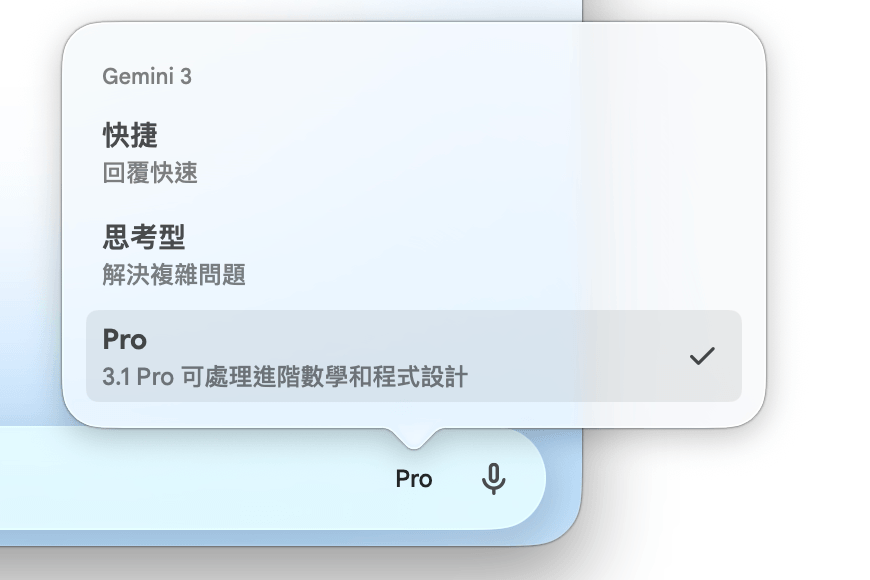
▼如果你有訂閱 Gemini,右下角一樣可以選擇 AI 模型:「快捷、思考型跟 Pro」。
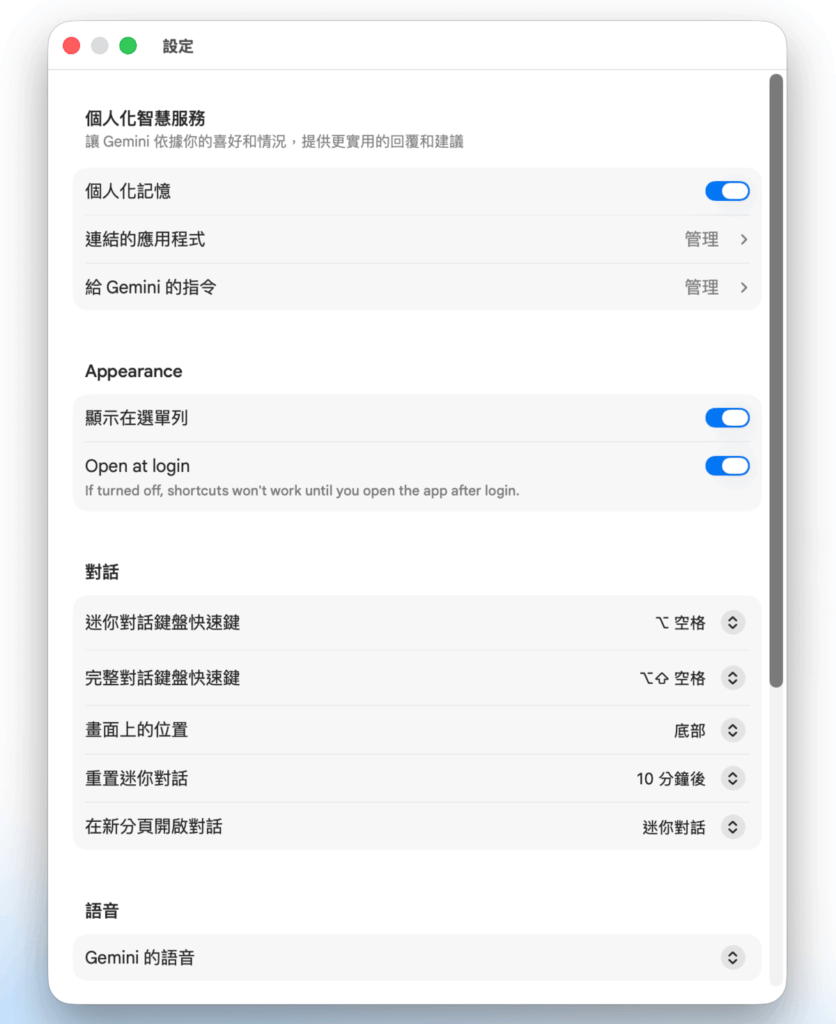
▼打開左下角的設定,你可以選擇將「顯示在選單列」這個選項打勾,打勾之後,你就會在 MAC 電腦最上方的選單列看到 Gemini 圖示了,這樣打開 Gemini 應用程式更方便。「個人化記憶」這個選項我個人也是建議打開!
以上就是 Gemini for MacOS 的安裝教學啦!
總結
雖然 Gemini for MacOS 應用程式推出稍晚,但也算得上即時,這對於有訂閱 Gemini 的人來說,非常方便。如果你本身有使用 MAC 也有訂閱 Gemini ,那就趕緊來安裝吧!
更多相關內容
- Gemini 引導式學習是什麼?怎麼用?把 Gemini 變成陪你思考的 AI 家教!
- Gemini 個人化記憶是什麼?怎麼設定?讓 Gemini 記得你的偏好跟習慣!
- Gemini 排定的動作:讓 Gemini 每天自動化整理新聞、排程與學習任務
- Gemini 創作音樂教學:用 Lyria 3 產生 AI 音樂、背景音樂與歌曲
- Gemini Deep Research 教學:讓Google AI 幫你做深度研究報告,還能匯出到 Google 文件
- 三分鐘用 Google Gemini 製作 Line 貼圖並上架賺錢!含Line 貼圖製作提示詞!2026完整教學
- 「給 Gemini 的指令」是什麼?怎麼用?客製化 Gemini 的回覆方式!教學