三分鐘用 Google Gemini 製作 Line 貼圖並上架賺錢!含Line 貼圖製作提示詞!2026完整教學

Google Gemini 目前是我自己個人有在訂閱的 AI 服務,先前 Gemini 的 Nano Banana Pro 出來的時候,驚艷到了不少人。其實 Gemini 還可以用來一鍵生成 Line 貼圖唷,生成的效果也是相當可以的。
先前有寫過一篇文章「三分鐘用 ChatGPT + Codex 製作 LINE 貼圖並上架賺錢,含Line 貼圖製作提示詞!」是關於使用 Chatgpt 生成 Line 貼圖,我自己比較了一下使用 Chatgpt 生成 Line 貼圖跟 Gemini 生成 Line 貼圖的效果,其實我個人是比較喜歡 Chatgpt 貼圖生成的效果,雖然 Google Gemini 生成的貼圖也不算差,但大家如果同時有訂閱 Google Gemini 跟 Chatgpt 的話,可以自行比較一下自己比較喜歡哪邊生成的 Line 貼圖。
如果你還不知道怎麼使用 Google Gemini 製作 Line 貼圖並上架賺錢,本篇文章會有完整教學(含Line 貼圖製作提示詞)。
使用Google Gemini 製作 LINE 貼圖需要準備什麼?
要使用 Google Gemini 製作 LINE 貼圖需要的東西有如下:
- 一、Google Gemini 登入帳號,需要是有訂閱 Gemini 方案的帳號,要能使用 Pro 模型。
- 二、下載 Gemini 的應用程式,實測結果,似乎使用 Gemini 桌機版應用程式才能生成Line 貼圖,網頁版似乎不太行。
- 三、你要製作 LINE 貼圖的主要人物或動物正面照,一張也可以,多張更好,讓 Gemini 可以直接捕捉人物(或動物)的外觀主體。
準備好之後就可以開始透過 Gemini 製作 Line 貼圖了。
使用 Google Gemini 生成16張 Line 貼圖
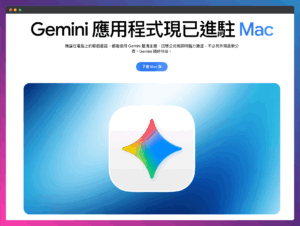
根據我自己的實測結果, Gemini 網頁版似乎不太能夠生成 Line 貼圖,但 Gemini 的應用程式卻可以生成。所以如果你還沒有下載「Gemini 應用程式」,可以點擊連結進行下載。(註:截至本文撰寫時[2026/05/7]目前應用程式似乎只有支援MAC,所以如果你是Windows 用戶的話,可以改成使用手機來製作Line貼圖)
▼下載好 Gemini 應用程式之後,打開 Gemini 桌機版應用程式,然後模式記得要選擇「Pro 模式」,選好之後輸入提示詞,然後上傳一張主圖。
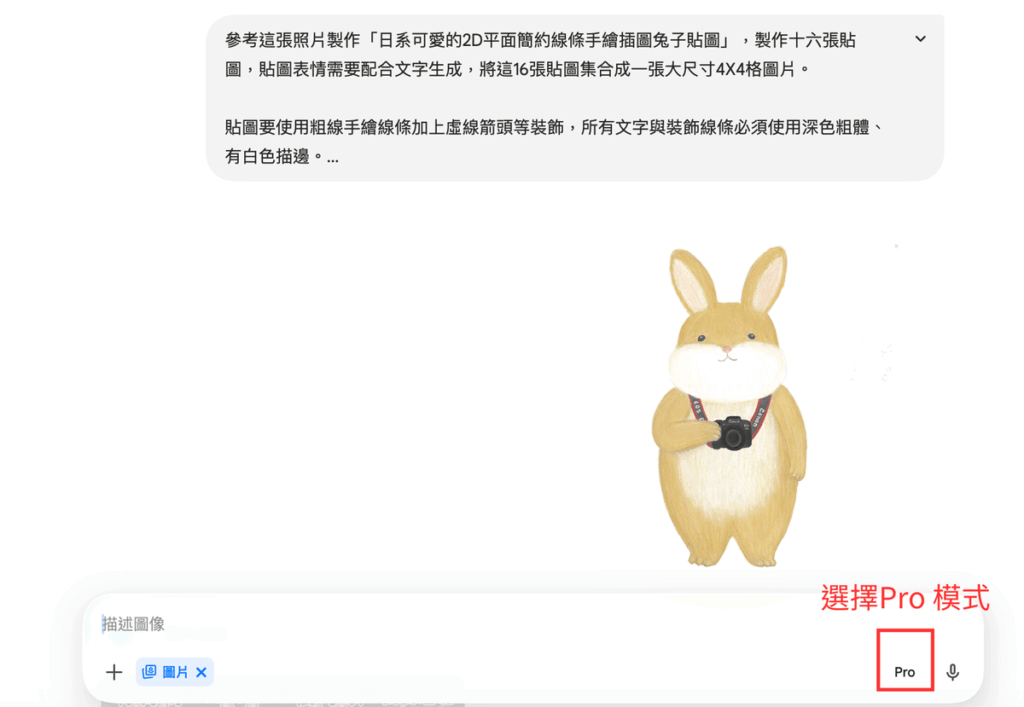
▼下方這是我輸入的「 Line 貼圖製作提示詞(Prompt)」,提供大家參考:
參考這張照片製作「簡單日系可愛2D平面簡約線條手繪插圖兔子貼圖」,表情需要配合文字生成,直接製作專屬的16張貼圖,16張貼圖集合成一張大尺寸4X4格圖片。
貼圖要有粗線手繪線條搭配虛線箭頭等裝飾,所有文字與裝飾線條必須使用深色粗體、有白色描邊,純色深灰色背景方便後續去背,背景色要均勻一致不能有漸層變化,貼圖內容與背景之間邊界清晰不要羽化,邊緣都要明確順暢,不要有陰影。
十六張貼圖搭配的文字:
1.早安
2.我要睡搞搞囉!
3.沒問題
4.謝囉
5.累到不能自己
6.讓我想想
7.OK
8.你好棒
9.還用你說嗎
10.懷疑人生中
11.你敢?
12.表情呆滯…
13.你很可以耶
14.哈囉!在嗎?
15.今天吃什麼?
16.我好餓
每張貼圖的兔子表情,需要搭配各自的文字進行客製化。
▼大家可以根據自己上傳的主題,以及需求,客製化自己的提示詞(Prompt)。
▼輸入完提示詞之後點擊送出,Gemini 就會開始幫我們製作 Line 貼圖,一共十六張,是4X4格式的大尺寸圖片。
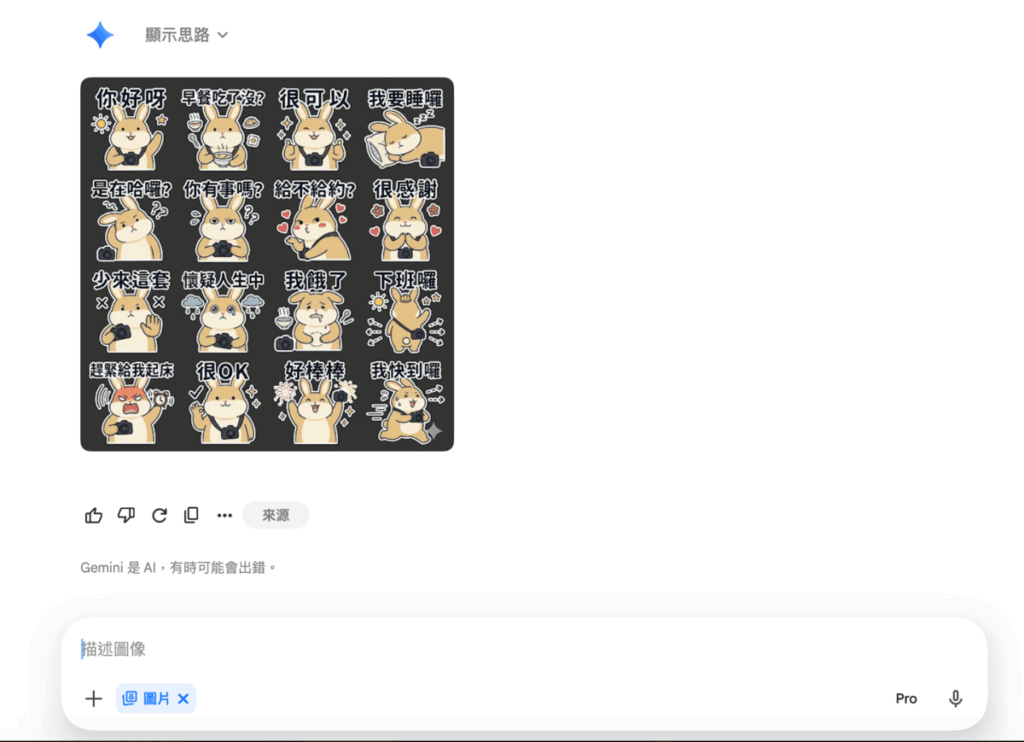
▼接著我們來看一下 Gemini 生成 Line 貼圖之後的成果,我個人是覺得效果還不錯!
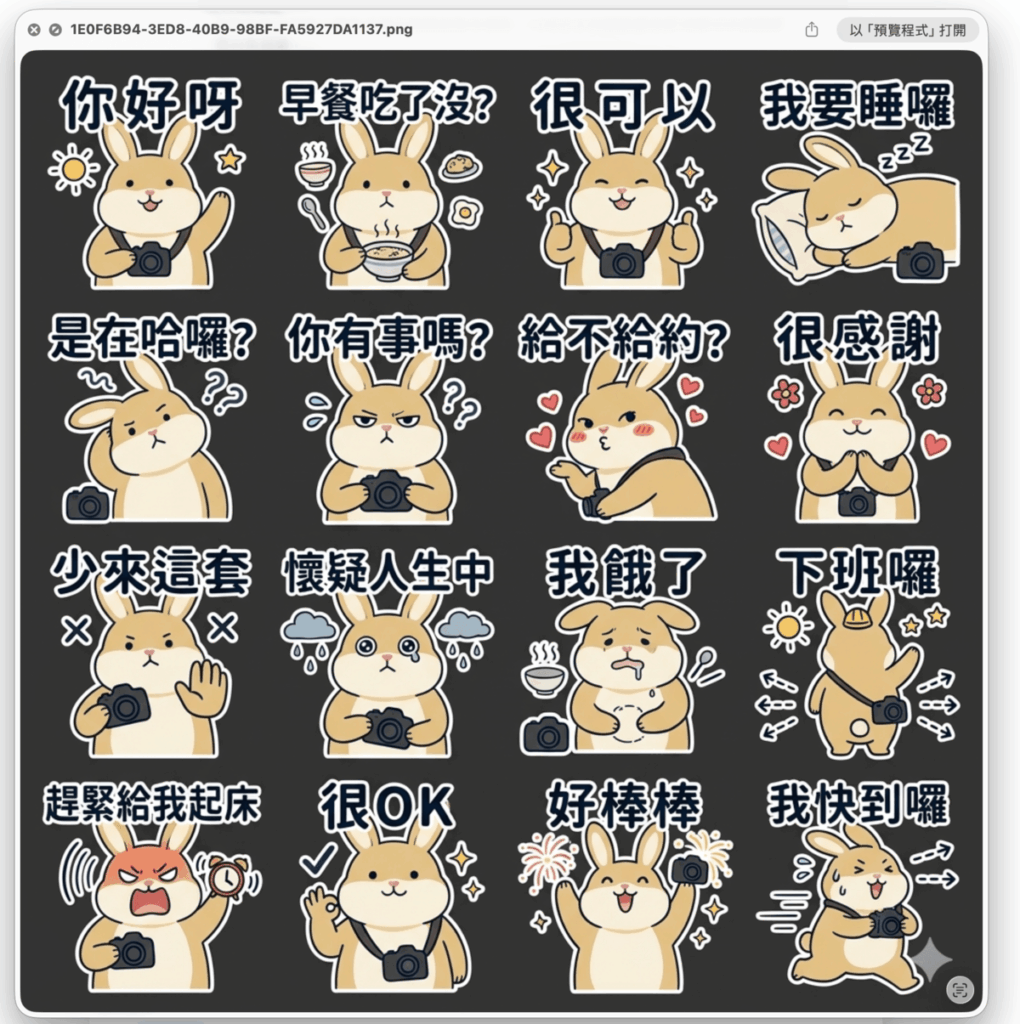
▼喜歡的話點擊圖片上方「下載」按鈕進行下載。
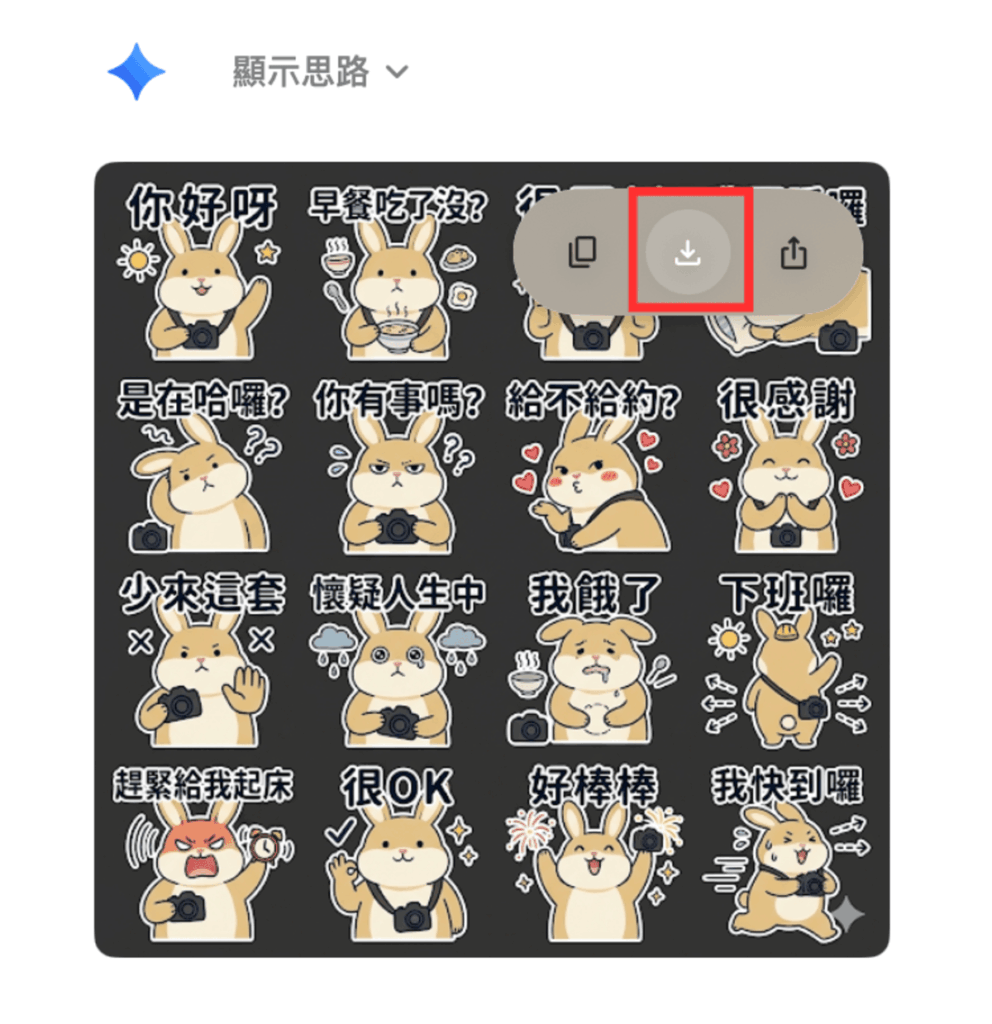
▼下面這張圖就是使用 Gemini 生成的 16 張 Line 貼圖,整個過程不用到一分鐘,有點擔心設計師是否會失業了。
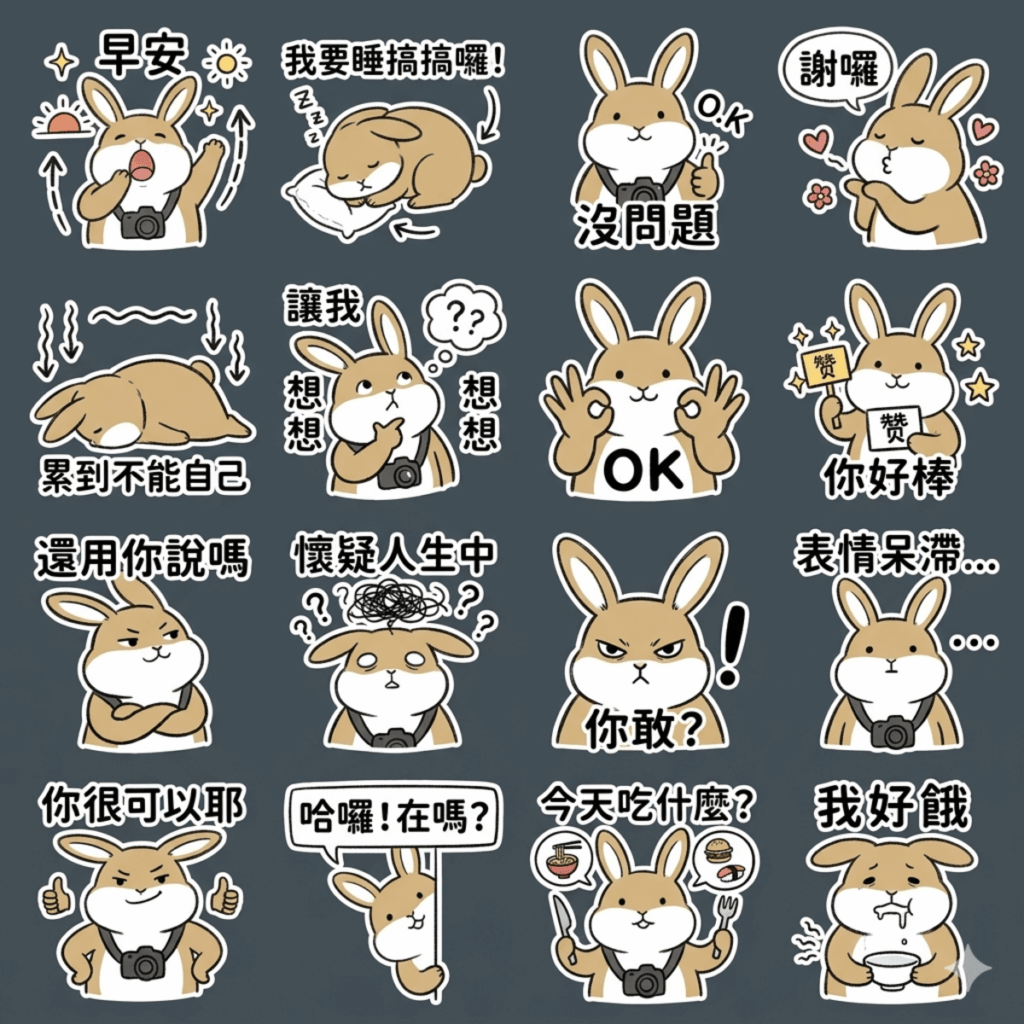
雖然我們已經使用了 Gemini 替我們製作 Line 貼圖圖片,但是這僅是一張大尺寸圖片,我們還需要進行裁切跟去背的動作。
使用 Pinetools Split Image 進行 Line 貼圖裁切
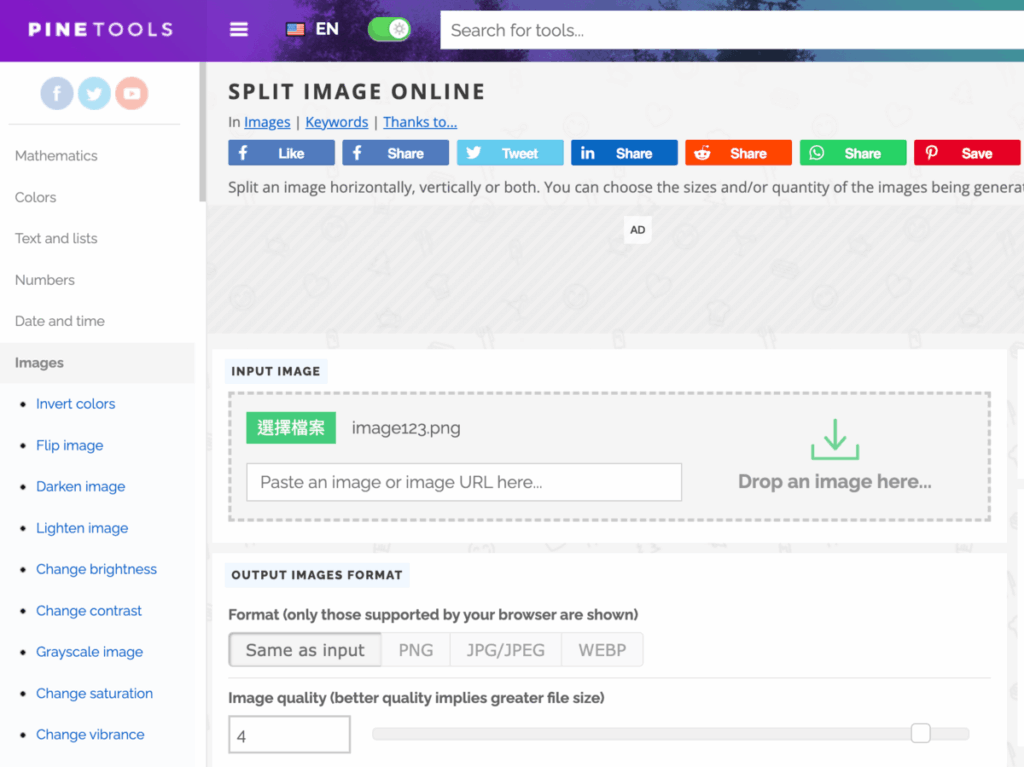
▼Pinetools Split Image 是一個線上工具,可以迅速的替我們將圖片進行裁切。點擊下方前往 Pinetools Split Image 。
▼進入到 Pinetools Split Image 官方網站之後,點擊「選擇檔案」將剛剛下載的 Line 貼圖圖片上傳。
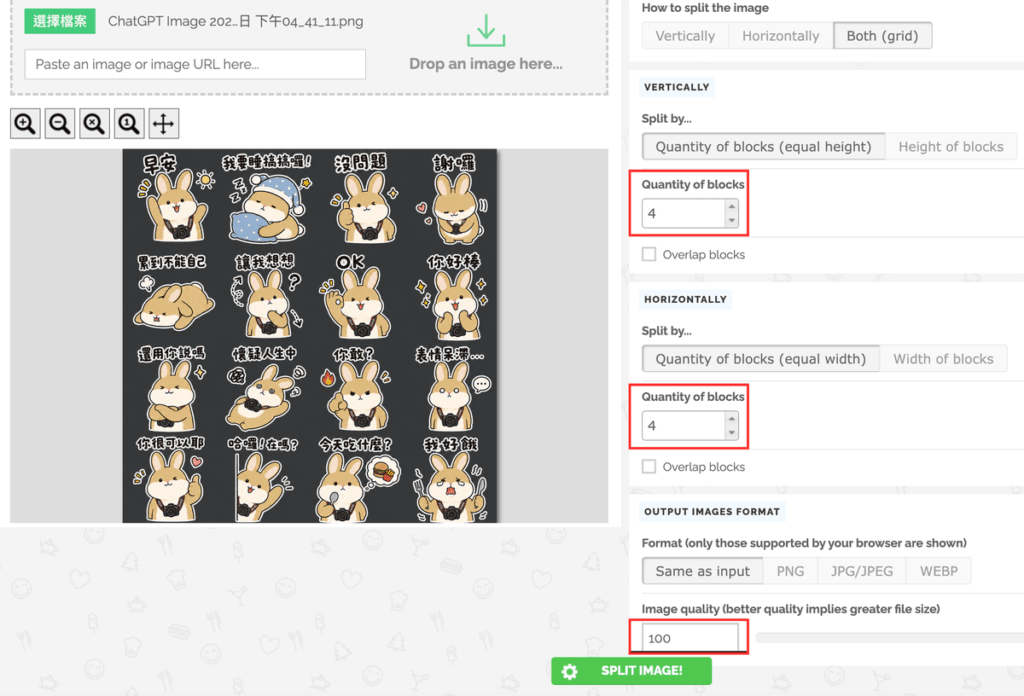
▼接著我我們需要切割成4X4共十六張Line 貼圖,所以設定分別選擇「4」,然後下方的品質選擇「100」,設定好之後送出即可。
▼接著點擊「下載成ZIP 壓縮檔」將檔案下載到電腦裡。
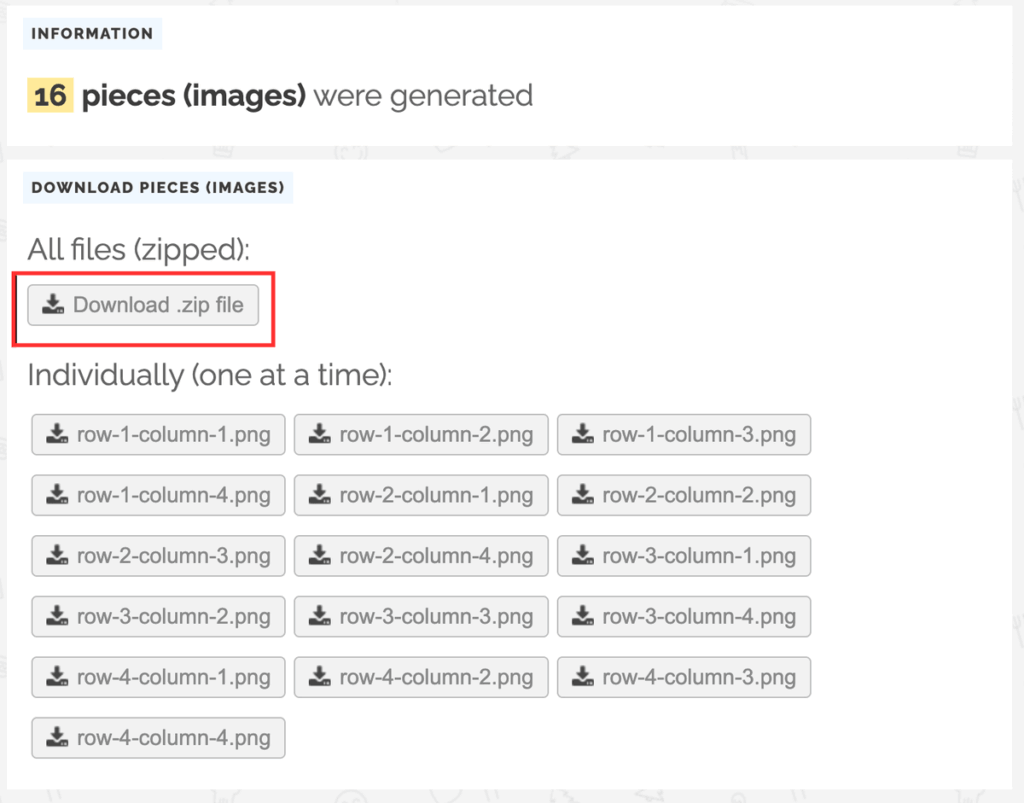
▼解壓縮之後,我們會發現原本的一張4X4共十六組Line貼圖的大圖片,已經被切割成了十六張 Line 貼圖的小圖片。
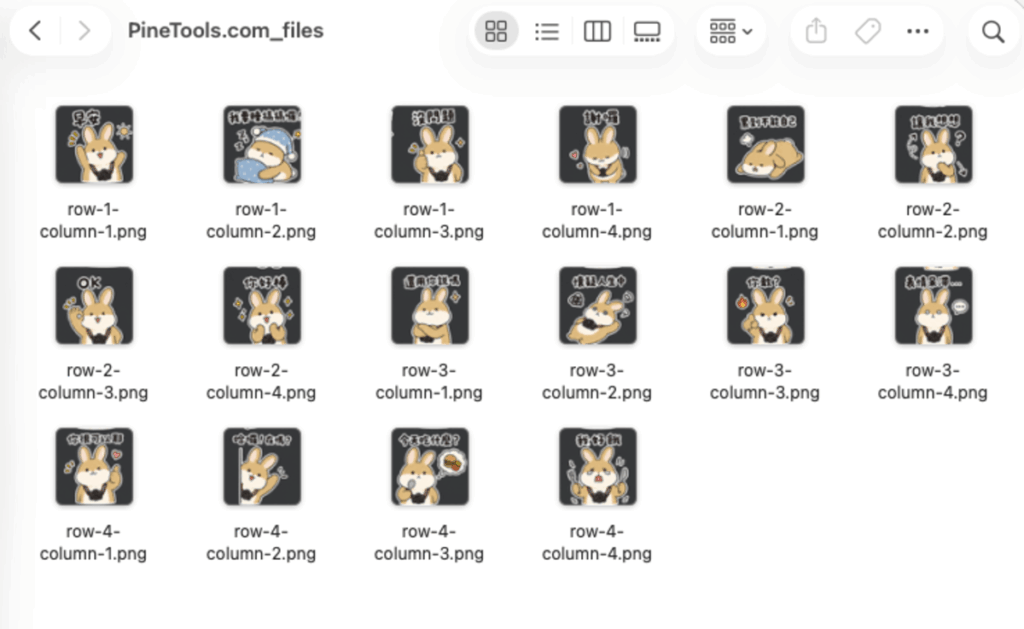
到這裡裁切工作就算完成了,但我們還沒有進行去背,所以我們還有針對這十六張Line 貼圖進行去背工作。
使用 iloveimg 進行線上 Line 貼圖去背
iloveimg 是一個多功能線上工具網站,其中也支援圖片去背。點擊下方連結前往 iloveimg 線上去背工具。
▼進入 iloveimg 線上去背工具之後,將剛剛已經裁切好的 Line 貼圖上傳。該工具一次只能上傳三張,所以需要分批上傳六次。
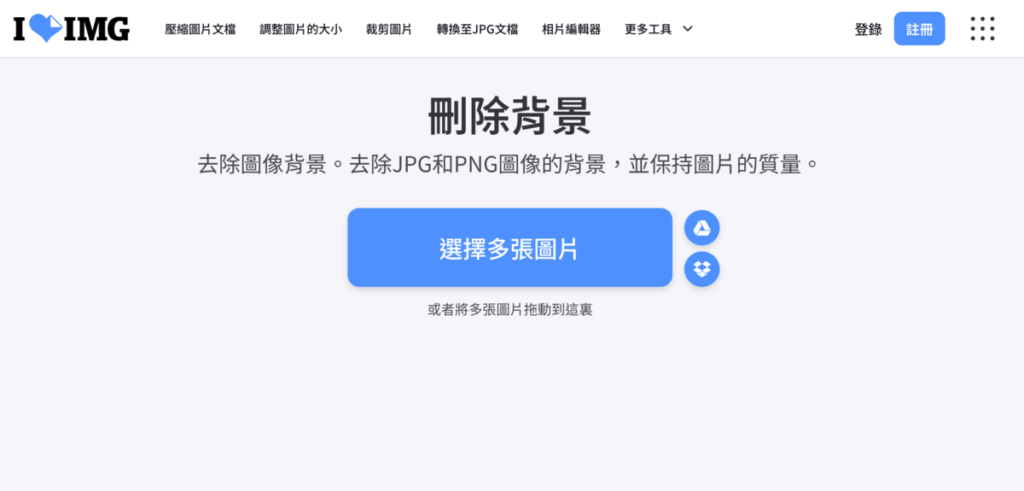
▼線上去背的過程中需要一點時間。
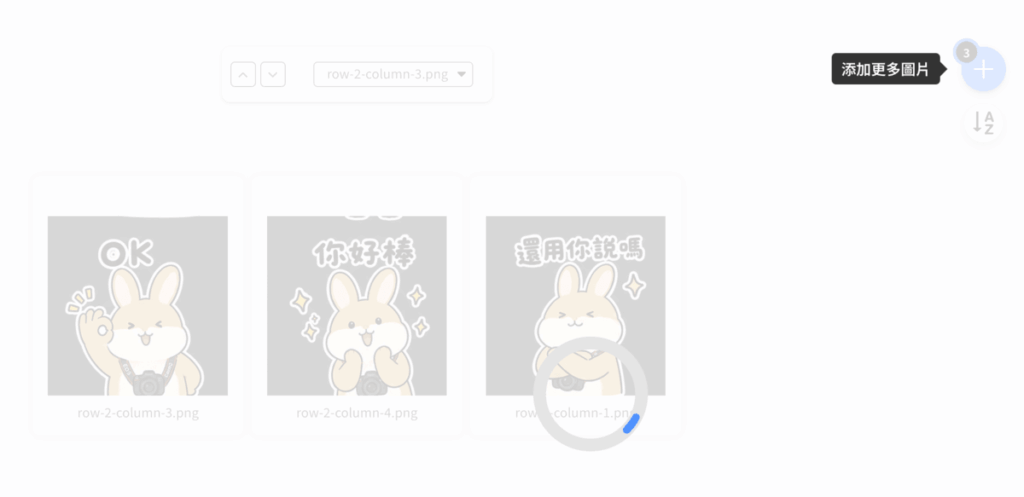
▼iloveimg 的線上去背效果其實還行,確認沒問題之後點擊「刪除背景」進行去背。
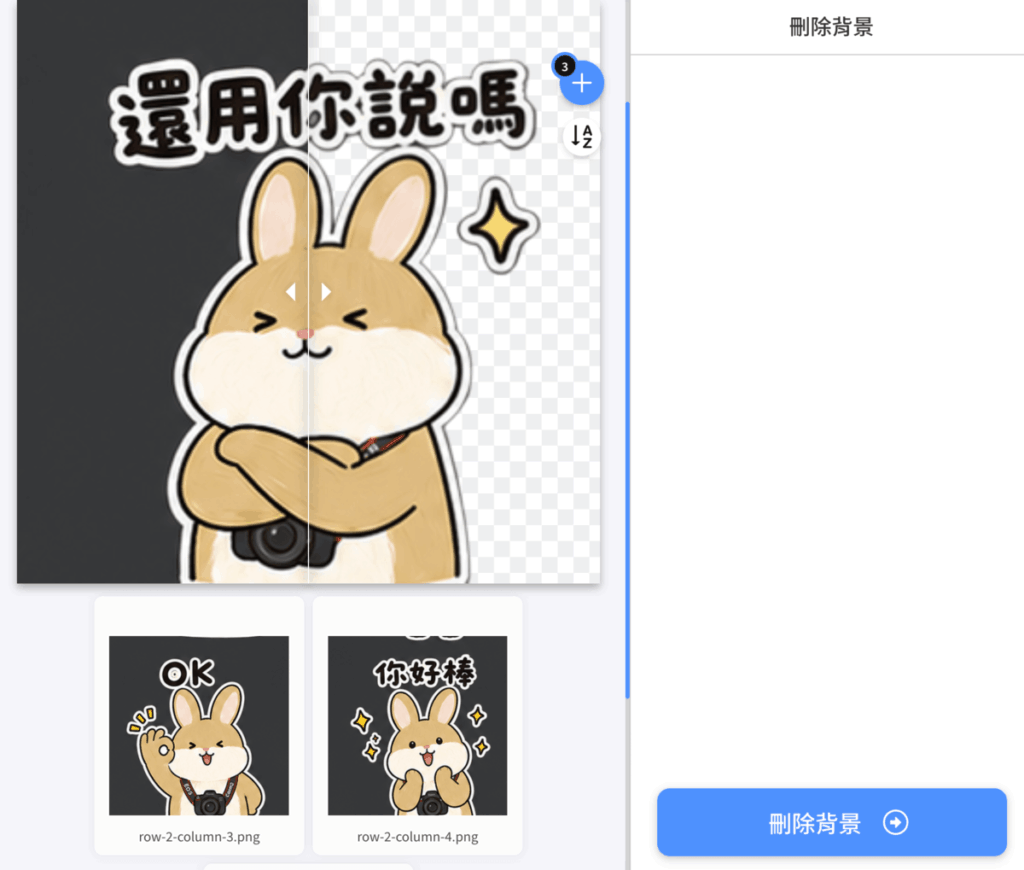
▼完成之後點擊下載。
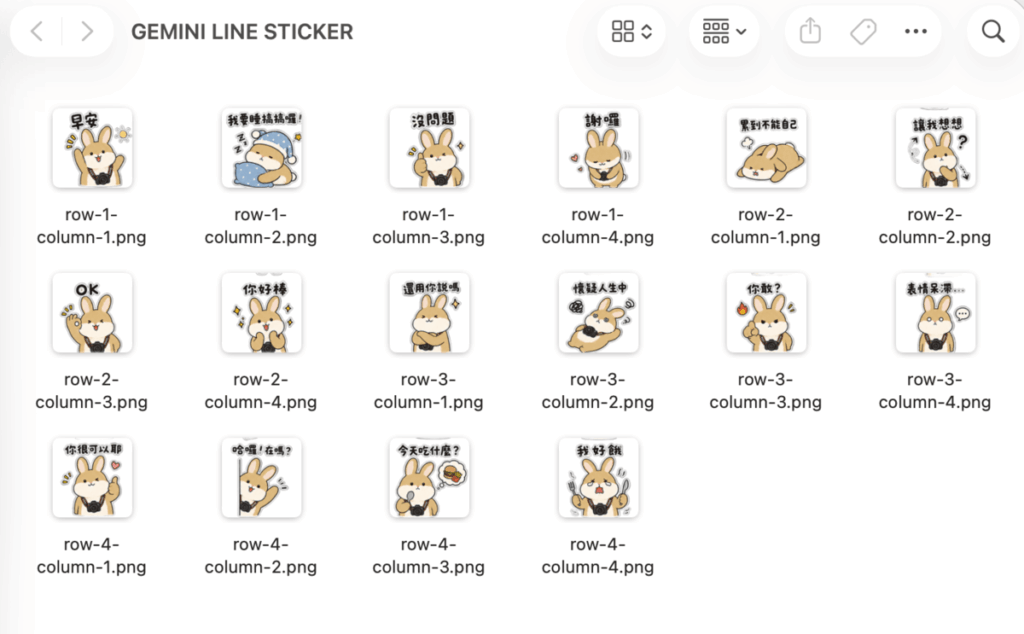
▼分批上傳六次將16張 Line 貼圖全部去背之後,將它們集合放在同一個資料夾,接下來就可以開始準備上架 Line 貼圖啦。
以上就是使用 Gemini 製作 Line 貼圖,與後續使用兩個線上工具進行裁切跟去背的完整教學啦。但接下來我們還需要進行 Line 貼圖 上架。
Line 貼圖上架教學
▼使用 Gemini 製作完 Line 貼圖之後,接下來就是上架了。要上架 Line 貼圖可以透過「Line 拍貼 APP」,或是 「 Line Creators Market」,兩者都可以,一個是用 APP 上架,一個是用電腦網頁版上架。下面以使用「Line Creators Marker」上架為例。點擊下方連結前往 Line Creators Marker。
▼進入到 Line Creators Marker 網站之後,需要先透過 Line 帳號登入。
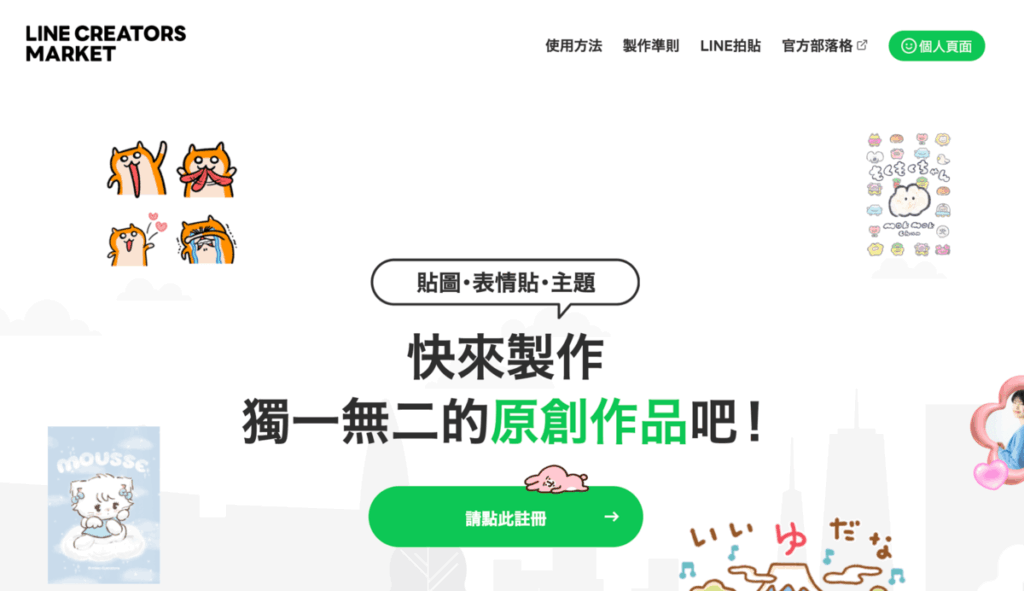
▼登入之後,點擊畫面左上角的「新增」來上傳 Line 貼圖。
▼上傳類型有三個,分別是:貼圖、表情貼、主題。選擇「貼圖」。

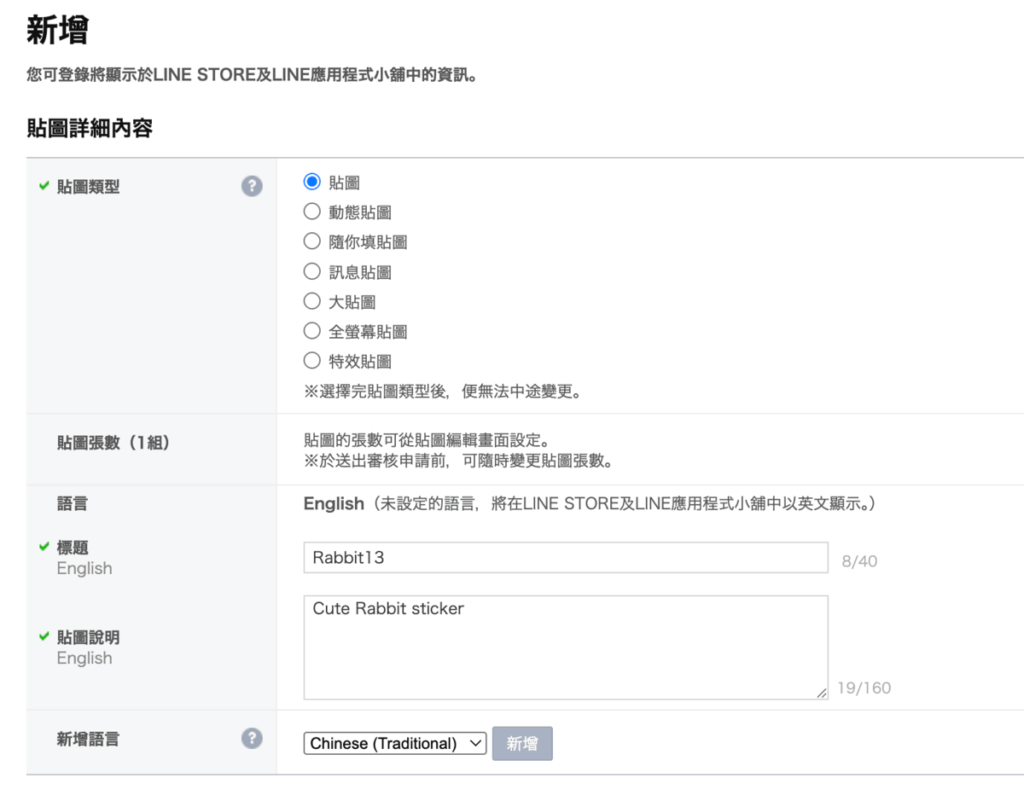
▼上傳 Line 貼圖需要設定不少東西,包括貼圖類型、貼圖張數、語言、標題、貼圖說明等等。
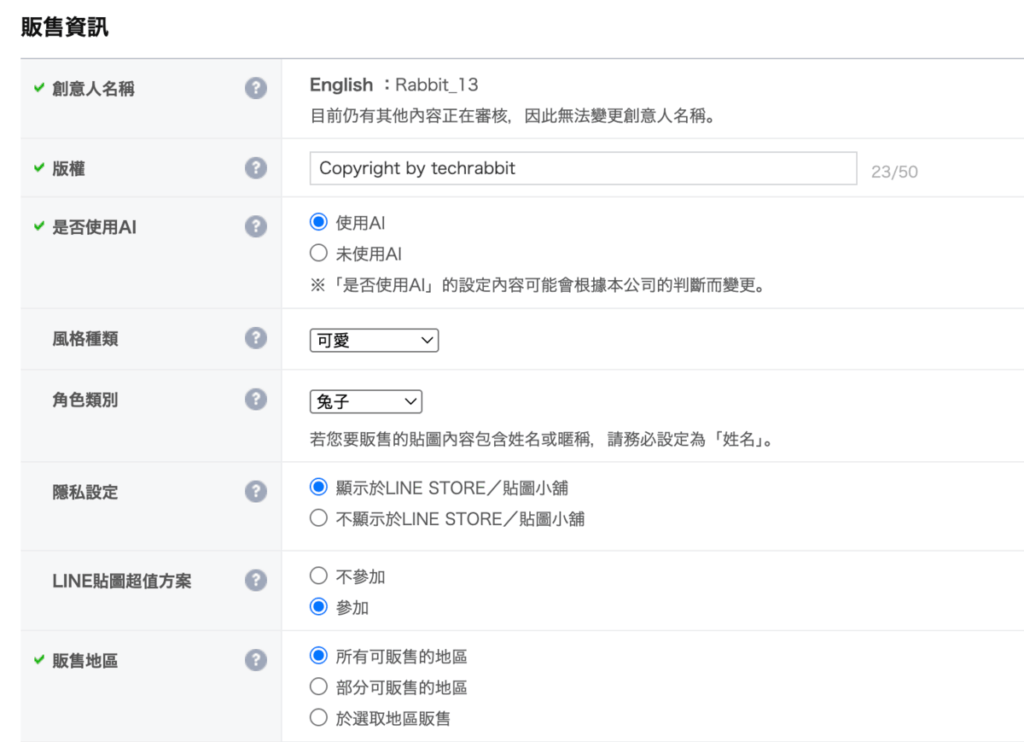
▼下方還可以設定風格種類跟角色類別,販售地區則選擇「所有可販售的地區」,並且隱私設定可以選擇「顯示於 Line Store / 貼圖小舖」。
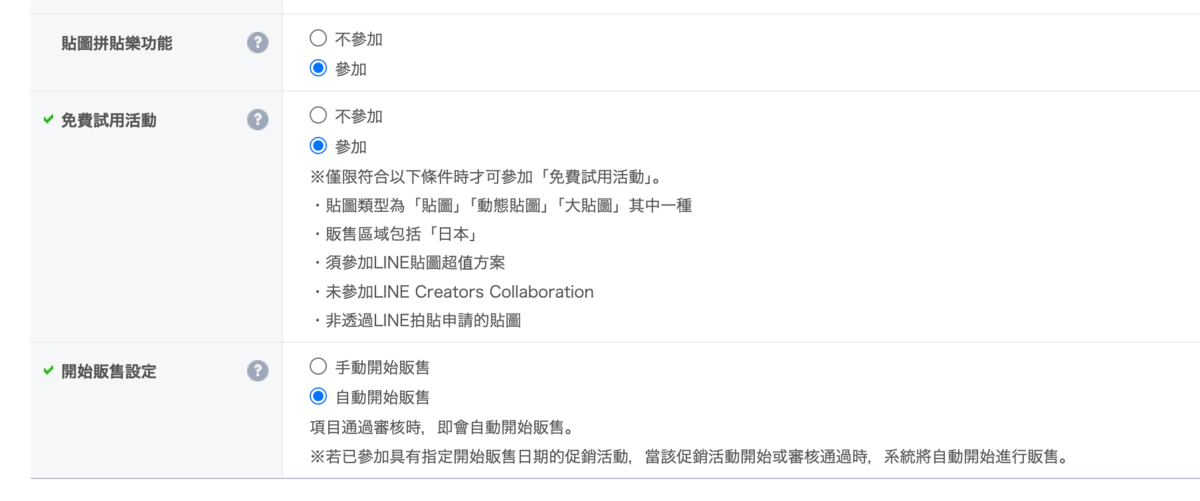
▼下方還有一些設定,如果你希望審核通過之後直接販售,那就選擇「自動開始販售」。
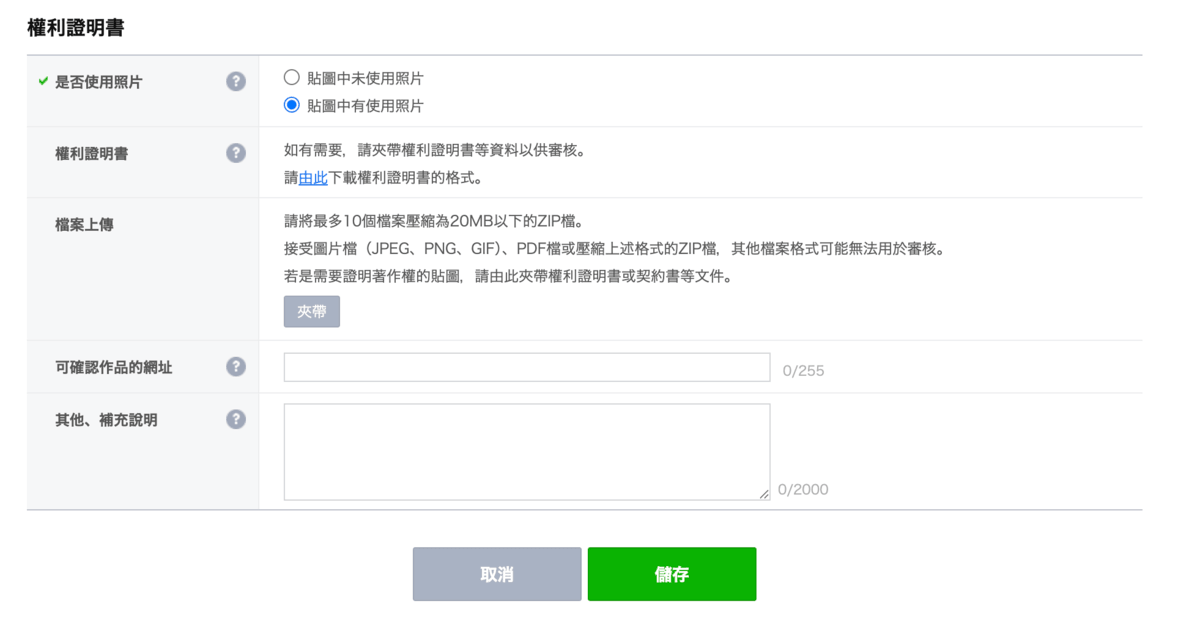
▼權利書證明也可以如實填寫。都設定完之後點擊「儲存」即可。
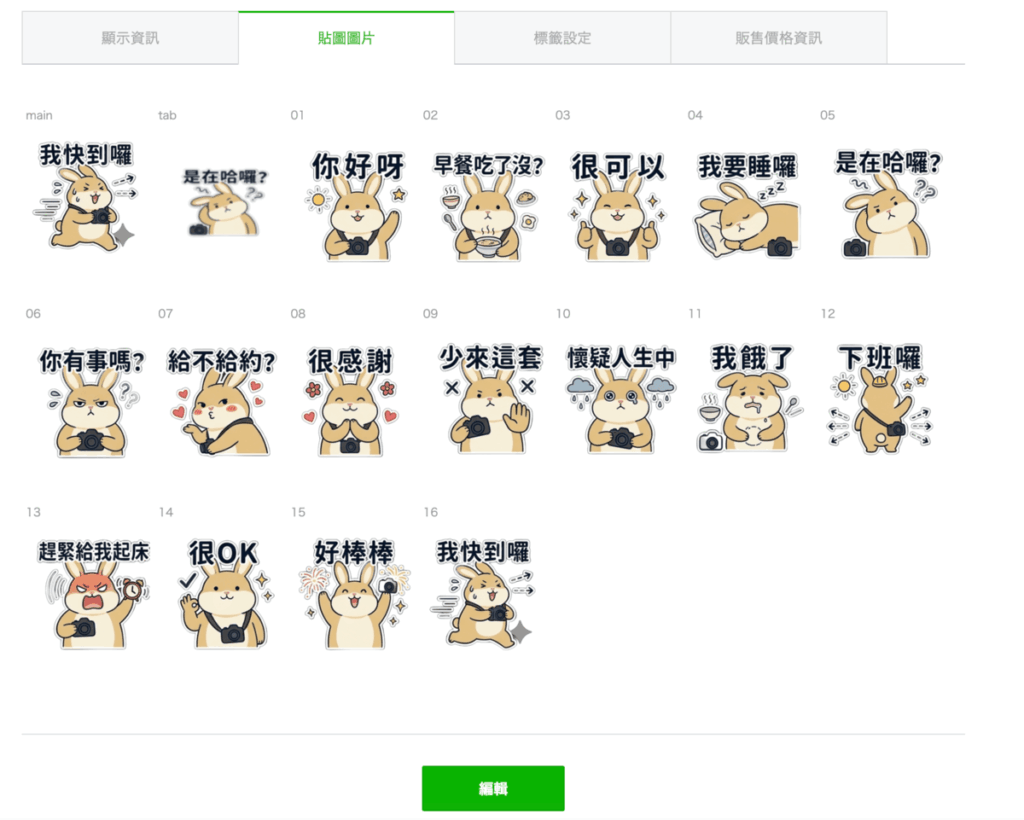
▼接下來就是上傳「貼圖圖片」了,一共十六張,依次上完即可。其中最前面兩張是 main.png跟tab.png,它們有各自的格式,按照它說明的格式上傳即可。上傳完畢之後送出就完成了。
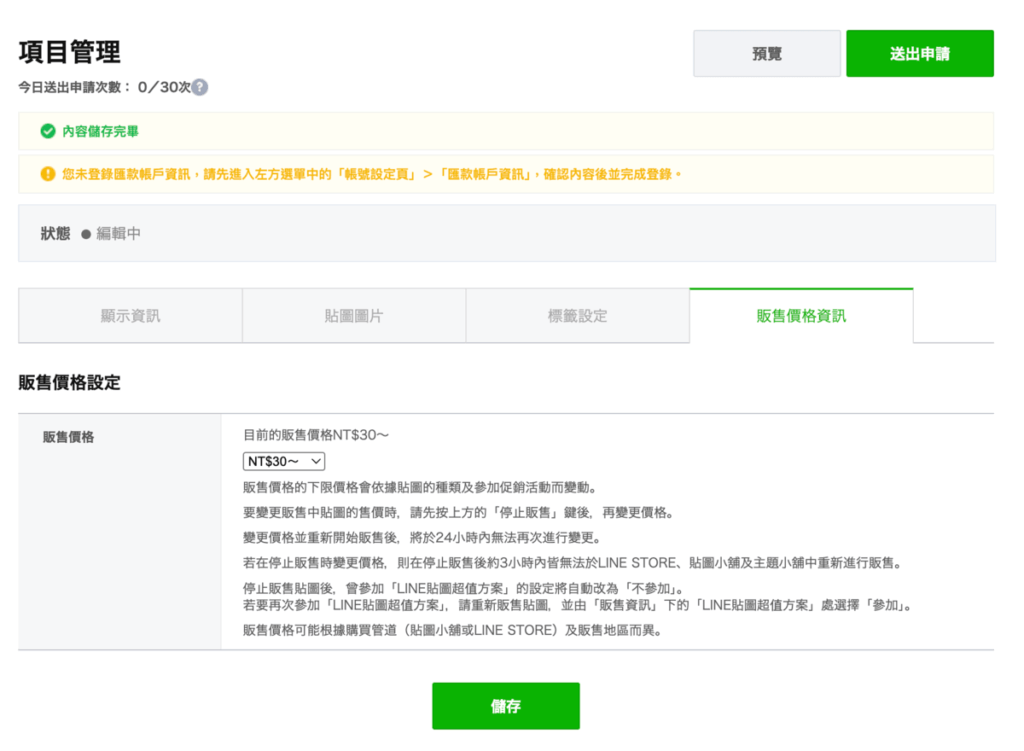
▼最後販售價格資訊你可以選擇要販售的價格,可以選擇30、60、90….等不同的價格。
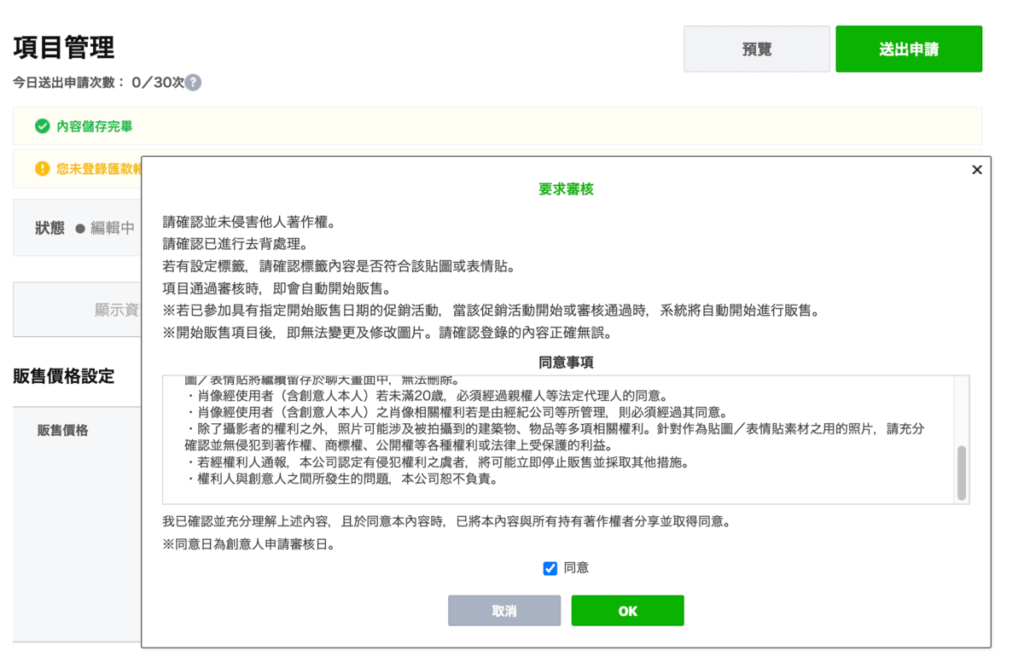
▼最後都沒問題之後,點擊「送出申請」。
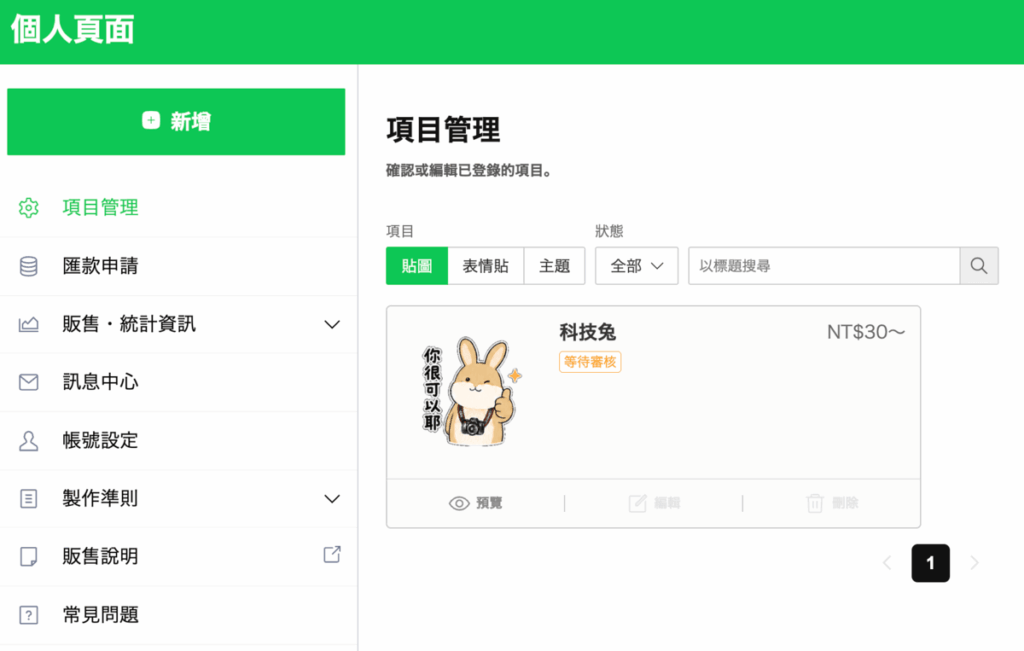
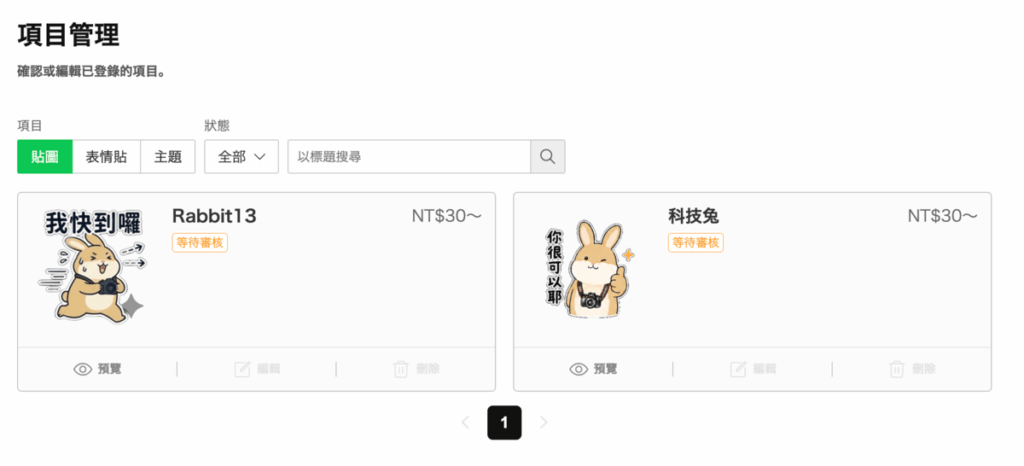
▼到這裡就大功告成了,接下來在 Line Creators Market 後台就會看到剛剛已經上架了 Line 貼圖,並且正在等待審核,接下來就是等審核通過囉。
最後,你還可以直接看下方科技兔製作的「 使用Gemini 製作 LINE 貼圖」的教學視頻,這樣更清楚。(別忘記訂閱科技兔的Youtube頻道)
如果你本身沒有訂閱 Gemini,但是有訂閱 Chatgpt 的話,也可以參考先前寫的這篇:「三分鐘用 ChatGPT + Codex 製作 LINE 貼圖並上架賺錢,含Line 貼圖製作提示詞!」。
總結
使用 Gemini 製作 Line 貼圖的成果,其實還是相當不錯的,有想要製作專屬於自己的 Line 貼圖的人,也可以透過 Gemini 替你客製化一下。
更多相關內容
- Gemini 引導式學習是什麼?怎麼用?把 Gemini 變成陪你思考的 AI 家教!
- Gemini 個人化記憶是什麼?怎麼設定?讓 Gemini 記得你的偏好跟習慣!
- Gemini 排定的動作:讓 Gemini 每天自動化整理新聞、排程與學習任務
- Gemini 創作音樂教學:用 Lyria 3 產生 AI 音樂、背景音樂與歌曲
- Gemini Deep Research 教學:讓Google AI 幫你做深度研究報告,還能匯出到 Google 文件
- 三分鐘用 ChatGPT + Codex 製作 LINE 貼圖並上架賺錢,含Line 貼圖製作提示詞!2026完整教學
- 「給 Gemini 的指令」是什麼?怎麼用?客製化 Gemini 的回覆方式!教學
- Gemini for MacOS 原生電腦板應用程式APP上線!不用開網頁直接開APP更快更方便