
Macbook 如何設定「充電上限」?macOS 26.4.1電池充電最佳化設定!教學

Macbook 的電池一直以來都是消耗品,通常大部分的情況下,如果電池好好保養的話,可以將電池直接用到更換下一台電腦,而不用中途還需要花錢更換電池。最近 macOS 26.4.1 軟體更新上線了,電池設定當中新增了「充電上限」的功能,如果你本身也是 Macbook 使用者,一定要來設定一下!
根據官方對該功能顯示:「充電上限」可用於限制 Mac 視為完全充電的電量。Mac 會充電至接近充電上限的幾個百分點內,然後停止充電,並在電池狀態選單中顯示「已充電到 [%] 的上限」。在連接電源的情況下,如果電池電量下降超過 5%,則會繼續充電,同樣充電至接近上限的幾個百分點內。
如果你還不知道怎樣設定 Macbook 的「充電上線」功能,本篇文章會有完整教學。
Macbook 充電上限功能!MAC 電池充電最佳化教學
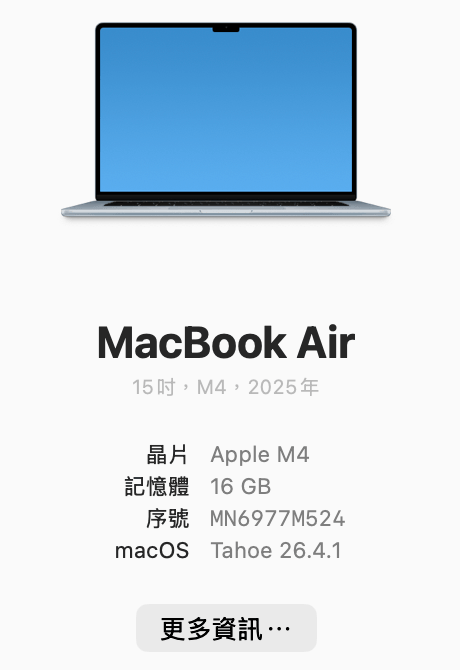
▼要設定 Macbook 的「充電上限」功能,需要先將 Macbook 的軟體更新到Tahoe 26.4.1 版本,這個版本以上才有這個功能,更低的版本是沒有的唷!所以想使用這個功能的話先去更新一下軟體。
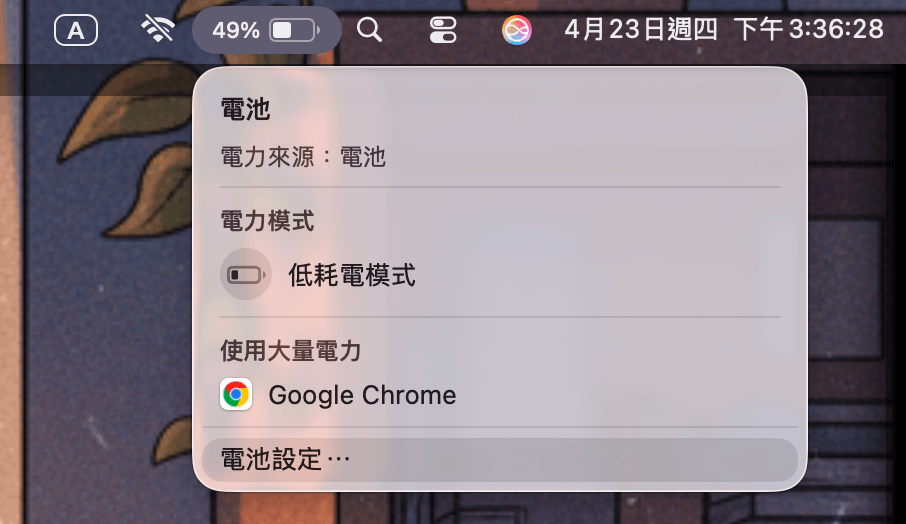
▼更新完軟體之後,點擊 Macbook 電腦右上角電池圖示,然後選擇「電池設定」。
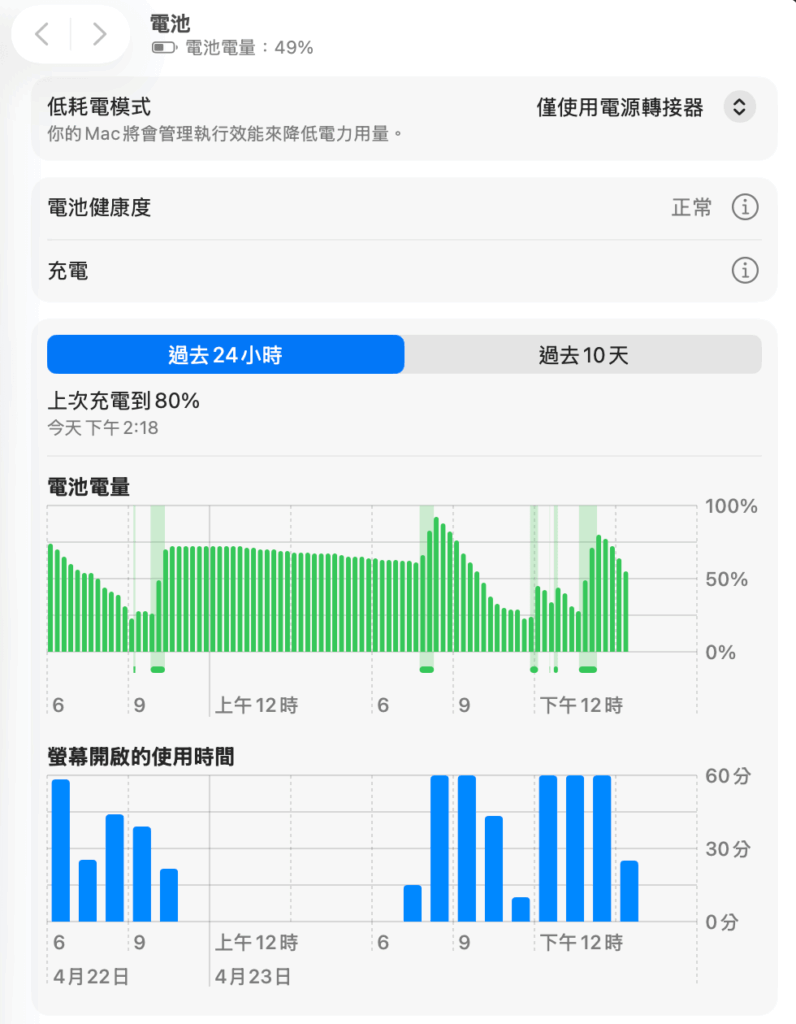
▼進入電池設定頁面之後,你會看到「充電」這個選項,點選後面的「!」驚嘆號來進行設定。
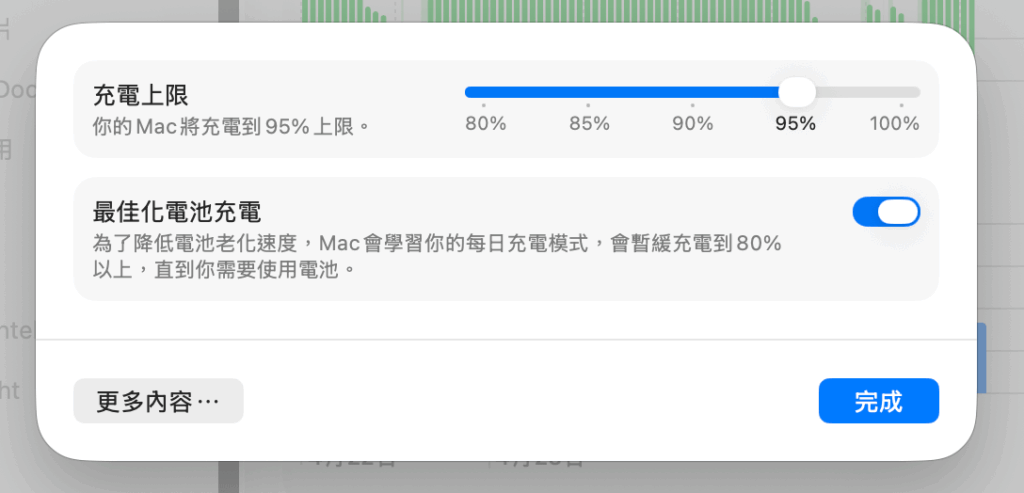
▼進入 Macbook「充電設定」頁面之後,你就會看到「充電上限」這個功能啦!通常不建議選擇 100%,因為充到最飽對 Macbook 反而不好,我自己個人是設定成 95% 或 90%。
▼下方還有一個「最佳化電池充電」這個選項,記得勾選起來,然後按「完成」按鈕就可以了。
以上就是 Macbook「充電上限」的完整教學了!還沒設定 Macbook 電池充電最佳化的趕緊去設定一下!