
動態收藏 Motion Library 是什麼?怎麼用?複製 AI 提示詞請 Claude 製作網頁動畫!教學
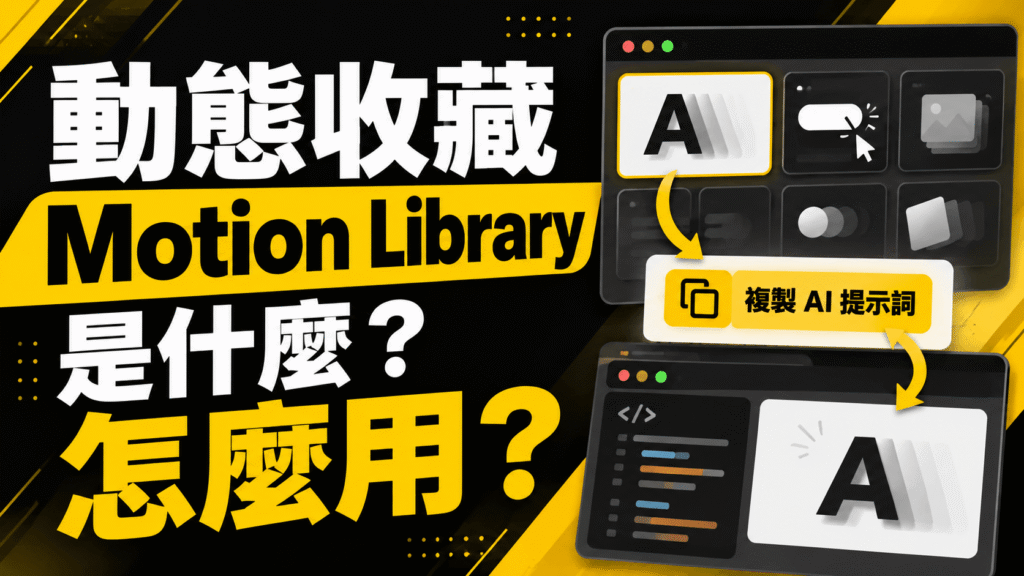
如果你用 AI 做過網頁,應該遇過這種情況:想讓標題有一點進場效果、按鈕碰到滑鼠時動一下,卻不知道該怎麼描述。最後只好告訴 AI「做得有質感一點」,然後等AI自己想像。
動態收藏 Motion Library 是一個可以預覽網頁動態效果、複製 AI 提示詞的網站。你可以先看效果,再把「提示詞」複製貼上自己的 AI 工具裡,補上文字、用途與製作需求。它解決的不是「幫你剪影片」,而是「幫你把想要的網頁動作說清楚」。參考:Motion Library 動態收藏 。
如果你還沒看過 動態收藏 Motion Library 這個網站,你可以看看,本篇文章也會有完整教學。
動態收藏 Motion Library 是什麼?
本篇介紹的是由 Hannah 整理的 Motion Library「動態收藏」,網址為 kittenjam-motion-library.vercel.app。截至本文撰寫時,頁面顯示收錄 327 種效果;數量後面會繼續更新。
它比較像一本可以先看畫面的動效參考目錄。你看到某個喜歡的效果,可以取得外觀與提示詞,再讓 AI 依照自己的需求實作。
Motion Library 可以拿來做什麼?
不必一開始就做整頁華麗特效。先挑一個真的需要動的地方,通常比較容易看出有沒有幫助。
例如,你可以從這幾種需求開始:
- 活動介紹頁:讓主標題依序出現,接著呈現活動資訊。
- 個人作品集:替作品圖片加上揭露或放大效果,讓重點更清楚。
- 網站按鈕:加入滑鼠移入、按下之後的視覺回饋。
- 長篇介紹頁:讓區塊在讀者捲到時出現,而不是讓所有內容全部擠在一起。
Motion Library 免費嗎?需要註冊嗎?
目前網站可直接開啟瀏覽,不需要先登入或付款才能使用。查核時的介面也提供搜尋、預覽與複製提示詞按鈕。
不過,網站的瀏覽功能和你後續使用的 AI 工具,是兩件事。你可以直接複製「動態收藏 Motion Library」網站上的提示詞,然後請 AI 工具直接製作看看。
Motion Library 怎麼用?完整操作教學
▼點擊下方連結前往「動態收藏 Motion Library」官方網站,你會看到網站上收藏了非常多動畫。
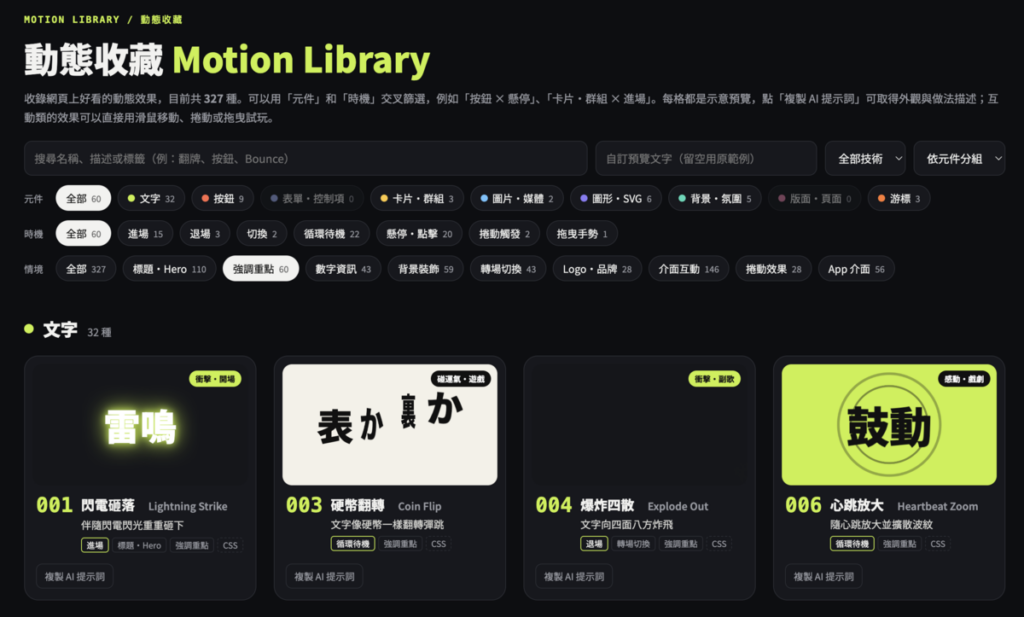
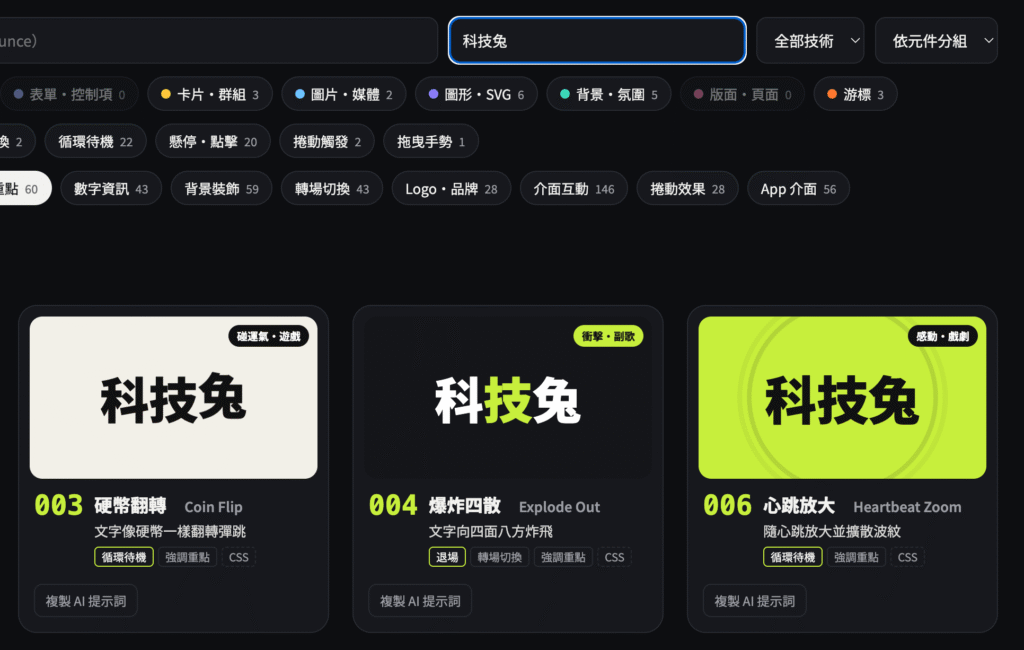
▼「動態收藏 Motion Library」網站上提供了文字輸入框,我們可以直接修改要顯示動畫的文字。另外上方也有提供各種分類可以讓我們選擇
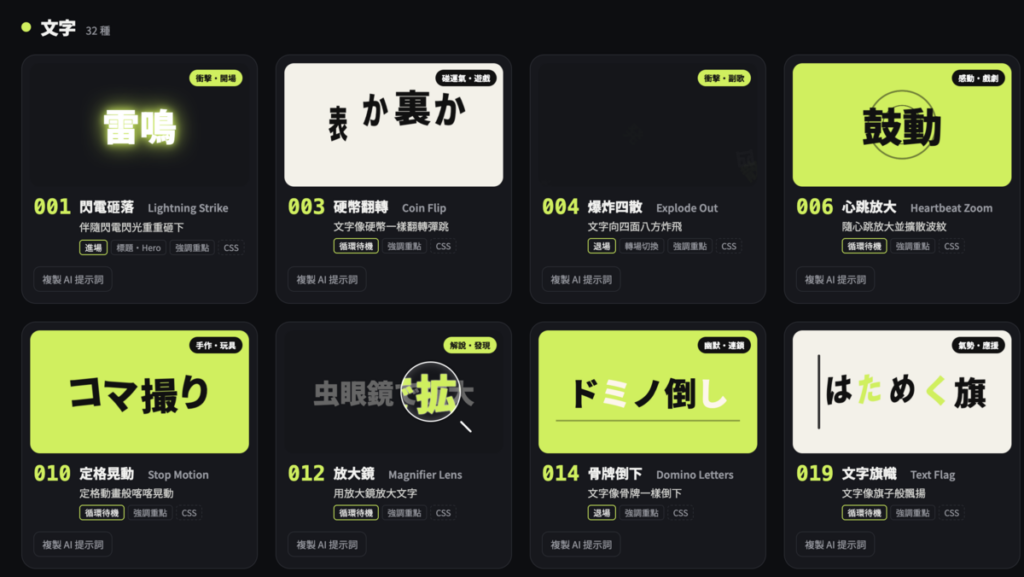
▼選好自己要的文字動畫之後,動畫下方可以複製提示詞,複製之後就可以直接使用。
▼複製提示詞之後,我們可以直接用 AI 工具,幫我們生成 HTML 動畫,例如我個人使用的是 Claude ,將提示詞複製貼上之後,它就會幫我們製作。
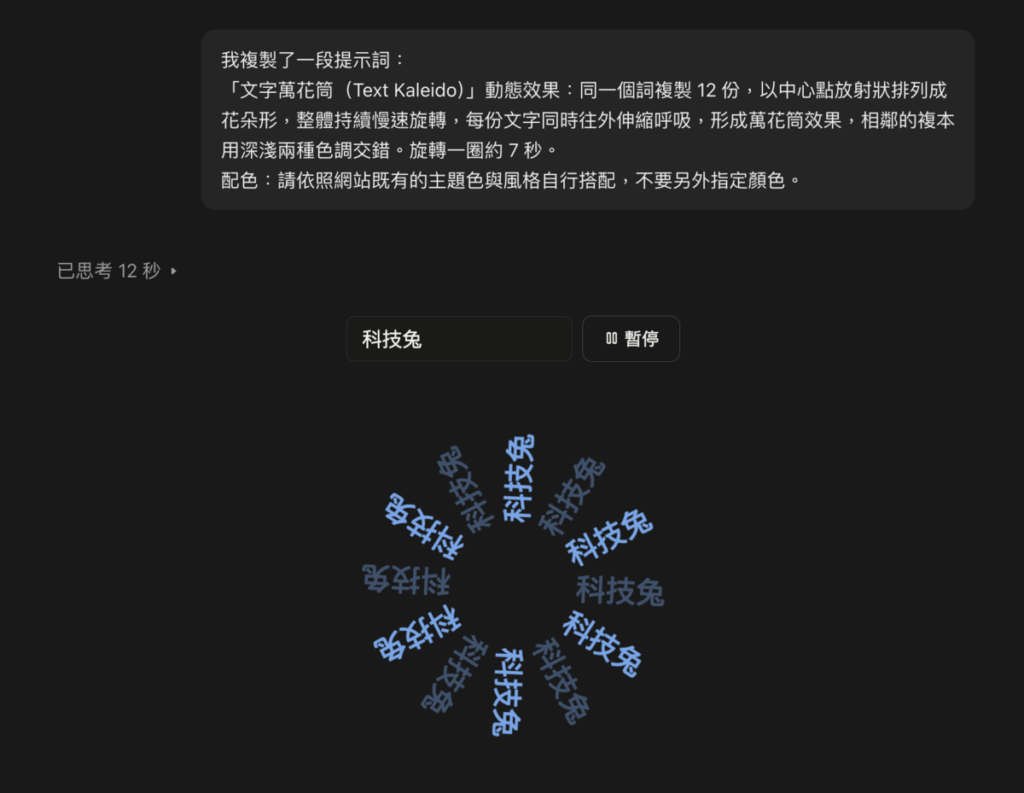
▼使用 AI 工具(例如 ChatGPT / Claude)製作完 HTML 動畫之後,點擊右上角「…」按鈕就能直接下載 。
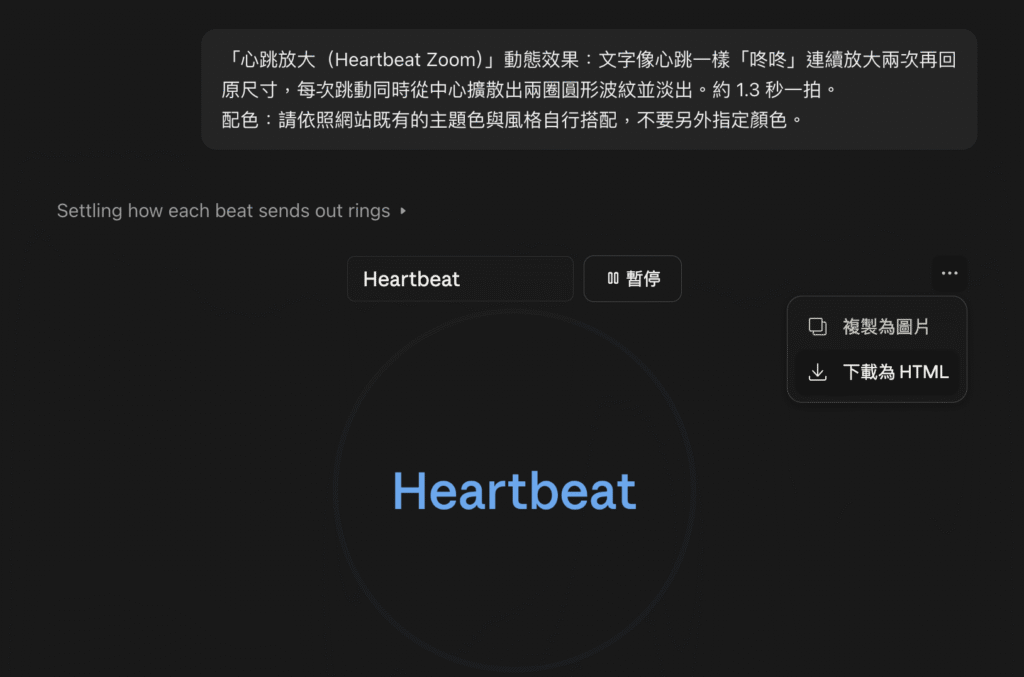
以上就是使用「Motion Library 動態收藏」的完整介紹。
科技兔有製作一隻教學影片,可以點擊下方連結觀看。
總結
Motion Library 動態收藏最實用的地方,是先讓你看到動作,再用描述把需求交給 AI。對正在做個人網站、活動頁或介面設計的人來說,它可以直接讓你知道要輸入怎樣的提示詞。有需要的人可以用用看。
