用 Claude Design 將 Word 一鍵轉成 PPT 簡報!
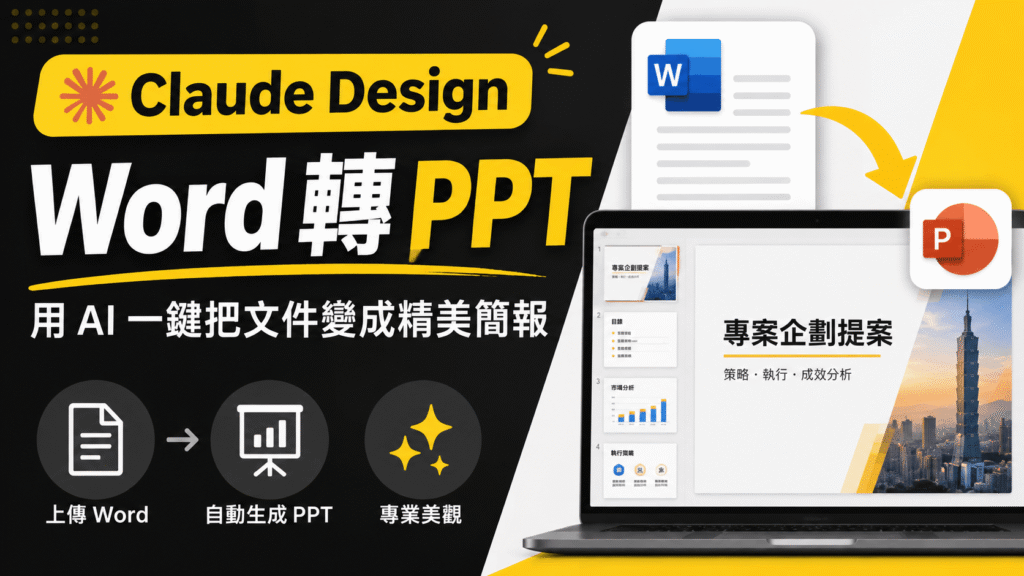
以前我寫過「Claude Design 網頁文章轉 PPT 簡報教學」這篇文章,其實 Claude Design 不只是能夠將網頁文章轉成簡報,將 Word 或是 PDF 轉成簡報也是能夠做到的。
如果你今天有不少重要的資訊跟資料存放在 Word 檔,然後你因為工作或其他教學需求,需要將 Word 製作成簡報的話,那麼 Claude Design 可以迅速幫你達成這件事。
如果你還不知道怎麼使用 Claude Design 將 Word 轉成 PPT 簡報,本篇文章會有完整教學。
Claude Design 是什麼?
Claude Design 是 Claude 裡面用來製作視覺內容的設計工作區。依照官方介紹,它可以用來製作簡報、Pitch Deck、社群圖片、行銷素材與其他視覺內容,也能匯入品牌設計系統,讓 Claude 依照指定的色彩、字體與視覺規則完成設計。製作完成後,可以將作品匯出成 PPTX、PDF、獨立 HTML 或 ZIP 檔。
Claude 官方目前將 Design 標示為測試版功能,開放給 Pro、Max、Team 與 Enterprise 方案使用,支援 Claude 網頁版及桌面版。
Claude Design 沒有獨立的使用額度,而是與 Claude Chat、Claude Cowork、Claude Code 共用方案額度。複雜專案與多次修改會消耗較多用量。
使用 Claude Design 將Word轉PPT簡報前,先準備一份設計規範檔
如果我們直接告訴 Claude Design 將Word轉成簡報,它也能夠做得出來,但它生成的設計就不見得是你喜歡的樣式。所以在將Word轉成簡報之前,我們可以先製作一份設計規範檔,這樣之後在這個專案之下的所有簡報,就會有一致性。
一份用來製作簡報的設計規範檔,可以包含以下資訊。
1. 品牌定位與主要讀者
首先告訴 Claude Design 這是什麼品牌,以及簡報要給誰看:
- 品牌名稱、網站名稱與內容類型。
- 主要讀者或簡報觀眾。
- 品牌希望呈現的個性,例如專業、親切、科技感或活潑。
- 簡報用途,例如軟體教學、內部報告、課程教材或提案。
- 使用繁體中文、簡體中文或其他語言。
讀者設定會影響內容解釋的深度。做給初學者看的教學簡報,不能滿頁都是專有名詞;做給公司內部使用的報告,則是可以深入一點。
2. 文案語氣與文字規則
設計規範也要告訴 Claude Design 文字應該怎麼寫:
- 語氣要正式、口語、幽默或簡潔。
- 產品名稱與專有名詞是否保留英文。
- 標題與內文使用什麼語言。
- 是否使用短句、條列與主動語態。
- 一張投影片最多保留幾個重點。
- 是否需要頁碼、來源、網址或行動引導。
文章可以容納完整段落,簡報卻不適合把整篇文章縮小貼上去。建議規定「每張投影片只說一個主要觀念」,並使用短句或條列整理內容。
3. 品牌顏色與使用方式
不要只寫「使用黃色和黑色」,最好把每種顏色的用途與色碼都列出來:
- 主色、輔助色與中性色。
- 背景、標題、內文、分隔線與強調色的色碼。
- 深色版面與淺色版面的配色方式。
- 哪些顏色只能用於重點、按鈕或標記。
- 禁止使用的顏色、漸層與配色組合。
- 文字與背景需要維持的對比規則。
4. 字體、字級與排版層級
字體規範可以包含:
- 中文標題與內文使用的字體。
- 英文、數字與產品名稱使用的字體。
- 程式碼、指令與檔名使用的等寬字體。
- 封面標題、內頁標題、內文、圖說與頁尾的字級。
- 各層級使用的字重、行高與對齊方式。
- 找不到指定字體時可以使用哪些替代字體。
規範中可以直接寫明「文字必須適合投影閱讀」,並限制每張投影片的文字量,避免 Claude 為了塞下內容一路把字縮小。
5. 簡報比例、畫布尺寸與輸出格式
一般教學簡報可以使用以下設定:
- 投影片比例:
16:9。 - HTML 預覽畫布:
1920 × 1080像素。 - 主要輸出格式:
PPTX。 - 備用輸出格式:
PDF。 - 頁數:由 Claude Design 根據文章長度與內容結構自行安排。
PowerPoint 新簡報預設使用寬螢幕 16:9 比例,因此一般電腦螢幕與投影設備都可以先使用這個比例。若簡報要配合特殊會場螢幕或既有公司範本,再改成其他比例即可。
1920 × 1080 是製作 HTML 預覽時可以採用的像素尺寸;匯出 PPTX 時,重點則是維持 16:9 投影片比例,不需要用圖片像素來設定 PowerPoint 頁面。
6. 間距、安全邊界與版面規則
如果不想看到文字貼著邊界,或每一頁的元件位置都不一樣,設計規範裡可以加入:
- 四邊安全邊界。
- 常用的間距單位與基準格線。
- 標題、內文與圖片的對齊方式。
- 一張投影片可以出現幾個主要焦點。
- 文字區、圖片區與頁尾的固定位置。
- 卡片圓角、邊框與陰影樣式。
- 表格與比較版面的欄位規則。
安全邊界與間距最好使用明確數值,例如 48px 或 64px,不要只寫「留白多一點」。
7. 投影片版型與常用元件
網頁文章經常會包含封面、步驟、比較表格、提醒與結論,可以事先規定這些內容要使用什麼版型:
- 封面頁:標題、副標題與背景規則。
- 章節頁:章節名稱與編號的位置。
- 教學步驟頁:步驟編號、標題、說明與截圖配置。
- 比較頁:左右雙欄或表格版型。
- 重點頁:金句、數字或核心結論的呈現方式。
- 提示框:提醒、注意事項與補充資訊的樣式。
- 程式碼區塊:背景、字體、行高與標色規則。
- 結尾頁:摘要、網址或行動引導。
也可以規定 Logo、品牌名稱、網址與頁碼要放在哪裡,以及哪些頁面不需要出現這些元素。
8. 圖片、截圖與圖示規則
如果文章包含軟體介面或操作教學,圖片規則也要先說清楚:
- 使用實際截圖、產品照片、插圖或圖示的時機。
- 圖片使用滿版、左右分欄或卡片式版面。
- 截圖是否需要圓角、邊框、陰影與重點標記。
- 圖片裁切方式與長寬比。
- 圖示使用線性、實心或其他固定風格。
- 不可任意產生或替換的產品介面與品牌 Logo。
- 圖片必須具備合法使用權。
如果需要呈現軟體操作畫面,建議提供真實截圖,不要讓 AI 自行想像畫面。
9. 無障礙與禁止事項
最後可以列出不能違反的規則:
- 內文與背景要保持足夠對比。
- 重要資訊不能只靠顏色區分。
- 內文字級不能小於指定尺寸。
- 文字不能超出畫面或被圖片遮擋。
- 不使用指定品牌以外的配色。
- 不使用過多裝飾、漸層或動畫。
- 不加入原文沒有的功能、數據與結論。
這一段很重要,因為設計規範不只要告訴 Claude「要做什麼」,也要明確寫出「不要做什麼」。
簡報設計規範範本
如果你還沒有設計規範,可以先使用下面這份簡版範本,再依照自己的品牌需求補充:
品牌名稱:[填入品牌名稱]
網站名稱/網址:[填入資料]
簡報用途:網頁文章轉教學簡報
主要讀者:[填入讀者]
品牌個性:[專業/親切/科技感/活潑]
文案語氣:[正式/口語/幽默/簡潔]
使用語言:繁體中文

主色:[填入色碼與用途]
輔助色:[填入色碼與用途]
背景色:[填入色碼]
主要文字色:[填入色碼]
強調色:[填入色碼與使用限制]
禁止配色:[填入規則]

標題字體:[填入字體與替代字體]
內文字體:[填入字體與替代字體]
程式碼字體:[填入等寬字體]
封面標題字級:[填入數值]
內頁標題字級:[填入數值]
內文字級:[填入數值]
頁尾字級:[填入數值]

投影片比例:16:9
HTML 預覽尺寸:1920 × 1080
頁數:由 Claude Design 根據文章內容安排
主要輸出格式:PPTX
備用輸出格式:PDF

安全邊界:[填入數值]
常用間距:[填入數值]
標題與內文對齊方式:[填入規則]
卡片圓角、邊框與陰影:[填入規則]

封面頁規則:[填入版型規則]
章節頁規則:[填入版型規則]
教學步驟頁規則:[填入版型規則]
比較頁規則:[填入版型規則]
重點與提示框規則:[填入版型規則]
結尾頁規則:[填入版型規則]

圖片與截圖規則:[填入規則]
Logo、品牌名稱、網址與頁碼位置:[填入規則]
每張投影片的文字限制:[填入規則]
無障礙與對比要求:[填入規則]
禁止事項:[填入不能使用的配色、版面與內容]
設計規範建立完成後,可以放進固定的 Claude Design 專案中重複使用。下一次簡報設計規則不用再重講一遍。
Claude Design 一鍵將 Word 檔案轉成PPT簡報!教學
設計規範檔製作好之後,接下來我們就能使用 Claude Design 將 Word 檔轉成 PPT 簡報。
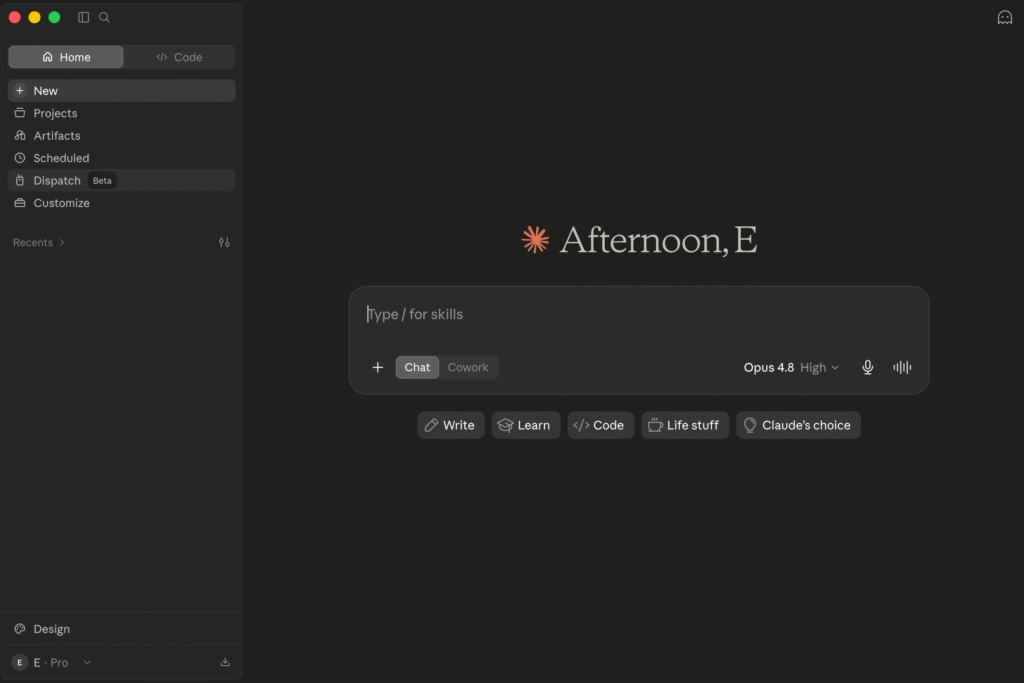
▼打開 Claude Design 桌機版應用程式之後,點擊左下角的「Claude Design」。
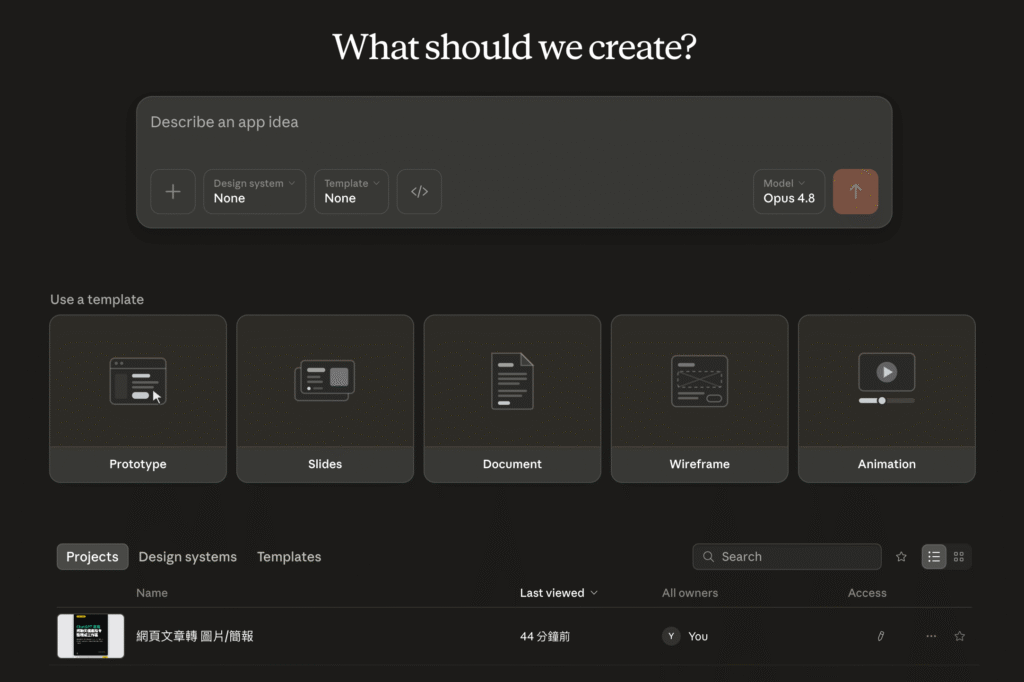
▼進入到 Claude Design 工作面板之後,一開始可以先新增一個專案,用來處理以後網頁文章轉簡報的任務。
▼建立好專案之後,接下來我們要上傳給 Claude Design 我們製作好的設計規範檔,直接拖曳上傳到左側聊天視窗,並告知以後製作簡報以這套設計規範檔內容為主要視覺設計規則。
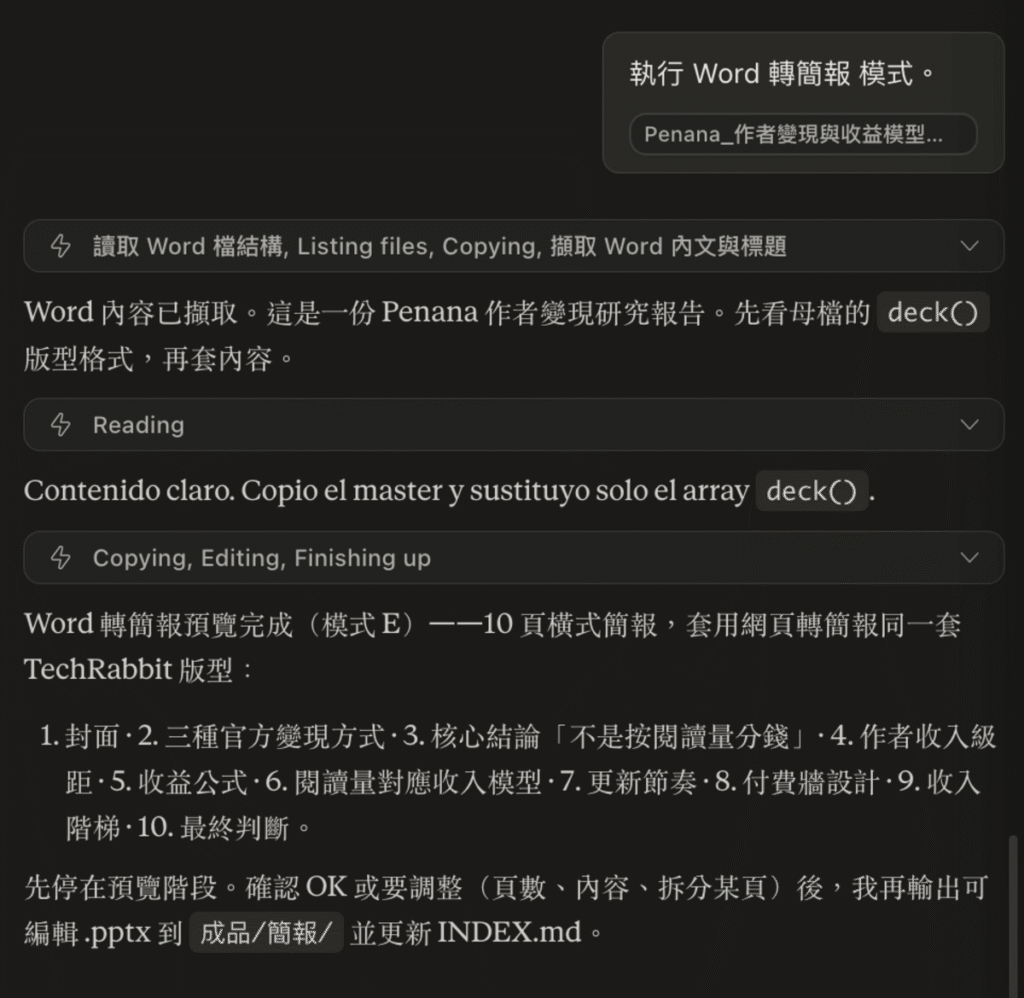
▼設計規範檔上傳之後,接下來我們就能上傳 Word,然後告訴 Claude 將這份 Word 檔轉成 PPT 簡報。
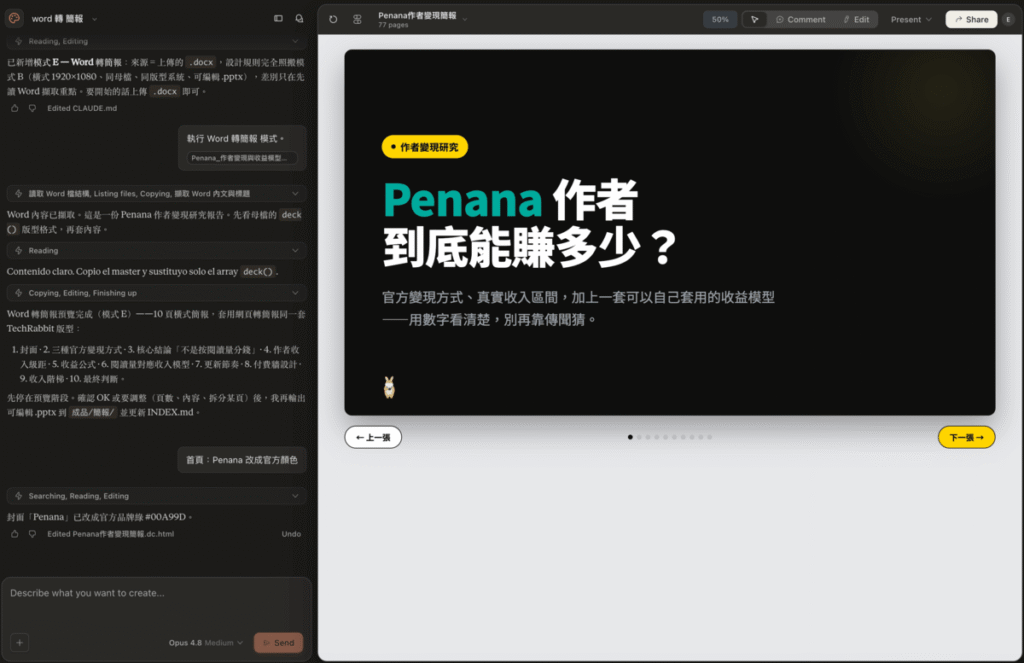
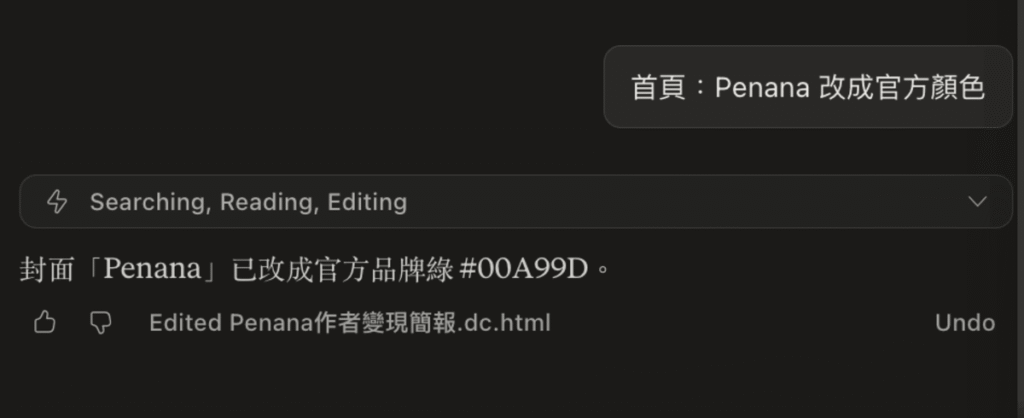
▼如果你對 Claude 製作的簡報有任何想要修改的地方,也可以直接透過聊天視窗對話進行修改。
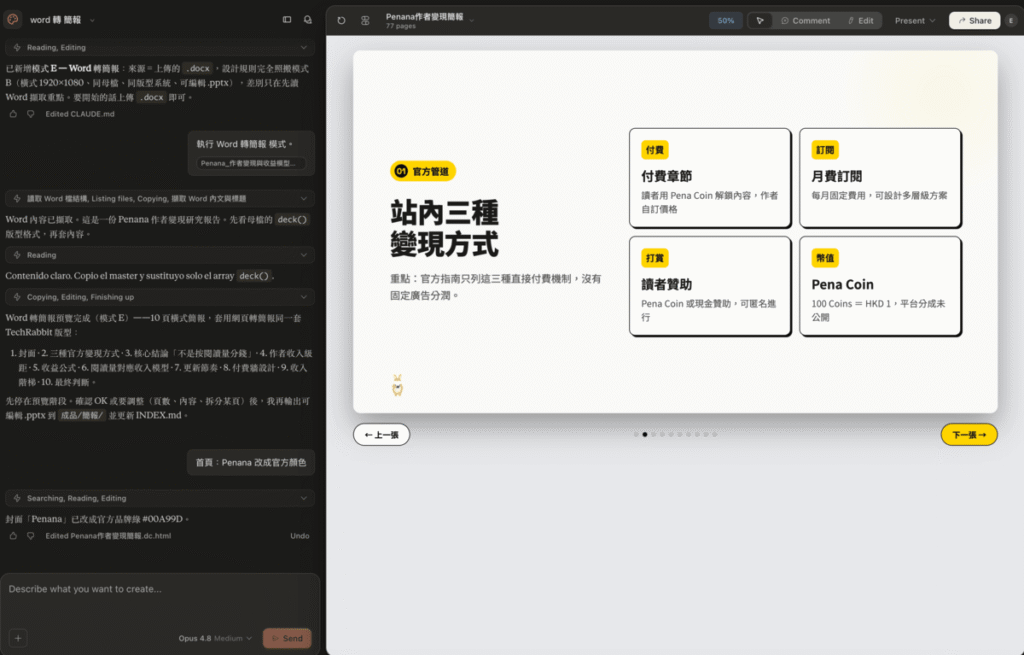
▼Claude Design 右側則是簡報輸出的結果,這是 Claude Design 最棒的地方之一,我們可以直接看到結果,不滿意的地方直接修改。
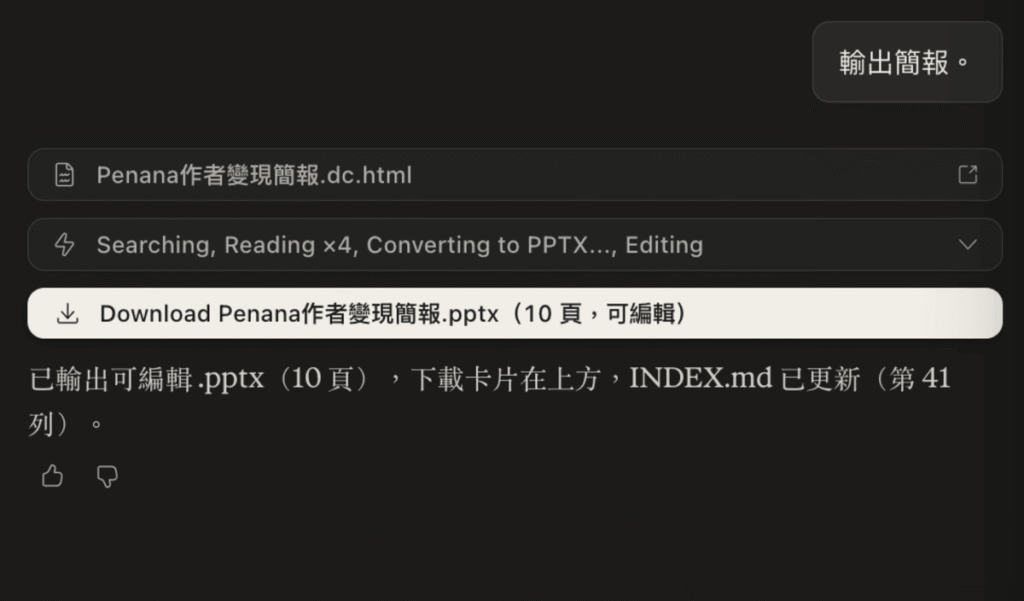
▼確定沒有問題直接請 Claude Design 輸出成簡報即可。
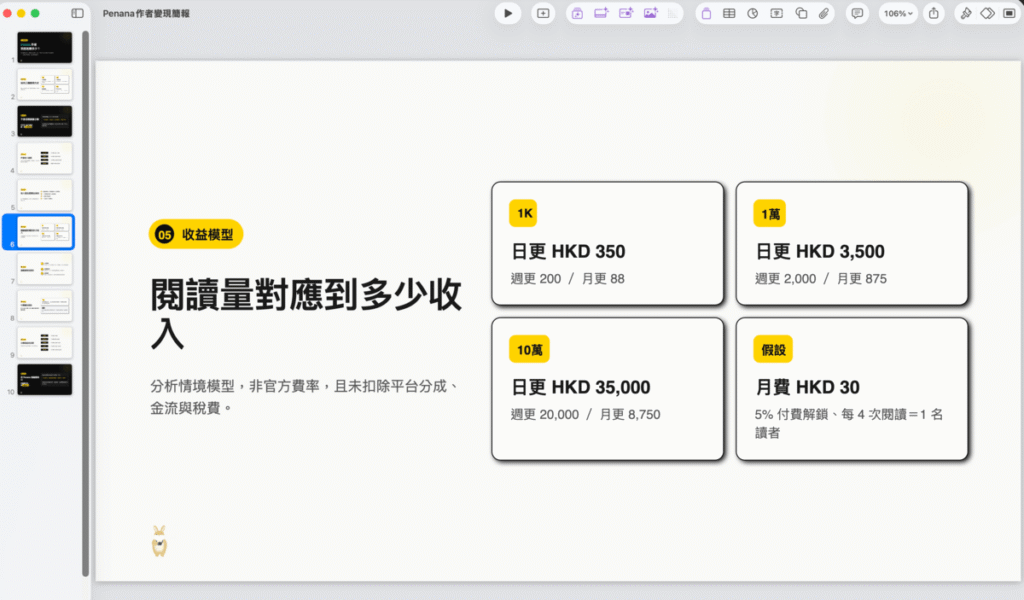
▼下載好這份簡報之後,打開來看一下結果,Claude Design 設計的版面都是沒有跑版的,而且整個視覺設計也是按照設計規範檔來製作。我自己是對於 Claude Design 的 Word 轉簡報的結果相當滿意就是了。
以上就是使用Claude Design 將 Word 轉成 PPT 簡報的完整流程。
用 Claude Design 將Word轉簡報有哪些優點?
1. 不必重新手動排版每張投影片
只要提供文章與設計規範,Claude Design 就能先整理文章結構,再產生完整的視覺版本。使用者主要負責檢查內容與提出修改,不必從空白投影片開始。
2. 設計規範可以重複使用
設計規範放進固定專案之後,後續製作其他文章簡報時,只要更換文章網址即可。品牌色彩、字體、元件與版面規則都能繼續使用,較容易保持每一份簡報的視覺一致。
3. 可以先預覽再匯出
先在 Claude Design 裡檢查 HTML 簡報,確認內容與版面後才匯出 PPTX,可以減少在 PowerPoint 裡來回修改的時間。
4. 可以直接輸出常用簡報格式
Claude Design 能直接匯出 PPTX 與 PDF,不必先逐頁輸出圖片,再另外放進簡報軟體。
相關教學可以參考科技兔製作的教學影片。
總結
我自己使用 Claude Design 將 Word 檔轉成 PPT 簡報之後,對於轉檔的結果其實還是相當滿意的,特別是 Claude Design 會自己去理解 Word 檔案的內容,然後把重點精華擷取成簡報內容,這一點做得相當不錯。有需要的人可以用用看喔。
更多相關內容