ChatGPT 桌機版 Codex Word 轉 PDF 教學:將 DOCX 文件轉成 PDF 檔!
先前寫過「ChatGPT 桌機版 Codex PDF 轉 Word 教學」這篇文章,其實 ChatGPT 不只是可以將 PDF 轉成 Word,如果反過來要將 Word 轉成 PDF 也是可以做到的。
使用 ChatGPT 進行轉檔其實流程也很簡單,就是打開 ChatGPT 桌機版應用程式,然後上傳檔案,再輸入提示詞請 ChatGPT 將 Word 轉成 PDF 檔,然後就是等待轉檔成功了。
本篇文章會完整教學如何使用 ChatGPT 桌機版 Codex 將 Word 轉成 PDF。
ChatGPT Word 轉 PDF 跟一般轉檔工具有什麼不同?
下面列出用 ChatGPT 將 Word 轉成 PDF檔,與使用一般轉檔工具之間的差異。
| 比較項目 | Microsoft Word | 線上轉檔工具 | ChatGPT 桌機版 Codex |
|---|---|---|---|
| 操作方式 | 手動另存或匯出 | 上傳後下載 | 用自然語言指定完整任務 |
| 單一文件轉檔 | 很方便 | 很方便 | 可以,但不一定比 Word 更快 |
| 批次轉換 | 通常要另外處理 | 視工具限制而定 | 可要求掃描資料夾並批次轉換 |
| 檔名規則 | 手動命名 | 通常沿用原檔名 | 可自訂統一命名規則 |
| 轉檔後檢查 | 自己逐頁查看 | 多半要自行下載檢查 | 可要求渲染、核對頁數及回報異常 |
| 修改原始內容 | 不會自行改寫 | 通常不會改寫 | 提示詞不清楚時,可能重新整理或重建內容 |
| 檔案位置 | 自己選擇 | 通常下載至預設資料夾 | 可直接存回本機專案資料夾 |
如果只有一份 Word檔,而且電腦已經安裝 Microsoft Word,直接匯出 PDF 通常最快。Codex 比較適合下面這幾種情況:
- 一次要轉換很多份 Word 文件。
- 每次都有固定的輸出檔名與資料夾規則。
- 轉檔後要檢查頁數、文字、圖片及表格。
- 想保留一套可以重複使用的轉檔指令。
- 轉換完成後,還要另外建立查核紀錄。
Word 轉 PDF 可以保留哪些內容?
一般文字型 DOCX 通常可以保留下面這些內容:
- 文件頁面大小與方向。
- 文字、段落與標題。
- 頁首頁尾與頁碼。
- 圖片及圖片說明。
- 一般表格與項目清單。
- 粗體、斜體、字級及文字顏色。
- 一般超連結。
不過,下面這些內容比較容易在轉檔後出現差異:
- 電腦裡沒有安裝的特殊字型。
- 使用文字方塊、圖形與複雜圖文環繞的版面。
- 跨頁表格或大量合併儲存格。
- 自動目錄、交互參照、註腳及章節頁碼。
- Word 巨集、表單控制項及互動內容。
- 內嵌影音、附件或其他物件。
- 受密碼保護、損壞或限制編輯的文件。
ChatGPT 桌機版 Codex Word 轉 PDF 教學
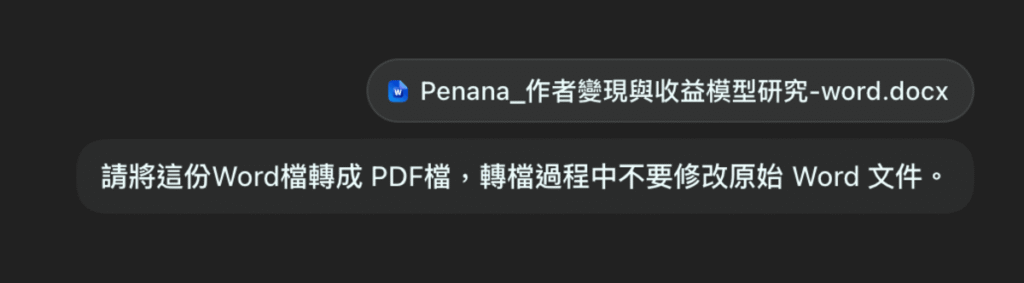
▼打開 ChatGPT 桌機版應用程式之後,將模式切換到「Codex」 ,然後上傳你要轉檔的 Word 檔。接著輸入下面這一串提示詞:
請將這份Word檔轉成 PDF檔,轉檔過程中不要修改原始 Word 文件。▼提示詞寫好並送出之後,接下來 ChatGPT 就會開始替你將 Word 檔轉成 PDF 檔。
▼ChatGPT 會花一些時間進行轉檔,通常需要幾分鐘的時間,轉檔成功之後,ChatGPT 就會將轉好的 PDF 檔列給你,我們可以直接在 ChatGPT 應用程式裡面進行預覽。
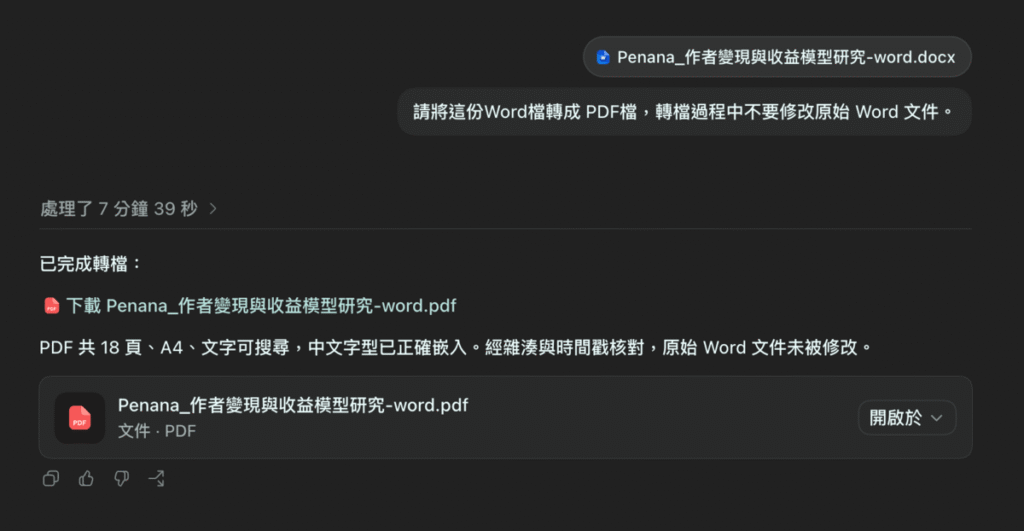
▼在 ChatGPT 應用程式裡面預覽PDF檔可以發現,轉檔非常成功。如果你對於轉檔結果不是非常滿意的話,也可以再透過聊天視窗說出你的需求,再請 ChatGPT 幫你修改即可。確定沒有問題之後,直接下載即可。
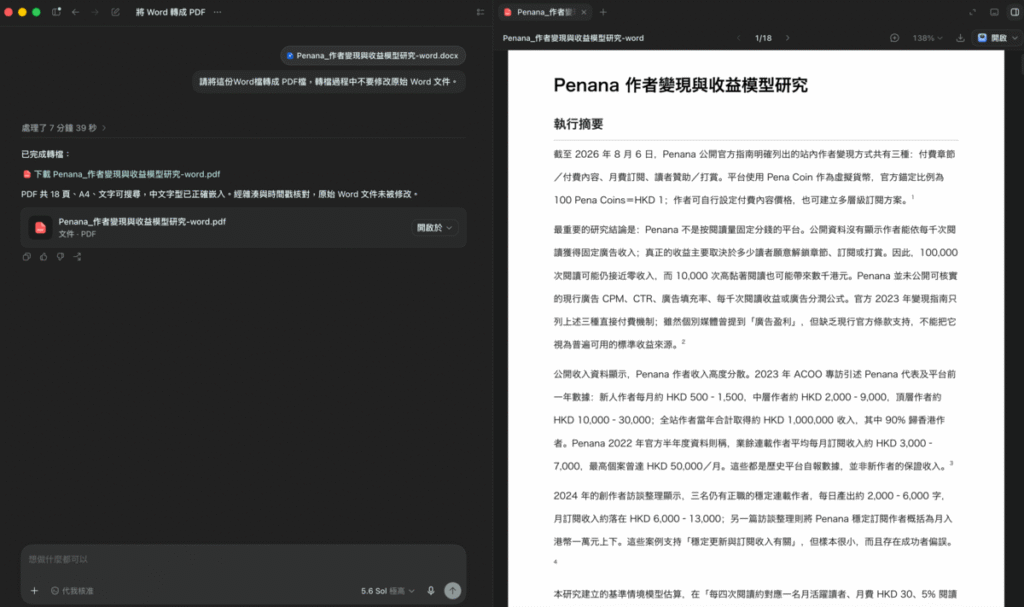
▼下載轉好的 PDF 檔之後,我們可以直接打開來檢視,會發現轉好的 PDF 檔格式都沒有跑掉,也沒有亂版。我自己對於 ChatGPT 的轉檔結果還是相當滿意的。
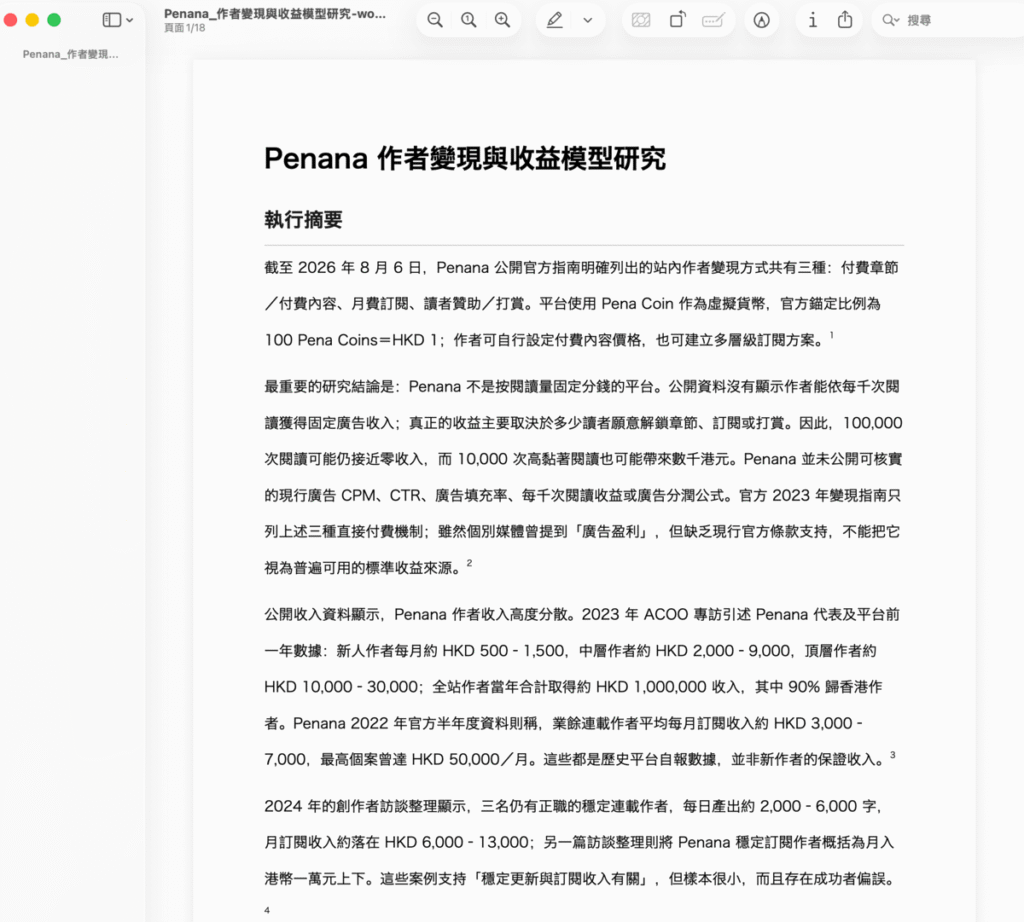
以上就是使用 ChatGPT 桌機版應用程式 Codex 模式,將 Word 轉成 PDF 檔的完整教學啦。
使用 ChatGPT 將 Word 轉 PDF 要注意什麼?
不要把「轉檔」寫成「重新製作」
如果目標是保留原始版面,提示詞要明確寫出「直接轉換」「不要摘要」「不要改寫」「不要重新排版」,否則 AI 可能很會自己幫你濃縮重點。
不要覆寫唯一的原始文件
要求 Codex 保留原始 DOCX,並將 PDF 另存成新檔。如果真的要修正字型或版面,先建立 Word 檔副本。
重要文件一定要人工檢查
履歷、合約、報價單、論文與正式報告,不能只依賴自動檢查。特別是姓名、日期、金額、頁碼、表格、簽名欄及法律文字,應該回到原始 DOCX 逐項核對。
總結
我自己對於 ChatGPT 桌機版 Codex 的轉檔能力,其實還是相當滿意的。實測過後,ChatGPT 桌機版應用程式能夠順利地將 Word 檔轉成 PDF ,而且轉出之後的效果相當不錯,排版也都沒有亂掉,有需要的人可以用用看。
更多相關內容
- 用 ChatGPT GPT-6 Astra + Godot 快速開發 Steam 遊戲!不需要寫程式碼也能開發遊戲!
- ChatGPT 照片換臉教學:將別人的照片換成自己的臉跟五官!
- 用 ChatGPT 深入研究功能與Codex,分析電子書或電子檔案並製作一份題目考試卷
- 用 ChatGPT Codex 一鍵將 Youtube 影片轉成 MP3 音頻下載!
- ChatGPT 修復老舊模糊照片:改善模糊、刮痕與褪色圖片,提高清晰度!
- ChatGPT 桌機版 Codex PDF 轉 Word 教學:一鍵將 PDF 文件轉成可編輯 DOCX 檔!
- ChatGPT 桌機版 Codex PDF 轉 Markdown 教學:一鍵將 PDF 文件轉成可編輯 MD 檔!
- ChatGPT 學習模式是什麼?怎麼用?用 Study Mode 複習、解題與考試準備!教學