ChatGPT 桌機版 Codex PDF 轉 PPT 教學:將 PDF 文件整理成可編輯簡報!
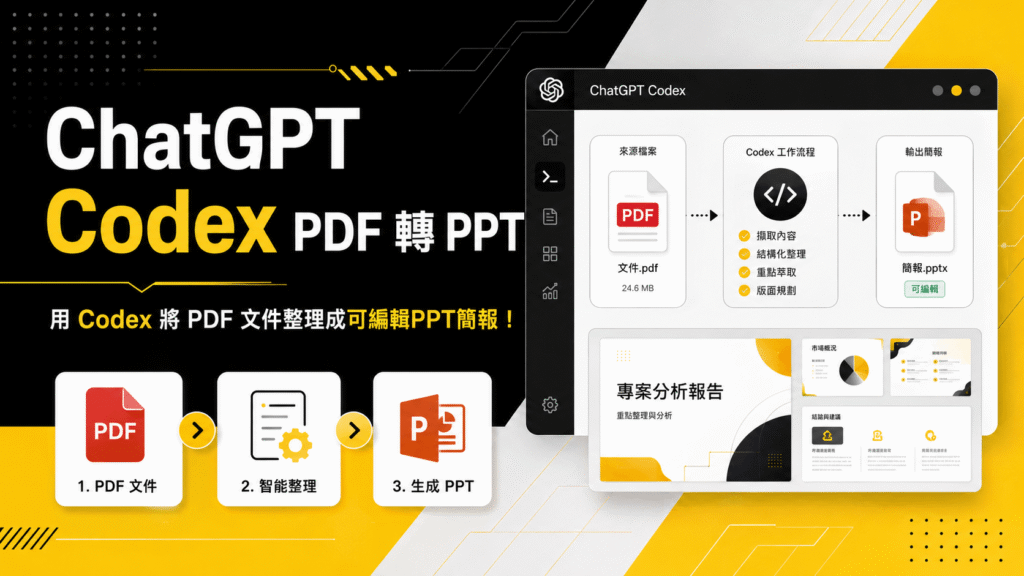
ChatGPT 桌機版我自己已經使用過了幾個月了,目前 ChatGPT Codex 可以做到的事情非常多,包括像是把 PDF 轉成PPT 簡報這件事情也可以做到。
像 ChatGPT 這種AI模型最厲害的地方就是語意理解,而且目前 ChatGPT 桌機版應用程式也有本機應用程式使用的能力,所以 ChatGPT 可以先讀取並理解一份 PDF 檔案裡面的內容,然後再梳理這份 PDF 檔案裡面的內容,最後使用本機程式將 PDF 轉成一份可編輯的 PPTX 簡報檔。
在以前,如果你手上有一份幾十頁的 PDF 研究報告、電子書或教學文件,要把它整理成簡報,通常要花非常多的時間。你得先讀完 PDF、抓出重點、重新安排順序,再整理成簡報。但現在 ChatGPT 可以大大節省這部分的時間。
本篇文章會完整教學如何使用 ChatGPT 桌機版 Codex 將 PDF 文件整理成可編輯簡報。
Codex PDF 轉 PPT 跟一般轉檔工具有什麼不同?
「PDF 轉 PPT」其實可以分成兩種。
第一種是格式轉換。你希望 PDF 原本的文字、圖片與版面盡量保持不變,只是把副檔名轉成 PPTX,方便在 PowerPoint 裡修改。
第二種是內容重組。你可能是希望 AI 讀懂 PDF,挑出適合報告的重點,重新規劃投影片順序、標題、表格與圖表,再做成一份比較像簡報的 PPTX。
這篇教學使用的是第二種方法。
| 比較項目 | 一般 PDF 轉 PPT 工具 | ChatGPT 桌機版 Codex |
|---|---|---|
| 主要目的 | 轉換檔案格式 | 重新整理內容並製作簡報 |
| 內容處理 | 盡量保留原始頁面 | 摘要、改寫與重新安排順序 |
| 投影片架構 | 通常依照 PDF 頁面 | 可按照報告目的重新規劃 |
| 頁數 | 通常接近 PDF 頁數 | 可依需求濃縮成指定頁數 |
| 適合用途 | 修改原始 PDF 版面 | 報告、教學、提案與重點分享 |
| 人工檢查 | 檢查轉檔是否跑版 | 同時檢查內容、數字、來源與排版 |
如果你只是想把 PDF 原始版面轉成 PowerPoint,可以使用傳統 PDF 轉檔工具。
如果你想把 50 頁報告濃縮成 12 頁簡報,或是把電子書其中一章整理成教學投影片,Codex 這種理解內容後重組的方式就比較適合。
哪些 PDF 適合使用 Codex 轉成簡報?
使用 Codex 將PDF 轉 PPT 適合處理以文字和資訊整理為主的文件,例如:
- 研究報告轉重點簡報。
- 電子書或讀書筆記轉讀書會簡報。
- 課程講義轉教學投影片。
- 市場調查轉提案簡報。
- 產品文件轉內部培訓簡報。
- 會議資料轉工作彙報簡報。
- 論文或白皮書轉口頭報告簡報。
- 公司內部流程文件轉新人訓練簡報。
比較不適合直接處理的情況包括:
- PDF 全部都是掃描圖片,而且沒有經過 OCR 文字辨識。
- 文件包含大量複雜公式、工程圖或需要精準重現的圖表。
- 你想百分之百保留 PDF 原始版面。
使用 ChatGPT Codex 將 PDF 轉簡報之前,需要準備什麼?
開始之前,先建立一個專門用來製作簡報的 Codex 專案,接著準備下面兩份規則檔案:
簡報設計規則簡報輸出與查核流程
把這兩份規則上傳到專案後,以後在同一個專案裡製作簡報,就不用每次重新說明顏色、版面、輸出格式與檢查方式。這樣不只比較省事,不同 PDF 製作出來的簡報也會比較有一致性。
1. 簡報設計規則
簡報設計規則是用來告訴 Codex,投影片應該使用什麼尺寸、顏色、字體與版面。你可以把下面內容整理成一份 Markdown 或文字檔:
# 簡報設計規則

- 投影片比例使用 16:9。
- 主色使用黃色,輔助色使用黑色、深灰與白色。
- 整體風格保持簡潔、專業、容易閱讀。
- 每張投影片只保留一個主要觀點。
- 每頁最多放 3 到 5 個重點,避免大段文字。
- 封面、內容頁、比較頁與總結頁要有清楚層次。
- 不要每一頁都使用完全相同的版面。
- 文字、表格與圖形都要保持可編輯。
- 不要把整張投影片做成一張背景圖片。
- 沒有特別要求時,不要使用外部圖片或網站截圖。
- 重要數字與引用要標示 PDF 原始頁碼。
配色、字體與風格可以按照自己的需求修改。將這份檔案寫進專案的規則裡,之後製作新的簡報時就可以繼續沿用。
2. 簡報輸出與查核流程
這份檔案用來告訴 Codex 最後要輸出成什麼形式的檔案,以及完成後必須檢查哪些項目:
# 簡報輸出與查核流程

1. 最終簡報輸出為可編輯的 PPTX。
2. 簡報頁數由原始內容決定,不要為了湊頁數重複資訊。
3. 完成後告知 PPTX 的儲存位置。
4. 確認 PPTX 檔案存在,而且可以正常開啟。
5. 確認投影片頁數符合內容規劃。
6. 逐頁檢查文字是否超出畫面或過度擁擠。
7. 檢查圖片、文字、表格與圖形是否重疊。
8. 核對重要數字、引用與 PDF 原始頁碼。
9. 不要加入原始 PDF 沒有提供的事實。
10. 產生簡報預覽,逐頁確認版面是否正常。
11. 發現版面錯誤時,先修正再輸出最終版本。
上面兩份規則只需要先建立一次。放進專案之後,就可以直接上傳 PDF,請 Codex 按照專案規則轉成簡報。
ChatGPT 桌機版 Codex PDF 轉 PPT 教學
▼當你製作好簡報設計規則跟簡報輸出與查核流程這兩份檔案之後,接下來就能打開 ChatGPT 桌機版應用程式,然後切換到 Codex 模式。
▼一開始可以先在左側新增一個專案,用來專門處理 PDF 轉 簡報的工作任務。
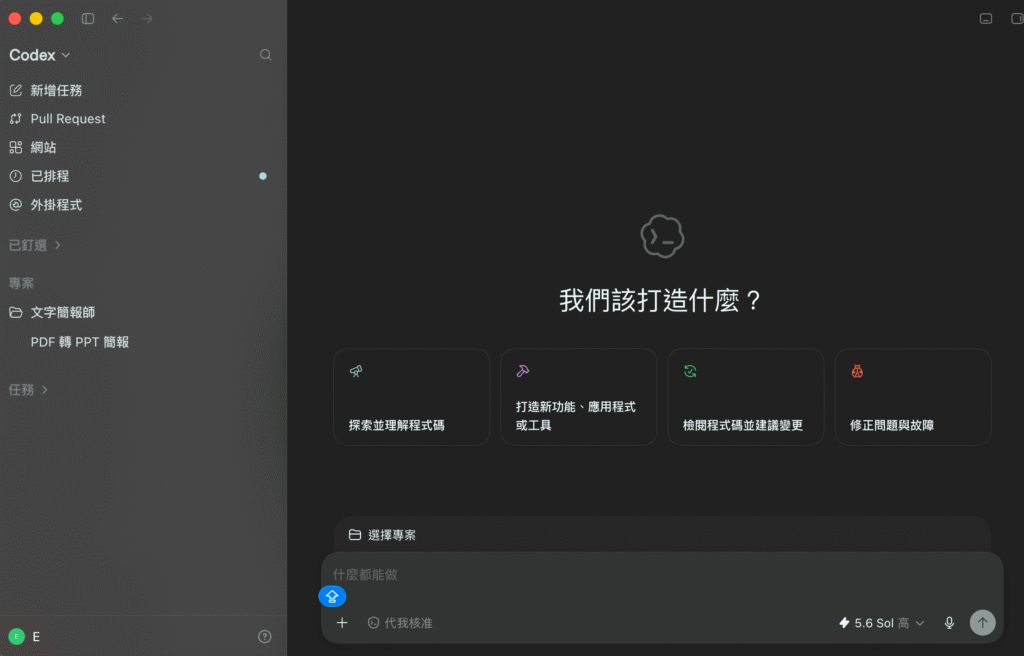
▼建立好專案之後,在專案下方的聊天視窗,先上傳「簡報設計規則」跟「簡報輸出與查核流程」這兩份檔案。將這兩份檔案寫進專案裡的規則之後,接下來就能上傳你要轉成簡報的 PDF 檔啦。
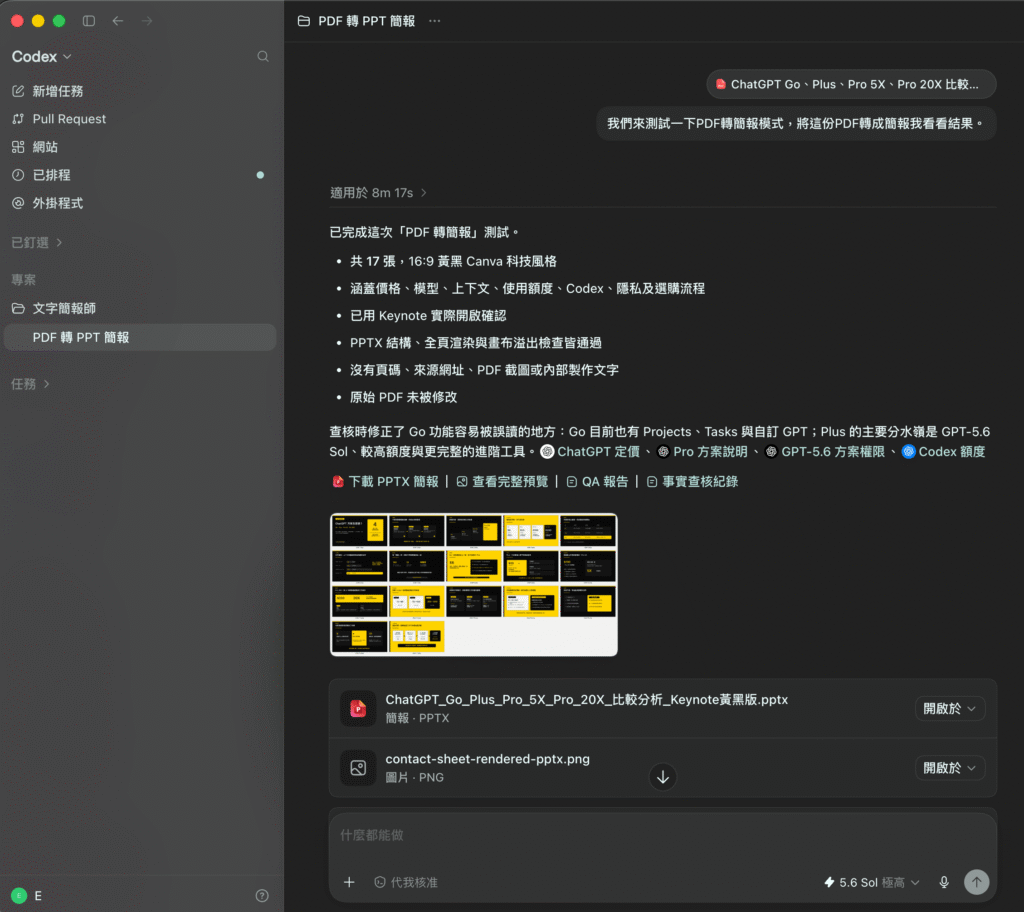
▼轉檔的時間大概十分鐘左右,視你的 PDF 檔案大小而定。下面就是轉檔之後的輸出結果,大部分都沒有跑版,而且 PPT 簡報的版型樣式也還可以。
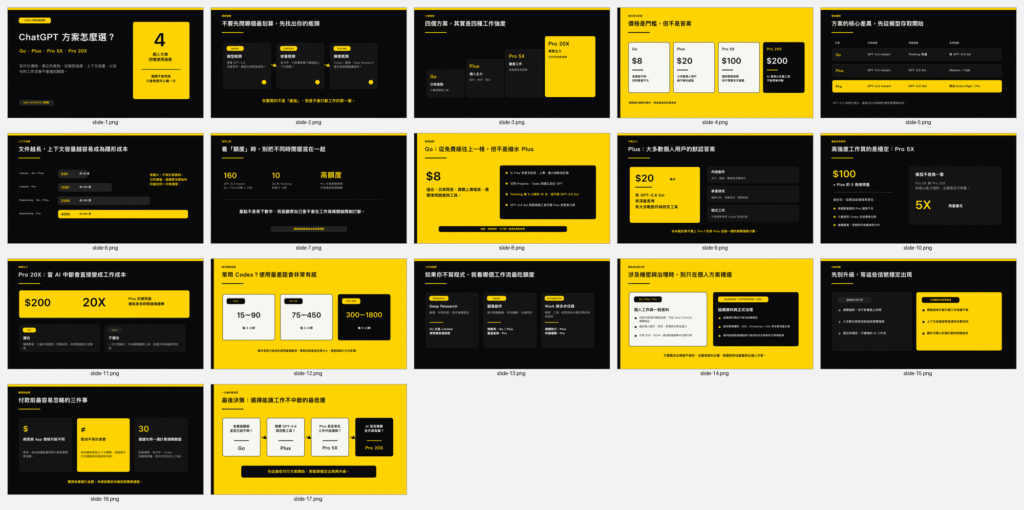
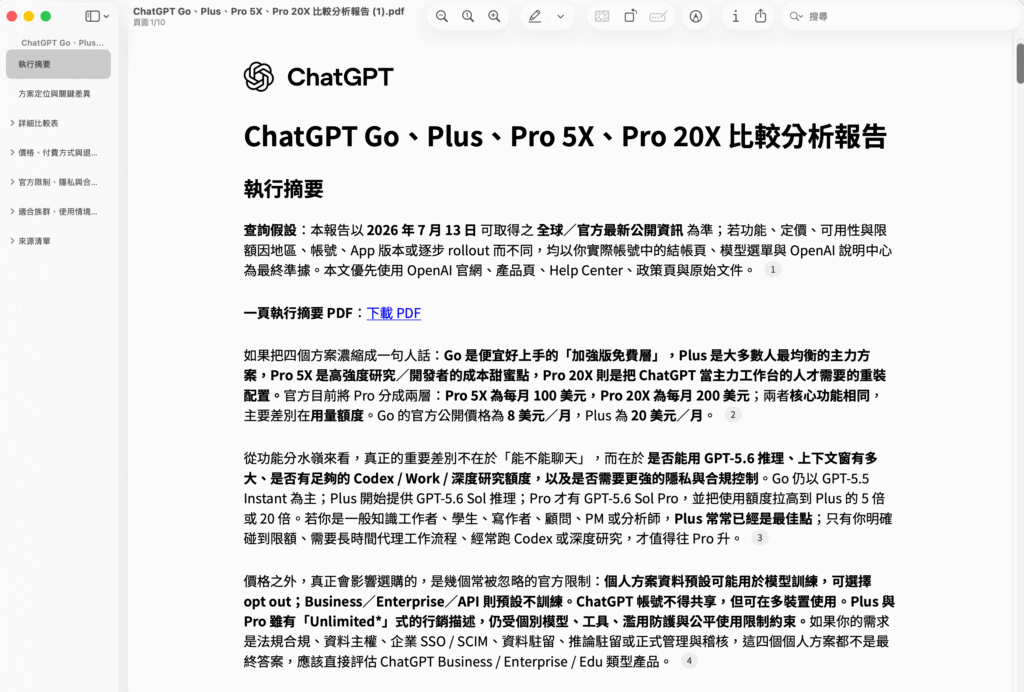
▼我上傳的這份檔案是一份關於「ChatGPT 訂閱方案比較」的PDF 檔,ChatGPT 會先閱讀這份檔案,然後根據 ChatGPT 它自己對這份檔案的理解,然後轉成PPT 簡報檔。
▼由於 ChatGPT 會先自己理解這份 PDF 檔案的內容,所以這時候 ChatGPT AI 模型的選擇就很重要了,我自己是建議選擇比較好的模型,例如 GPT 5.6-SOL。並且推理強度不要太低,至少要選擇高以上。
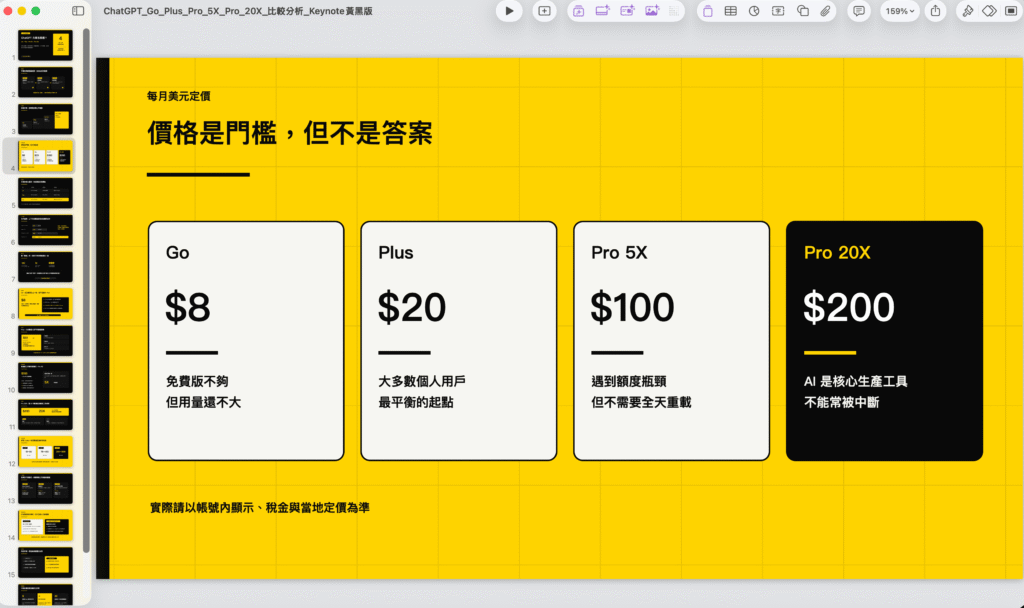
▼下面就是 ChatGPT 幫我將 PDF 轉成 PPT 簡報之後的樣式,高達十多頁,我自己覺得版型設計還可以,只是文字可能需要稍微微調一下,但已經到了可以用的程度。
總結
使用 ChatGPT 桌機版 Codex 將 PDF 轉成 PPT 簡報,不是單純的把 PDF 每一頁換成 PowerPoint 格式,而是讓 Codex 先讀取文件、整理重點、規劃簡報架構,再輸出成可以繼續編輯的 PPTX 簡報。
最重要的是先建立簡報設計規則,跟簡報輸出規則與查核流程,規則一旦寫下來,之後請 ChatGPT 將 PDF 轉成簡報時,簡報風格就會比較有一致性。
有需要將 PDF 轉成 PPT 簡報的人,都可以使用 ChatGPT 桌機版 Codex 看看。
更多相關內容
- 用 ChatGPT 深入研究功能與Codex,分析電子書或電子檔案並製作一份題目考試卷
- ChatGPT 桌機版 Codex PDF 轉 Markdown 教學:一鍵將 PDF 文件轉成可編輯 MD 檔!
- 三分鐘用 ChatGPT + Codex 製作 LINE 貼圖並上架賺錢,含Line 貼圖製作提示詞!2026完整教學
- 用 ChatGPT GPT-6 Astra + Godot 快速開發 Steam 遊戲!不需要寫程式碼也能開發遊戲!
- ChatGPT 照片換臉教學:將別人的照片換成自己的臉跟五官!
- 用 ChatGPT Codex 一鍵將 Youtube 影片轉成 MP3 音頻下載!
- ChatGPT 桌機版 Codex Word 轉 PDF 教學:將 DOCX 文件轉成 PDF 檔!
- ChatGPT 修復老舊模糊照片:改善模糊、刮痕與褪色圖片,提高清晰度!