ChatGPT YouTube 影片轉簡報教學:一鍵將 YouTube 影片轉成有質感的 PPT 簡報!
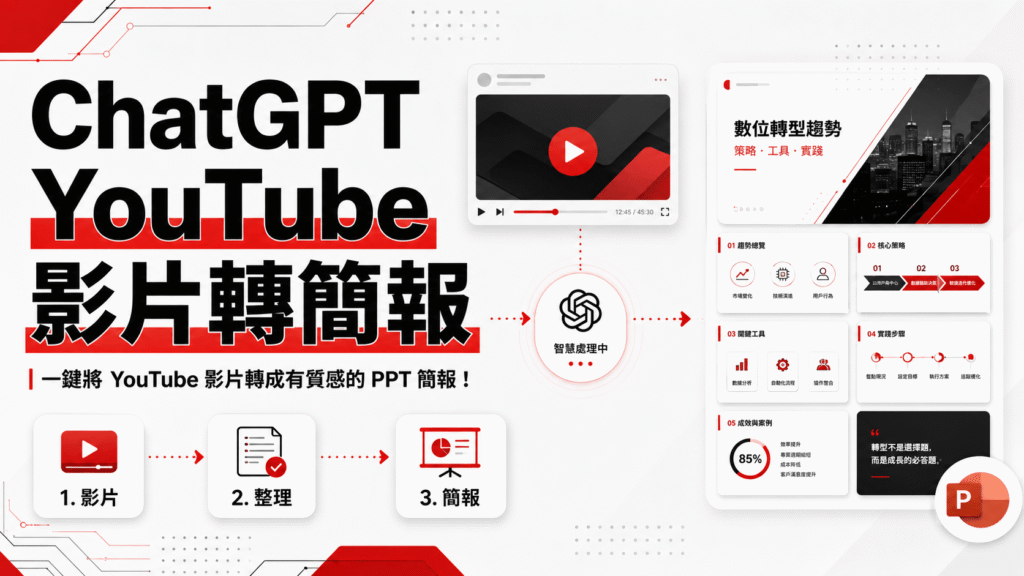
有時候我們在 YouTube 上看到一支很有內容的影片,例如教學影片、專題演講、訪談節目、課程影片,會很想把裡面的重點整理成簡報。
以前這種工作很麻煩,你可能要先看完整支影片,再手動記筆記,接著整理大綱,最後再打開 PowerPoint、Google Slides 或 Canva 慢慢排版。影片如果只有 5 分鐘還好,影片如果是 1 小時,光是整理內容重點,再製作成簡報,就會非常花時間。
現在我們可以用 ChatGPT 協助處理這件事。本篇文章會教學,如何使用 ChatGPT 一鍵將YouTube 影片轉成有質感的 PPT 簡報。
與 ChatGPT 討論簡報設計規則
在叫 ChatGPT 將 YouTube 影片轉成簡報之前,我們需要先告訴 ChatGPT ,要將簡報設計成什麼樣子。不然你只叫它轉成簡報,它根本不知道你想要設計成什麼樣子。
下面是一些簡單的簡報設計範例:
簡報設計要求
- 每 2 到 3 頁要有明顯版型節奏變化。
- 使用紅色黑色科技感視覺系統。
- 加入抽象幾何圖形、線條、編號、流程卡與層次化區塊。
- 每頁要有明確主視覺或結構化設計,不能只有標題加條列。
- 重要概念要被視覺化,例如流程、公式、時間軸、對照、決策樹、案例拆解、檢查表、操作步驟。
- 文字密度要低,每頁只承載一個主要觀點。
- 版面要有明確主視覺,不要只是標題加 bullet list。
- 投影片要像「可講、可看、可截圖」的教學畫面,而不是逐字稿截圖。
- 投影片上不需要頁碼、頁數標記或角落頁碼編號。
- 所有元素仍需可編輯,不要把整頁做成不可編輯截圖。
色彩與視覺語言
- 背景:以黑色或深色為主。
- 主色:紅色,用於標題重點、編號、關鍵框線、進度標示、主視覺區塊。
- 輔色:黑色、深灰、白色文字。
- 紅色不可只當小點綴,必須成為可辨識的主視覺色。
- 黑色不可只是純背景,要搭配深灰層次、線條、框線與半透明區塊。
- 可使用:
- 幾何線條
- 規則框線
- 深色背景
- 紅色重點標示
- 抽象科技圖形
- 編號系統
- 流程卡
- 儀表板式資訊區塊
- 中性的流程圖
- 階層圖
- 比較表
- 教學步驟卡
- 時間軸
- 避免:
- YouTube 縮圖
- 影片截圖
- 頻道 Logo
- YouTube 平台識別元素
- 過度花俏但沒有資訊功能的社群模板感
- 每頁都長得一樣的卡片牆
- 只有標題加條列的低設計感頁面
- 讓 Keynote 開啟後容易跑版的過度複雜疊圖
可用版型
- 強封面:大標題、抽象科技幾何、紅色主視覺區塊。
- 學習地圖:把影片段落轉成路線圖或時間軸。
- 框架頁:將概念整理成 3 到 5 個模組。
- 流程頁:操作步驟或判斷順序。
- 對照頁:錯誤理解 vs 正確理解。
- 案例頁:保留影片例子但改成簡報可讀格式。
- 檢查表頁:讓觀眾可以直接套用。
- 行動清單頁:整理成下一步。
- 收尾頁:大字、留白、適合影片結尾。
避免
- 只有標題加 bullet list。
- 把字幕段落壓縮後直接貼上。
- 每頁版型都一樣。
- 過度裝飾但沒有資訊功能。
- 小字太多、文字擁擠、元素重疊。
- 使用影片截圖、縮圖或頻道識別元素,除非使用者明確要求。
- 投影片上出現頁碼、頁數標記或角落頁碼編號。
與 ChatGPT 討論簡報輸出規則
與 ChatGPT 討論完簡報設計規則之後,接下來還要告訴 ChatGPT 簡報輸出規則,例如檔案格式、檔案輸出位置等等。
以下是一個簡單的簡報輸出規則範例:
- 最終簡報放在 ……。
- 工作檔、預覽圖、layout 檢查資料放在 ….。
- 檔名要能看出影片主題與模式,不要使用
deck.pptx、output.pptx這種泛用名稱。 - 最終輸出優先為
.pptx,讓使用者可直接用 Mac Keynote 開啟、編輯、另存成.key。 - 投影片上不需要頁碼、頁數標記或角落頁碼編號。
- 預設不在投影片上放 YouTube 影片網址、頻道名稱、作者名稱、來源 footer、影片截圖、縮圖或平台識別元素。
- 若有查核來源或影片來源需要保留,放在工作紀錄或最終回覆,不要直接壓在投影片畫面上,除非使用者要求。
- 若使用者只要求 Markdown 筆記,應先確認是否切換到筆記輸出;預設目標仍是 Keynote 可開啟
.pptx。
簡報輸出後查核流程
簡報設計規則跟簡報輸出規則都討論完並寫成 ChatGPT 專案下的規則之後,還需要輸出查核流程,這個步驟簡單的說,就是簡報輸出之後,要檢查各個細節是否有達標,沒達標要重做。
以下是一個簡單的輸出後查核流程範例:
.pptx檔案存在。- PPTX 壓縮包完整性正常。
- 投影片頁數符合規劃。
- 預覽圖沒有明顯跑版。
- layout 檢查沒有 error;warning 能修就修。
- 沒有連續多頁都只是標題加 bullet list。
- 簡報內沒有不必要的來源網址、作者資訊、頻道名稱或平台識別元素,除非使用者要求保留。
- 簡報內沒有 YouTube 影片截圖、縮圖、頻道 Logo 或平台識別元素,除非使用者明確要求。
- 簡報內沒有頁碼、頁數標記或角落頁碼編號。
- 若來源是第三方影片,沒有大量複製逐字稿或長段原文字幕。
用 ChatGPT 一鍵將 YouTube 影片轉成 PPT 簡報
▼一般來說,我們可以在 ChatGPT 桌機版應用程式裡面,成立一個專案,專門做 Youtube 影片轉簡報的工作。然後跟 ChatGPT 討論好簡報設計規則、簡報輸出規則、簡報輸出後查核流程…等等,把這些寫成一個 SOP 流程,接下來我們就能直接輸入提示詞,提供一隻 YouTube 影片,請ChatGPT 一鍵將 YouTube 影片轉成 PPT 簡報。
▼在我們要將 YouTube 影片轉成 PPT 簡報之前,最好只挑有 SRT 字幕的影片,若該影片沒有SRT 字幕檔,即便是 ChatGPT 也很可能不知道該影片主要內容在講什麼,只能從標題、說明欄去盲猜….。
▼以下是一個簡單的提示詞範例:
請幫我將下面這支影片轉成MAC 簡報。
https://www.youtube.com/watch?v=UF8uR6Z6KLc
再轉成簡報之前,需要自行分析影片內容,然後根據影片內容做成邏輯順場、可教學的MAC簡報
註:上面這隻影片是賈伯斯在史丹佛的演講影片,該影片有 SRT 字幕檔。
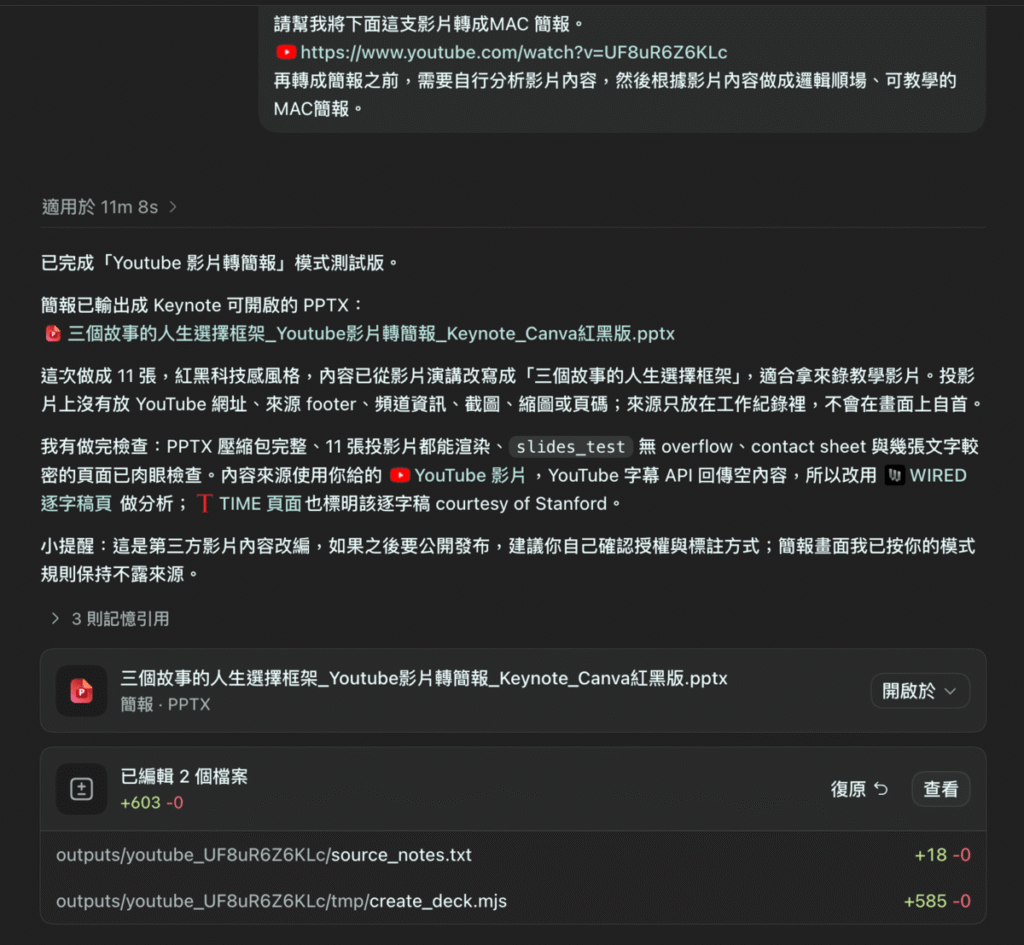
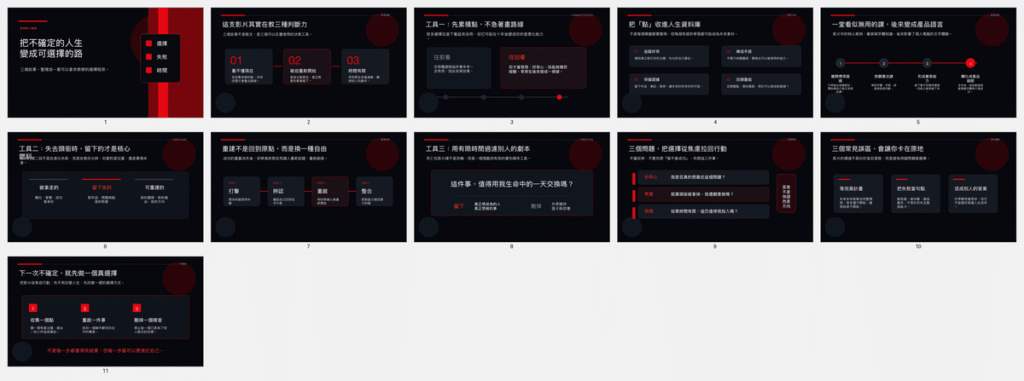
▼在 ChatGPT 將 YouTube 影片轉成 PPT 簡報的過程需要一些時間,可能十分鐘左右,取決於簡報頁數。下面這張圖是預覽圖,基本上輸出結果幾乎沒什麼跑版。
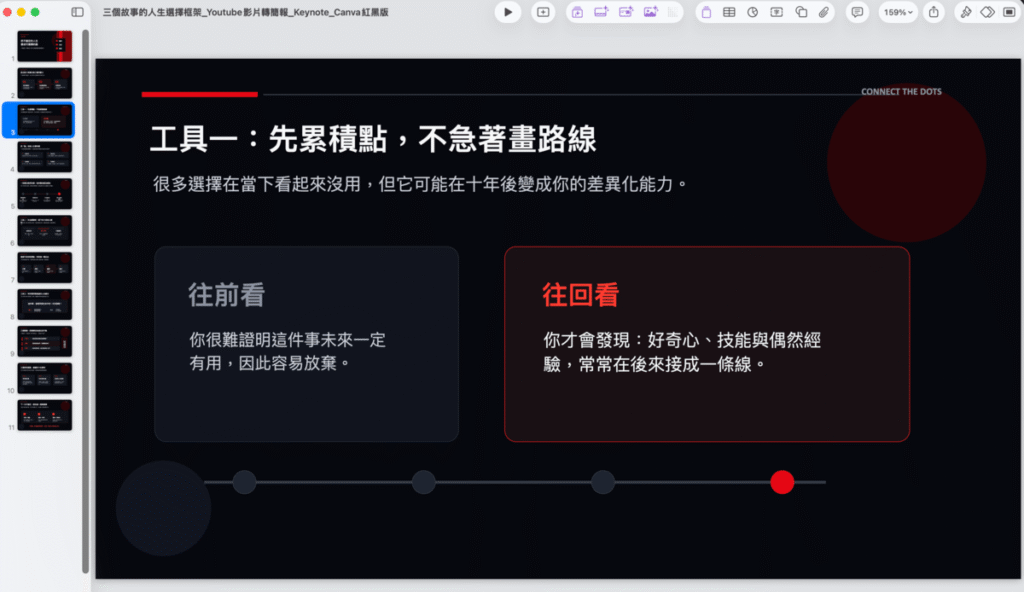
▼用 MAC 簡報軟體打開輸出後的 PPTX 簡報檔,所有的文字跟樣式元素,也都能編輯,我自己是覺得結果還不錯。只不過一些說明文字可能還需要自己微調修改。
以上就是透過 ChatGPT 一鍵將 YouTube 影片轉成簡報的完整教學啦。
科技兔有針對「用 ChatGPT 將 YouTube 影片轉成簡報」製作了一隻教學影片,可以點擊下方連結觀看。
總結
我自己覺得請 ChatGPT 將 YouTube 影片轉成簡報這方式非常方便,唯一的問題在於 ChatGPT 能否精準的將 YouTube 影片內容進行分析,抓到 YouTube 重點,然後轉成可供教學使用的PPT簡報,轉成漂亮的簡報本身則問題不大。
所以請 ChatGPT 將YouTube 影片轉成簡報,AI 模型最好不能太差,可能至少要 GPT 5.5 以上 + 推理強度高以上。如果你也有 將 YouTube 影片轉成簡報的需求,不妨試試看本篇文章的方式。
更多相關內容
- 用 ChatGPT GPT-6 Astra + Godot 快速開發 Steam 遊戲!不需要寫程式碼也能開發遊戲!
- ChatGPT 照片換臉教學:將別人的照片換成自己的臉跟五官!
- 用 ChatGPT 深入研究功能與Codex,分析電子書或電子檔案並製作一份題目考試卷
- 用 ChatGPT Codex 一鍵將 Youtube 影片轉成 MP3 音頻下載!
- ChatGPT 桌機版 Codex Word 轉 PDF 教學:將 DOCX 文件轉成 PDF 檔!
- ChatGPT 修復老舊模糊照片:改善模糊、刮痕與褪色圖片,提高清晰度!
- ChatGPT 桌機版 Codex PDF 轉 Word 教學:一鍵將 PDF 文件轉成可編輯 DOCX 檔!
- ChatGPT 桌機版 Codex PDF 轉 Markdown 教學:一鍵將 PDF 文件轉成可編輯 MD 檔!