用 ChatGPT 與 Obsidian 打造小說寫作工作流!並上架到 Penana
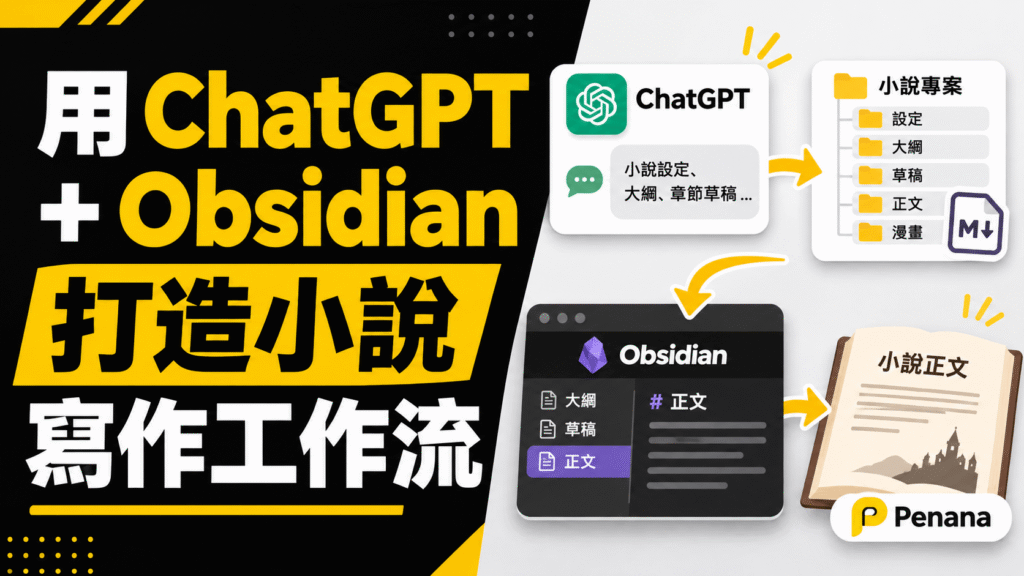
一直以來我個人都有訂閱 ChatGPT 跟 Claude 這兩款 AI 工具,這兩款工具各有優缺點,不過我自己實際使用下來,在寫小說方面, Claude 可能更勝一籌,例如我先前寫過一篇「用 Claude + Obsidian 打造小說寫作工作流!並上架到 Penana」,不過 ChatGPT 寫小說方面其實也還行,而且 ChatGPT 的生圖能力是頂尖的,這對於想將小說發展成漫畫工作流的話,會更有優勢。
我自己本身有嘗試過使用 ChatGPT + Obsidian 來打造流暢的小說寫作工作流,試過之後覺得還不錯。也就是跟 ChatGPT 腦力激盪,自己撰寫小說卷綱跟章綱,ChatGPT 根據卷綱跟章綱撰寫草稿,你在 Obsidian 裡面修改成正文,最後上架到 Penana。
如果你本身也喜歡寫小說,就可以用用看 ChatGPT 與 Obsidian 這套小說寫作工作流,本篇文章也會有完整教學。
ChatGPT 與 Obsidian 打造小說寫作工作流!教學
下面將 ChatGPT 與 Obsidian 的小說工作流整理成以下幾個步驟。
步驟一、切換到 ChatGPT Codex 模式並建立小說專案
▼打開 ChatGPT 桌機版應用程式之後,ChatGPT 有兩個模式,一個是聊天的「ChatGPT」模式,一個是可以修改本機檔案的「Codex」模式,這裡選擇「Codex」模式。
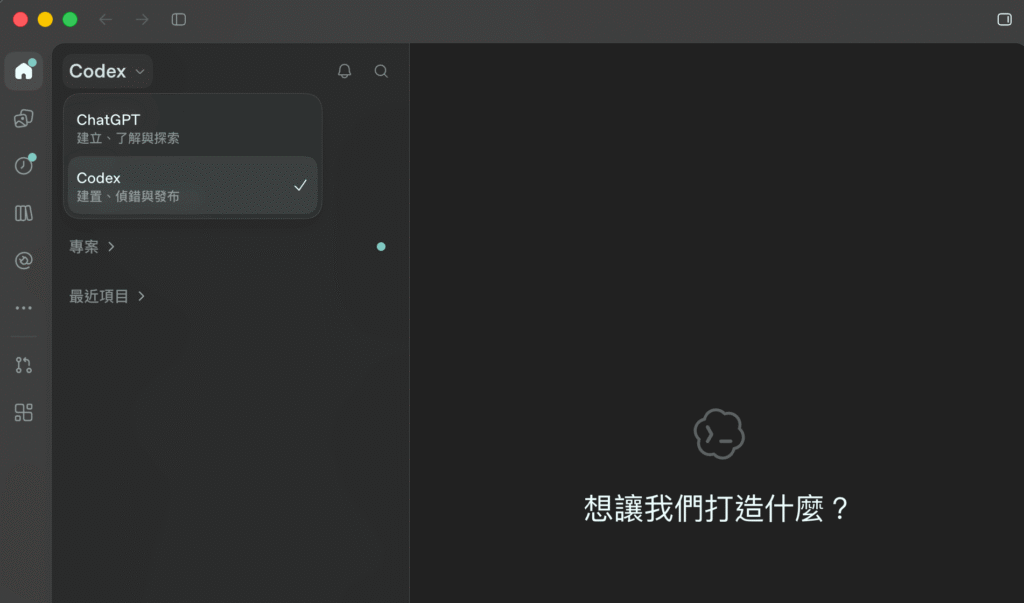
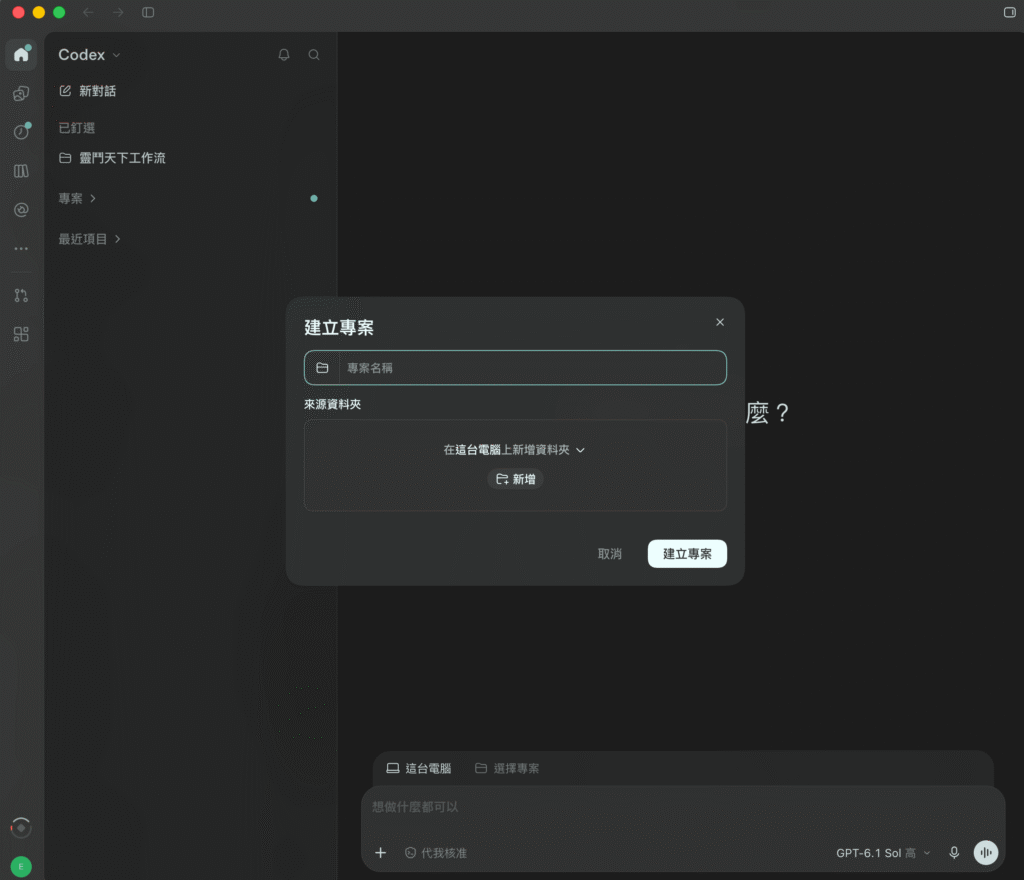
▼切換到 ChatGPT Codex 模式之後,建立一個小說專案,該專案資料夾指向自己電腦上的某個資料夾,用來以後放置小說文本的地方。
步驟二、跟 ChatGPT 討論專案資料夾規劃架構
接下來就是跟 ChatGPT 討論你的小說資料夾應該怎麼規劃了。
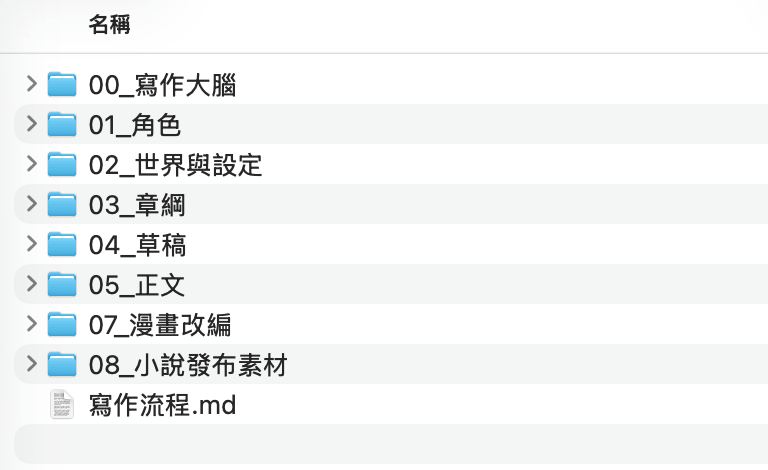
▼每個人喜歡的小說資料夾規劃可能都不太一樣,以下是我自己的小說資料夾規劃,分別有:設定、大綱、草稿、正文、漫畫。
- 設定:用來放小說世界觀設定的地方
- 大綱:放置卷綱跟章綱的地方。
- 草稿:跟 ChatGPT 腦力激盪,一起撰寫草稿的地方
- 正文:將草稿改成正式採用的正文,之後要發布小說也以正文為主
- 漫畫:未來要將小說製作成2D彩色漫畫時,可以放置在這個資料夾
上面就是我自己個人撰寫小說時的資料夾規劃,提供給大家參考。
步驟三、與 ChatGPT 腦力激盪並撰寫小說
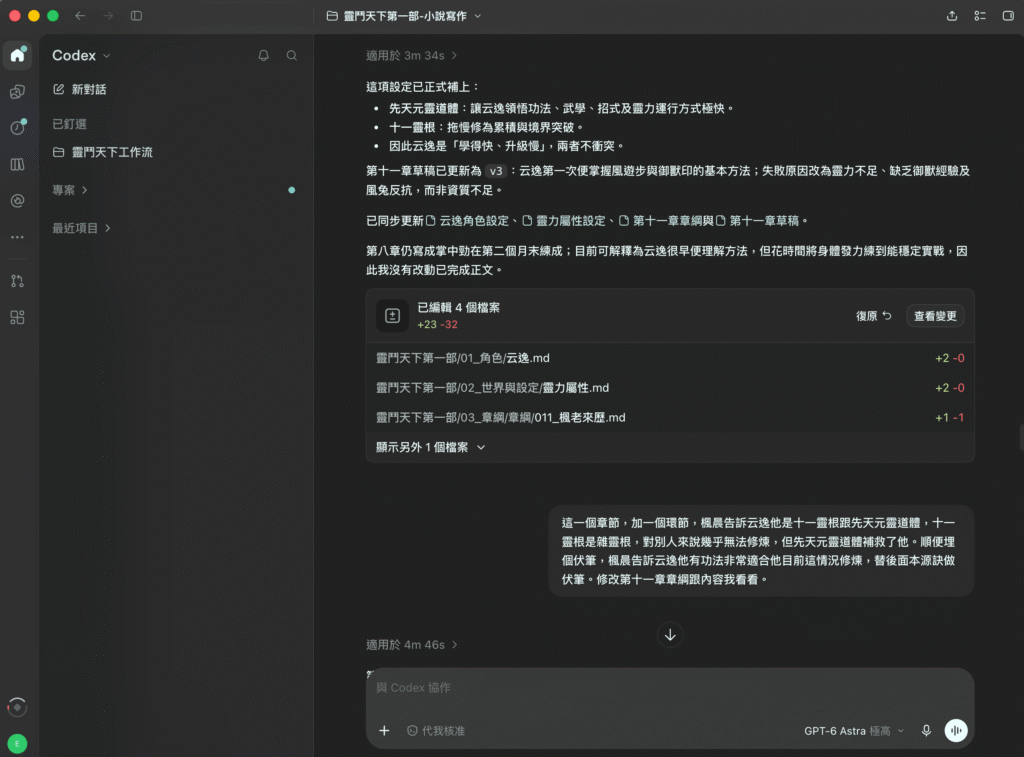
▼當你在 ChatGPT Codex 裡面建立好專案,也規劃好小說資料夾,接下來就可以跟 ChatGPT 腦力激盪一起討論你的小說啦!而 ChatGPT 撰寫的小說可以放在草稿資料夾裡面,根據個人資料夾規劃不同而定。
步驟四、在 Obsidian 瀏覽小說草稿並撰寫正文
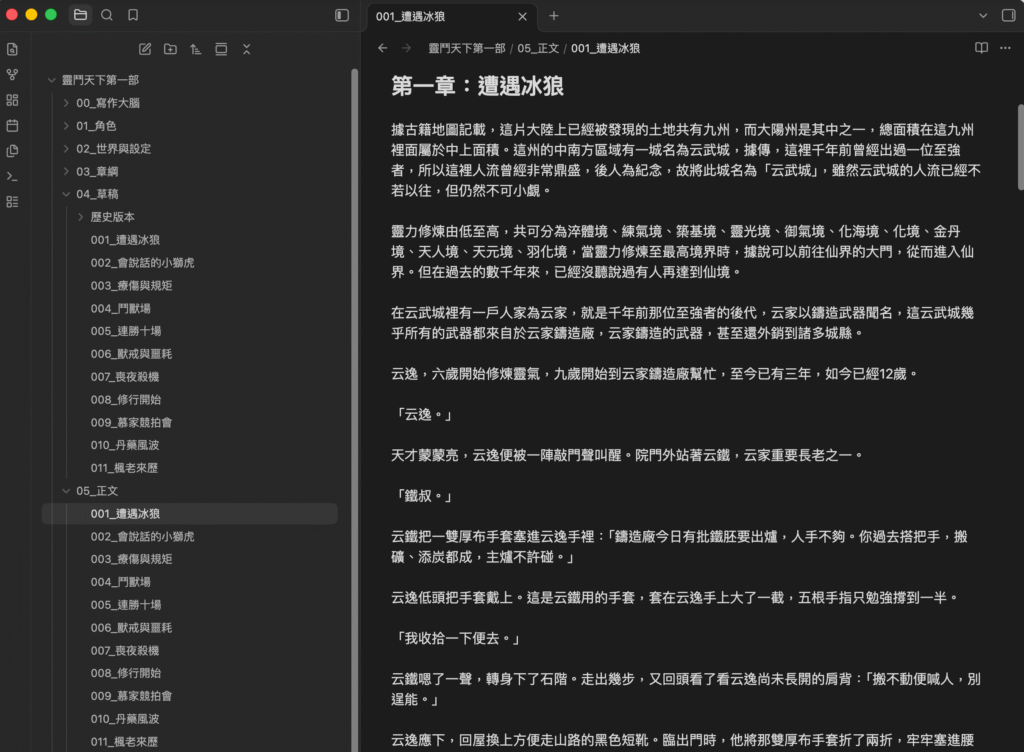
▼Obsidian 是一款免費的筆記軟體,檔案格式為 md 檔,可以直接在本機開啟。我們跟 ChatGPT 一起討論的小說,基本上可以直接用 Obsidian 打開並檢視, Obsidian 目前也是我個人最推薦的筆記軟體,可以跟 AI 非常好的協作。
▼所以當 ChatGPT 根據你撰寫的章綱跟卷綱寫好草稿之後,你就可以直接在 Obsidian 裡面瀏覽並修改成正文。
步驟五、將小說上架到 Penana
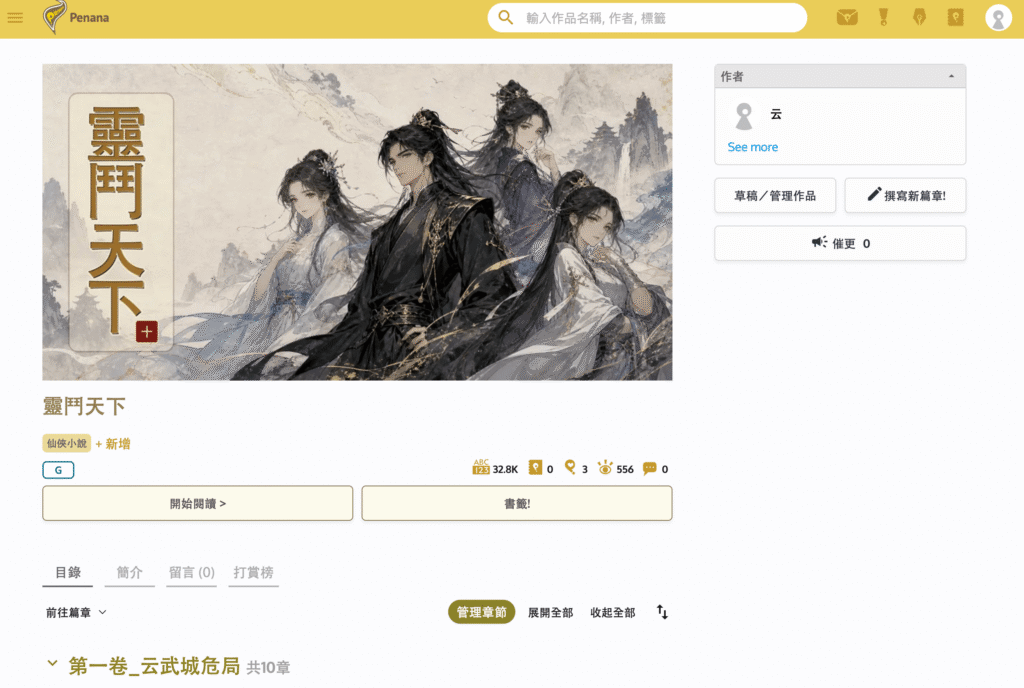
▼ Penana 目前是我覺得最好的小說平台之一,當你小說寫到一半也可以開始直接上架小說到 Penana 網站上,試試看小說的流量。
以上就是使用 ChatGPT + Obsidian 打造小說寫作工作流的完整流程啦!基本上 ChatGPT 最低只需要訂閱 Plus 方案,每月只需要20美金就可以開始打造這套流程,而且未來還可以接入漫畫工作流的部分,提供給大家參考。
科技兔有做一隻教學影片,點擊下方連結可以觀看。
總結
我自已使用 ChatGPT 跟 Claude 下來,覺得小說撰寫能力可能是 Claude 還稍微優秀一點,不過 ChatGPT 也還行。由於 Obsidian 完全免費,所以這套小說寫作工作流,最低只需要20美金就可以開始,有需要的人試試看。
更多相關內容
- 用 Claude + Obsidian 打造小說寫作工作流!並上架到 Penana
- 用 ChatGPT GPT-6 Astra + Godot 快速開發 Steam 遊戲!不需要寫程式碼也能開發遊戲!
- ChatGPT 照片換臉教學:將別人的照片換成自己的臉跟五官!
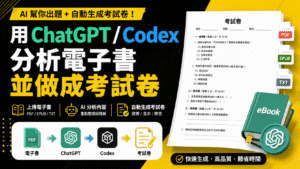
- 用 ChatGPT 深入研究功能與Codex,分析電子書或電子檔案並製作一份題目考試卷
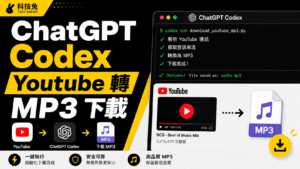
- 用 ChatGPT Codex 一鍵將 Youtube 影片轉成 MP3 音頻下載!
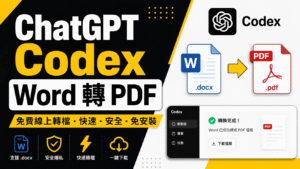
- ChatGPT 桌機版 Codex Word 轉 PDF 教學:將 DOCX 文件轉成 PDF 檔!
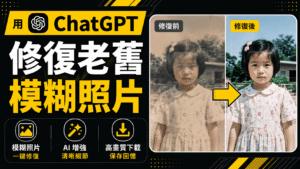
- ChatGPT 修復老舊模糊照片:改善模糊、刮痕與褪色圖片,提高清晰度!
- ChatGPT 桌機版 Codex PDF 轉 Word 教學:一鍵將 PDF 文件轉成可編輯 DOCX 檔!