ChatGPT Images 2.0 超強的圖像生成功能,用文字生成精美圖文教學影像!
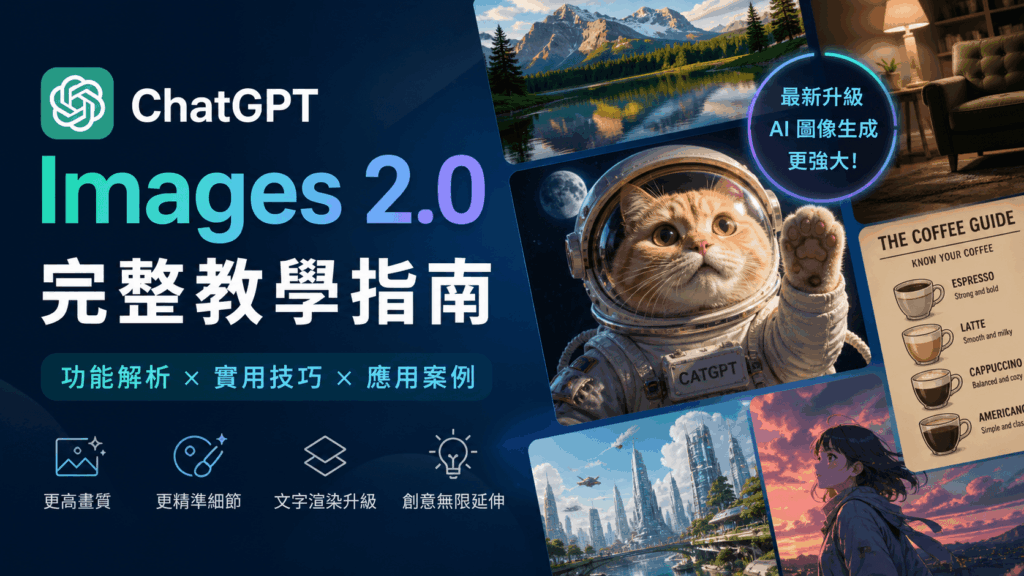
ChatGPT 最近推出了 Images 2.0 圖像生成功能,在我自己體驗過後,對於 ChatGPT Images 2.0 的表現也是相當驚艷,先前也訂閱過 ChatGPT,後來取消訂閱改成訂閱 Google 的 gemini。但是用過 ChatGPT Images 2.0 之後,再加上 ChatGPT 目前還有強大的 Codex,可跟 Claude 媲美,所以讓我不禁想再重新訂閱 ChatGPT 了。
OpenAI 於 2026 年 4 月 21 日正式推出了全新的 ChatGPT Images 2.0(核心模型為 GPT Image 2)。這次升級最大的亮點,是將模型從過去單純的「機率拼湊」進化為具備「邏輯推理」能力的設計助手,大幅提升了實用性與商業價值。
如果你還沒用過 ChatGPT Images 2.0 ,推薦大家可以用用看,我自己是滿驚豔的就是了。本篇文章也會有完整教學。
ChatGPT Images 2.0 圖像生成、文字生成圖片
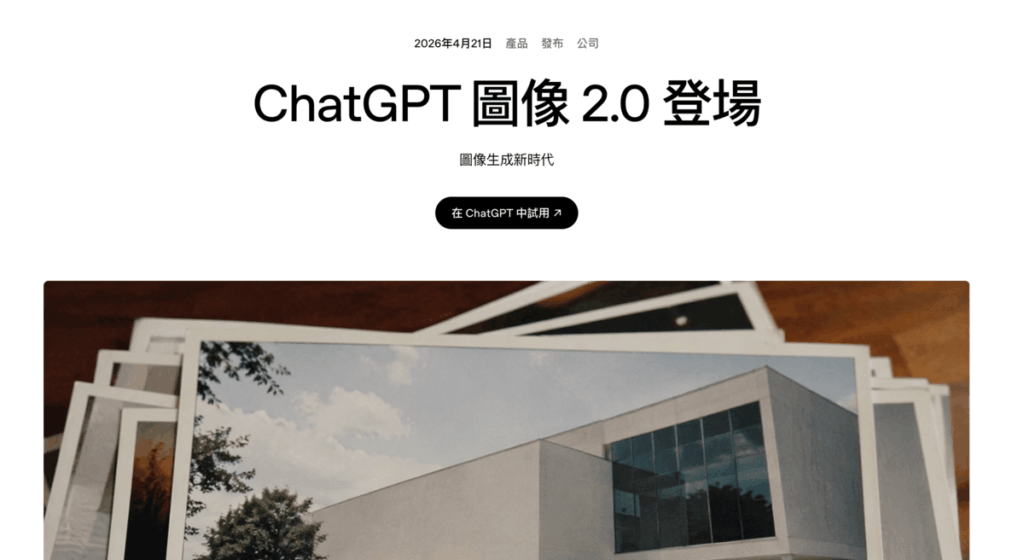
▼OpenAI 於 2026 年 4 月 21 日正式推出了 ChatGPT Images 2.0,點擊下方連結直接前往 ChatGPT 官方網站。
▼進入 ChatGPT 網站之後,直接選擇「建立圖像」。
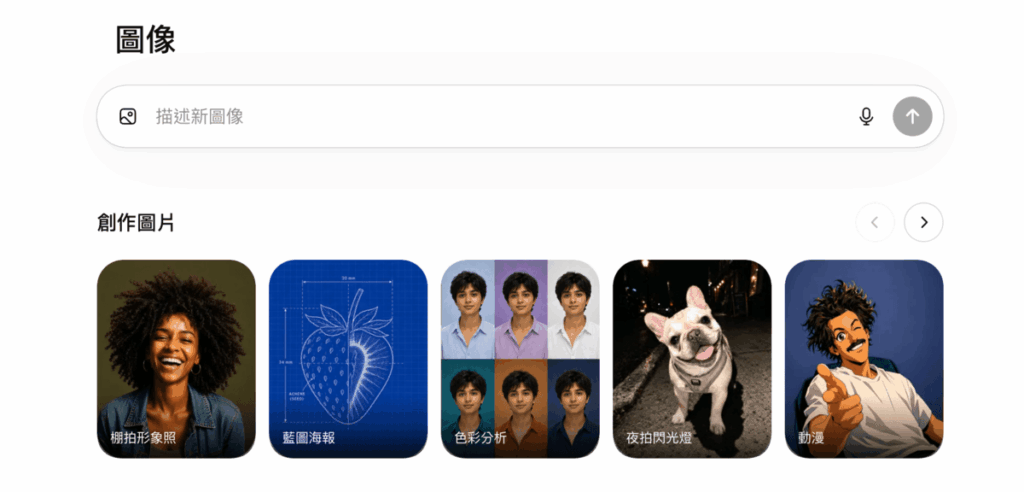
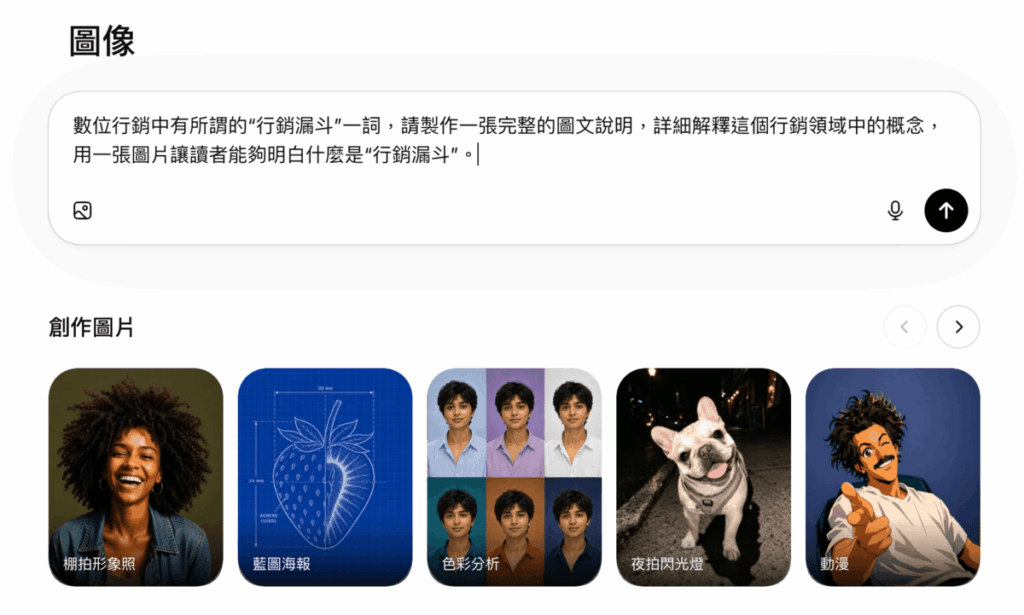
▼下方是我個人輸入的範例:
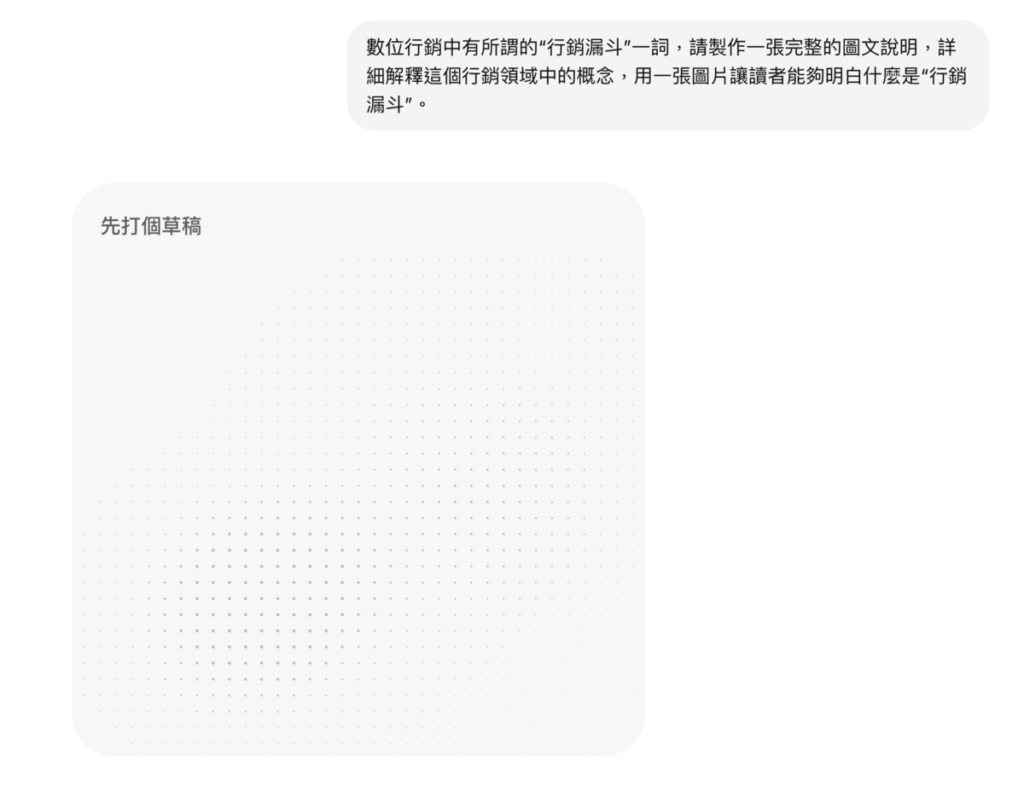
數位行銷中有所謂的“行銷漏斗”一詞,請製作一張完整的圖文說明,詳細解釋這個行銷領域中的概念,用一張圖片讓讀者能夠明白什麼是“行銷漏斗”。
▼圖片生成需要一點時間,但通常很快。
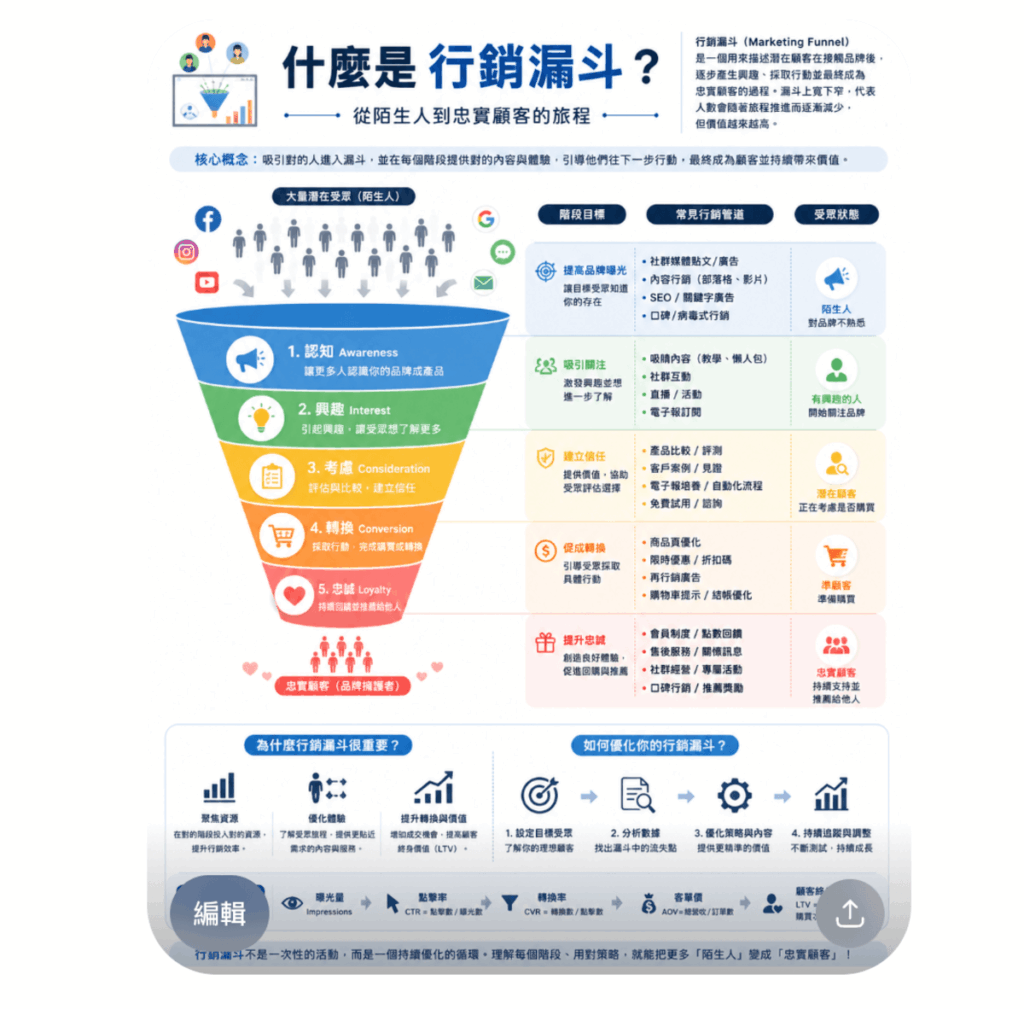
▼下面就是生出來的圖片效果。我們會發現,我只是要 ChatGPT 替我生成「行銷漏斗」一詞的圖片影像說明,過程中我完全沒有告訴他「行銷漏斗」是什麼,但他自己能給我完整的解釋,並生成精美的圖像說明,這應該已經可以取代非常多設計師的職業了。
▼如果我再給它更詳細說明一下圖片生成內容,相信 ChatGPT 也能完成我要的圖文。
▼圖片生成成功之後,你可以點擊右下角「下載」按鈕下載圖片,或是左下角「編輯」按鈕進行編輯。
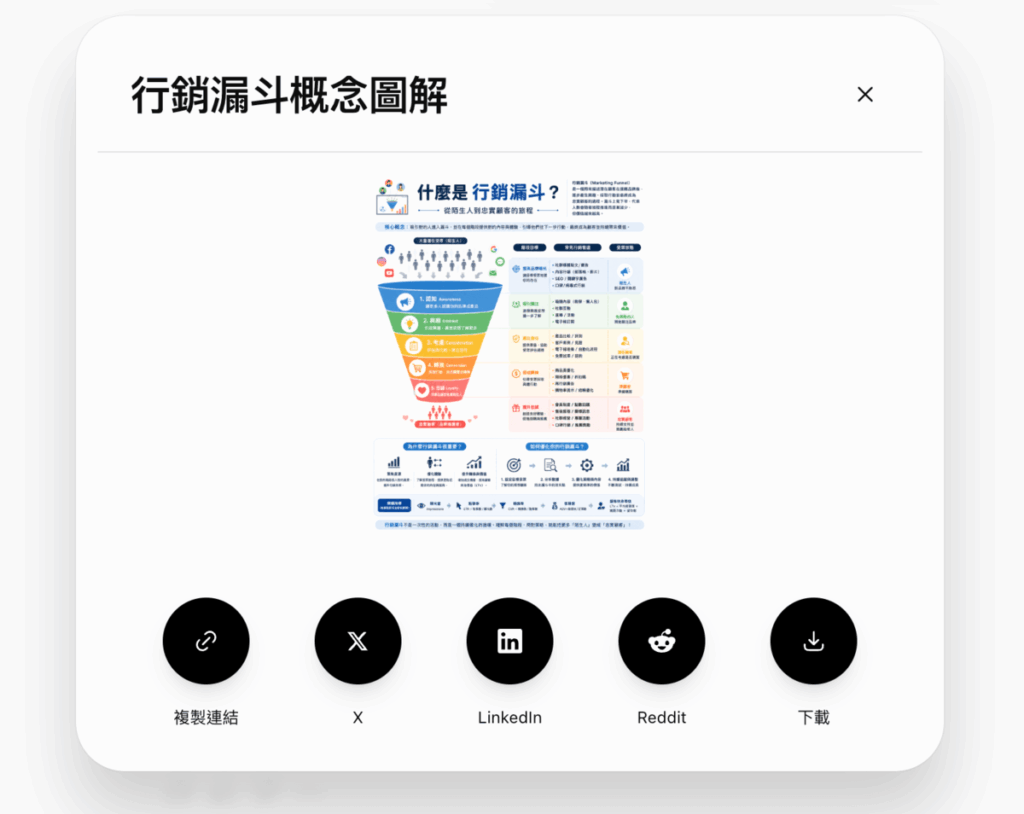
▼點擊下載之後,你可以選擇分享到社交網站上,或是直接下載圖片到電腦。
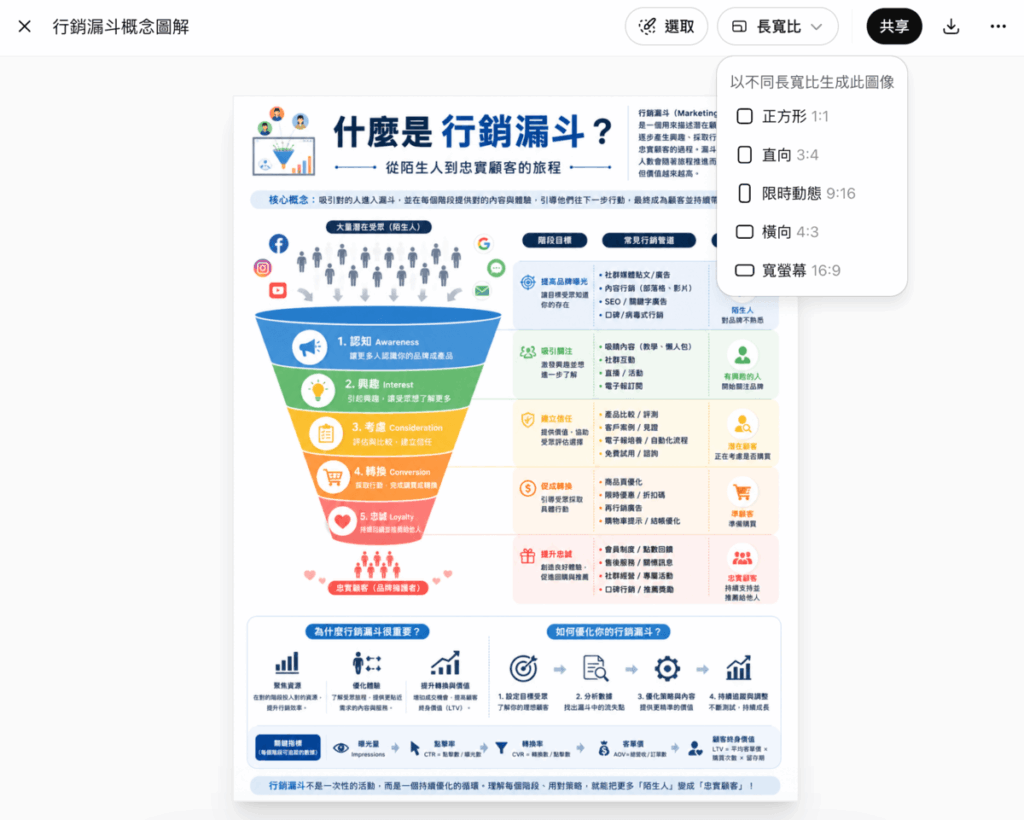
▼進入「編輯」頁面後,ChatGPT提供簡單的編輯功能,包括「長寬比」與「選取」,選擇長寬比可以調整圖片長寬尺寸比例,選擇「選取」可以選擇你要重新設計的部分,相當方便。
▼下面就是 ChatGPT Images 2.0 的圖片生成效果,不得不說非常強大,我自己也有被驚艷到,跟 Google 的 Nano Banana Pro 有得比。
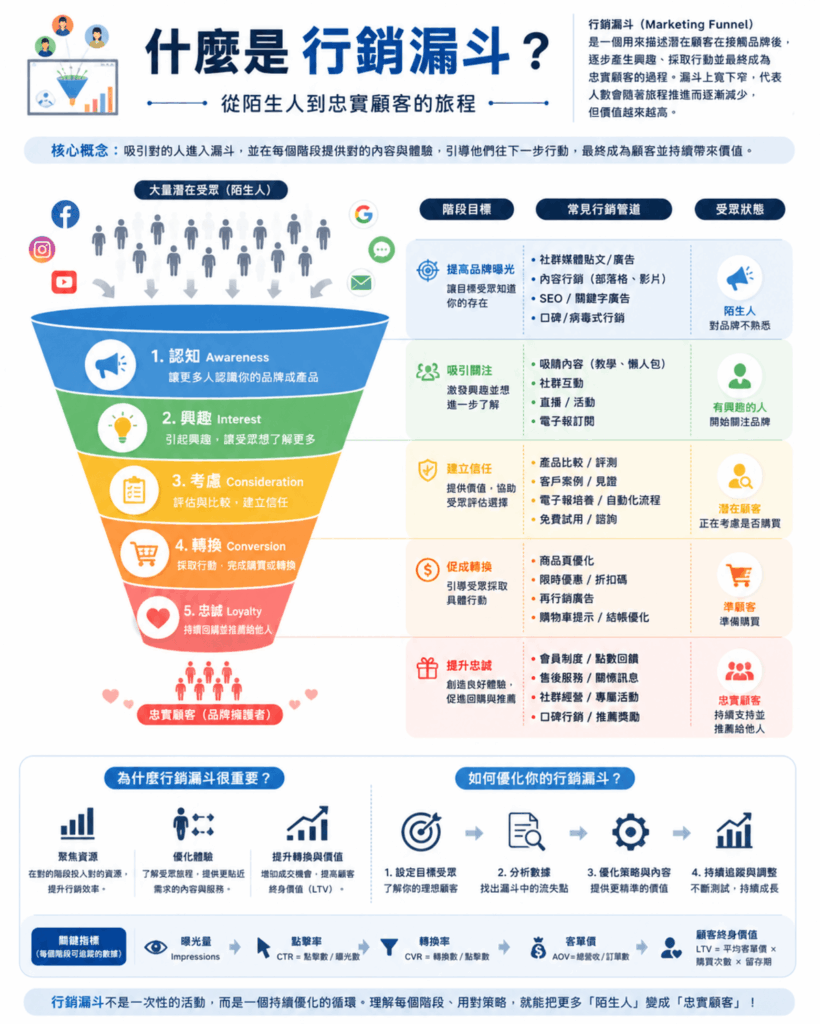
上面就是 ChatGPT Images 2.0 的完整教學。
總結
ChatGPT Images 2.0 可以免費使用,但有圖片生成額度限制,有想訂閱 ChatGPT 的人可以參考官方定價頁面。目前我自己個人是有訂閱 Google gemini,現在正在考慮是否要再訂閱 ChatGPT,它的圖像生成功能,我自己是滿驚豔的就是了。
更多相關內容
- 用 ChatGPT GPT-6 Astra + Godot 快速開發 Steam 遊戲!不需要寫程式碼也能開發遊戲!
- ChatGPT 照片換臉教學:將別人的照片換成自己的臉跟五官!
- 用 ChatGPT 深入研究功能與Codex,分析電子書或電子檔案並製作一份題目考試卷
- 用 ChatGPT Codex 一鍵將 Youtube 影片轉成 MP3 音頻下載!
- ChatGPT 桌機版 Codex Word 轉 PDF 教學:將 DOCX 文件轉成 PDF 檔!
- ChatGPT 修復老舊模糊照片:改善模糊、刮痕與褪色圖片,提高清晰度!
- ChatGPT 桌機版 Codex PDF 轉 Word 教學:一鍵將 PDF 文件轉成可編輯 DOCX 檔!
- ChatGPT 桌機版 Codex PDF 轉 Markdown 教學:一鍵將 PDF 文件轉成可編輯 MD 檔!