
Google Antigravity 是什麼?怎麼用?不會寫程式能用嗎?Antigravity 完整攻略
最近 Gemini 4 Neon 很紅,很多人其實是在一個叫 Google Antigravity 的工具裡面用它。名字聽過,但它到底是什麼?跟 ChatGPT、Gemini 這種聊天機器人差在哪?
先講結論:
- Antigravity 是 Google 的「代理式開發平台」:你用白話交代任務,AI 代理自己寫程式、自己跑指令、自己開瀏覽器測試,做完交一份成果報告給你驗收。
- 不會寫程式能用嗎?能用,但你要會當一個「看得懂進度的主管」:看得懂它要什麼權限、會用截圖驗收、知道什麼時候該按停止。
- 要花多少錢?免費版就能開始,而且功能完整。Google AI Plus 在 Antigravity 裡跟免費版同一級,真的要升級,至少是每月 NT$650 的 Google AI Pro。
- 新手最重要的一件事:權限不要開 Turbo。
下面我用實際操作的畫面,一步一步講清楚。
Antigravity 是什麼?
Google 官方的說法是:Antigravity 是一個「代理式開發平台」,英文叫 agentic development platform(官方首頁)。
聽起來很抽象,用一個比喻來講:
| 項目 | 聊天機器人(ChatGPT、Gemini) | Antigravity |
|---|---|---|
| 比喻 | 打電話問專家 | 你當主管,派一組實習生去做事 |
| 你得到什麼 | 一段文字回答 | 電腦裡真的檔案、真的能打開的網頁 |
| 誰動手 | 最後還是你自己 | AI 代理自己寫程式、跑指令、開瀏覽器測試 |
做完之後,它會交給你一份「成果報告」,有計畫書、有截圖,甚至有操作的錄影,讓你檢查它到底做了什麼。這些成果官方叫做 Artifacts,可以把它想成「施工計畫書」加「完工照片」。
另外,官方首頁寫它是 allowing anyone to build,也就是任何人都能用。看得出來,Google 很想把它推給工程師以外的人。
是誰做的?
2025 年 7 月,Google 花了 24 億美元,授權 AI 程式編輯器 Windsurf 的技術,也把它的執行長 Varun Mohan 跟一部分團隊找進來(Wikipedia 彙整的報導)。現在 Antigravity 就是由這個團隊主導的。
一年換兩次身分:Antigravity 的發展
| 時間 | 發生什麼事 |
|---|---|
| 2025-11-18 | 推出,一開始是 AI 程式編輯器(AI 坐副駕駛,你自己開車) |
| 2026-05(Google I/O) | Antigravity 2.0:變成獨立的桌面 App,可以同時派好幾個 AI 代理做事的「指揮中心」 |
| 2026-11 | Gemini 4 上架,付費方案開新對話時,預設模型是 Gemini 4 Neon |
它更新得非常快,光 2026 年 11 月就從 v2.29 一路更新到 v2.35(官方 Changelog)。這個月還有兩件大事:
- AI Pro 也能用 Carbon:11 月 23 日起,付費的 Google AI Pro 在 Antigravity 裡也可以用最強的 Gemini 4 Carbon,以前要更貴的 Ultra 才有(9to5Google)。要注意,這是指 Antigravity 裡面,在 Gemini App 裡還是要 Ultra。三個模型差在哪,可以看〈Gemini 4 Hydrogen、Neon、Carbon 差在哪?〉。
- 同樣額度能做更多事:負責人 Varun Mohan 在 X 上說,五天內靠快取改進,同樣的訂閱額度,Neon 能做的事多了將近 75%。這不是官方宣布「額度提高 75%」,而是每件事變省了,同一桶額度能做更多事。
另外,Google DeepMind 也展示了 Antigravity 不只能寫程式:他們做了一組給科學家用的「技能包」Mass Spec Skills,幫忙判讀質譜儀的數據,找出樣本裡是什麼分子(DeepMind 部落格)。在 Google 自己的測試裡,AI 沒有網路、也沒有技能包時,正確率不到 4%;網路加上技能包,可以到約 97%。
你可以把 Skills 想成「專家寫好的工作手冊」:同一個 AI,拿到手冊之後表現可以差這麼多。Skills 的概念可以看〈Gemini Skills 是什麼?〉。
怎麼開始用?下載與第一次設定
下載
Antigravity 支援 Mac、Windows 跟 Linux,到官方下載頁就能下載桌面 App。
如果你用 Mac,還有更快的方法:打開 Gemini 的 Mac App,右上角就有一個 Antigravity 按鈕,點下去就能直接開始(Google 說明)。
開始前的三個條件
依照官方 FAQ:
- 年滿 18 歲:未滿 18 歲的帳號會被自動限制。
- 台灣可以用:台灣在官方的支援地區名單裡。
- 建議用個人 Gmail 登入:公司或學校的 Google 帳號只有很少的入門額度,用起來會卡卡的。
介面:不是工程師就選 Knowledge Work
打開之後,建議先到 Settings 看一下「介面配置」(Interface Layout),有兩種選擇:
- Software Engineering:給寫程式的人用的完整介面。
- Knowledge Work:簡化版,適合做研究、寫東西跟處理日常工作。
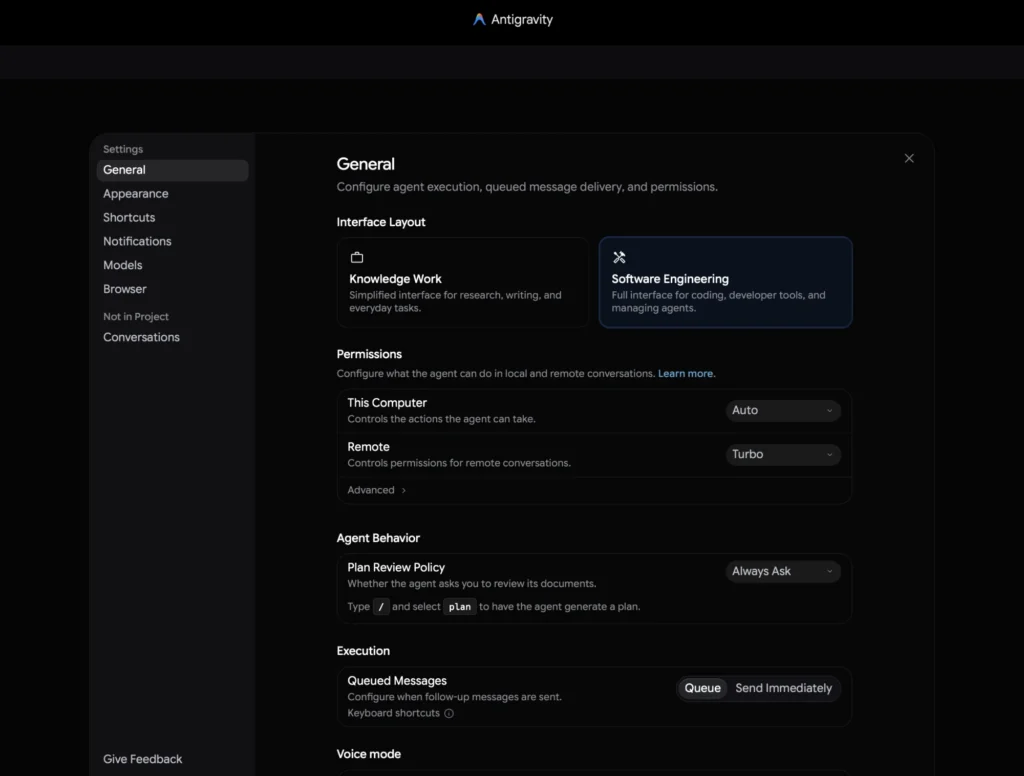
如果你不是工程師,選 Knowledge Work,畫面會簡單很多。
最重要的設定:權限
在 Settings 裡有四種權限模式,決定 AI 可以自己做多少事(官方 Permissions 文件)。用紅綠燈來比喻:
| 模式 | 意思 | 比喻 |
|---|---|---|
| Request Review | 每個指令都要先問你 | 每一步都要你簽名 |
| Default | 碰到比較敏感的操作才先問你 | 黃燈 |
| Auto | 系統自己判斷,安全、可以復原的指令就直接跑 | 綠燈 |
| Turbo | 全部放行 | 把整台電腦的萬能鑰匙交給它 |
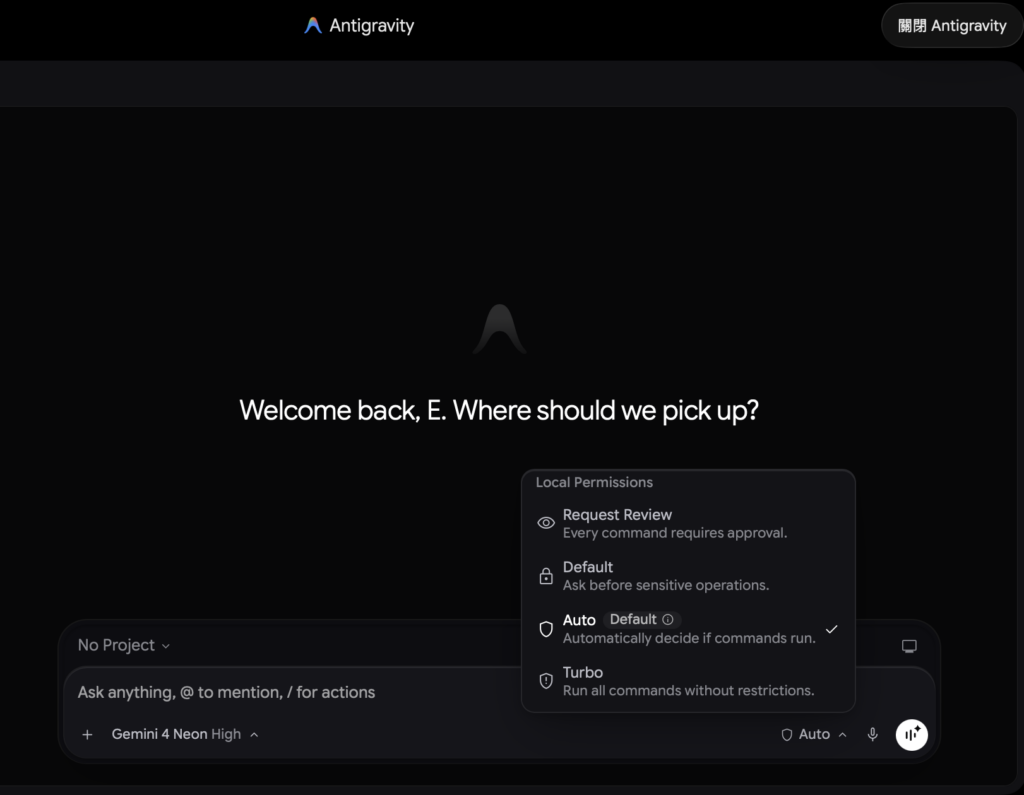
這邊有一個很容易搞混的地方:第二種的名字就叫 Default,但我實際打開 App 來看,預設勾的其實是第三種 Auto。
我的建議:
- 新手先改成 Default,或更保守的 Request Review。
- Turbo 先不要開。
- 如果你用 Windows,官方文件寫有些保護功能 Windows 版還不支援,所以它可能更常跳出來問你,這其實是在保護你。
實測:做一個記帳網頁
我自己實際試了一次,用 Gemini 4 Neon、權限設成 Request Review,做一個簡單的記帳網頁。
步驟 1:建立專案。 先在電腦裡開一個資料夾,在 App 左邊的 Projects 建立新專案,選這個資料夾,然後開始對話。
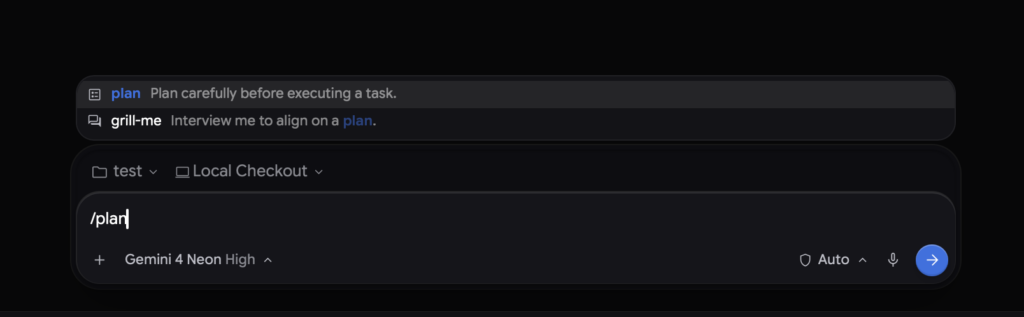
步驟 2:打斜線,選 plan。 這是新手一定要學的小技巧:在輸入框先打一個斜線,選「plan」,再接著打任務。我打的是:
幫我做一個記帳網頁:可以輸入日期、項目、金額,按新增後列在下面的表格,最下面顯示總金額。只用一個 HTML 檔案,不要用到資料庫。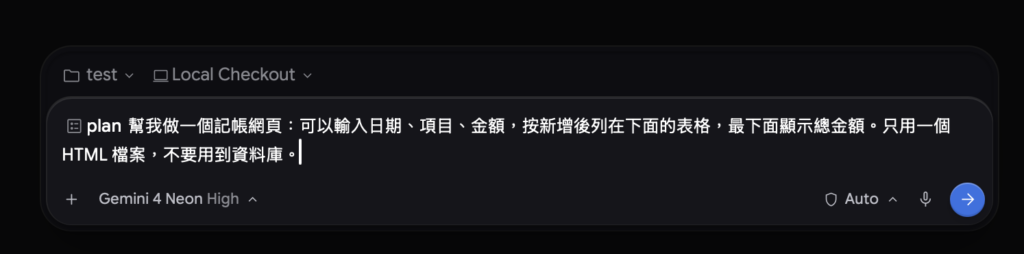
步驟 3:它先寫計畫、先問細節。 加了 plan,它不會馬上動手,而是先寫一份實作計畫給你看。這次它還先問我兩個細節:重新整理網頁之後,資料要不要保留?金額要不要允許小數點?看完沒問題就按 Proceed;不對的話,也可以直接留言叫它改。
步驟 4:要跑指令前,先問你。 因為權限設成 Request Review,它要啟動一個測試用的伺服器時,先跳出來問我要不要允許,還把要跑的指令列出來給我看。
步驟 5:看成果驗收。 沒多久,一個可以用的「簡易記帳本」網頁就做好了。你不用看懂程式碼,只要看它交出來的成果、截圖和最後的完工說明,就能判斷它有沒有做對。
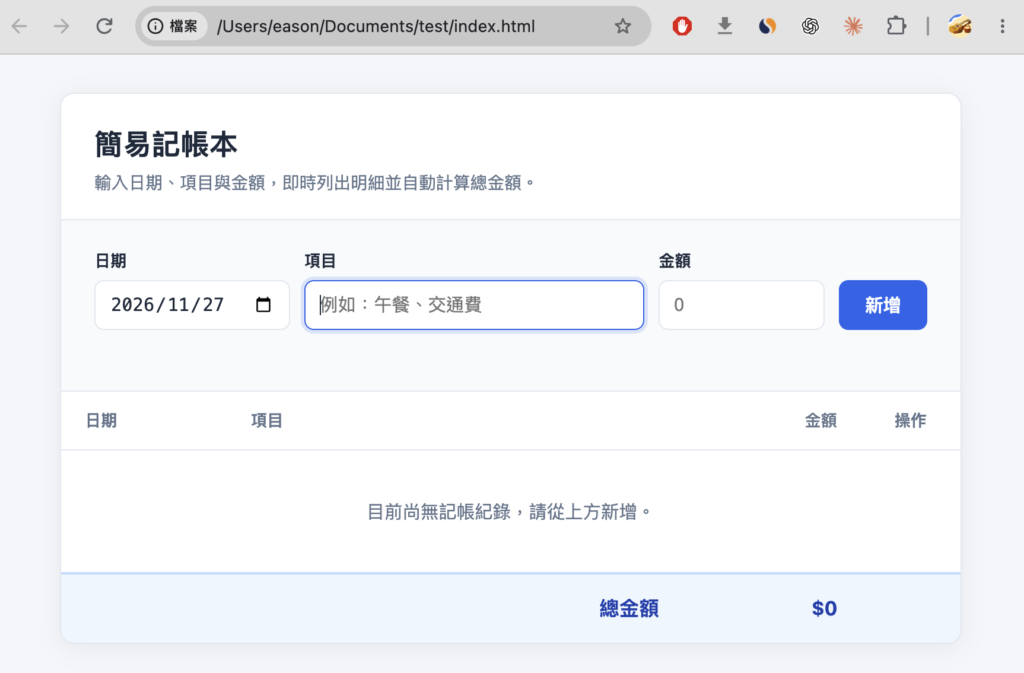
這也是我覺得 Antigravity 對不會寫程式的人最友善的地方:你是用「看」的來驗收,不是用讀程式碼的。
做歪了怎麼辦?
按 Stop 停下來,再對比較早的訊息按 Revert,就能回到那一步重來。
一次就成功嗎?
老實說,我這次做的是很簡單的網頁,一次就成功了。但科技媒體 InfoWorld 的兩篇實測(第一篇、第二篇),做比較複雜的東西時,都是第一輪出錯、第二輪才修好。
所以下任務的時候,官方建議講清楚四件事:
- 你要做什麼。
- 給它什麼資料。
- 哪些東西不准動。
- 做完要怎麼確認。
如果連需求都不知道怎麼講,可以在斜線選單選 grill-me,它會反過來一題一題問你,幫你把需求問清楚。
不會寫程式,到底能不能用?
我的答案是:能用,但你要會當一個「看得懂進度的主管」。
先講一個事實:Google 官方沒有任何一頁寫「不用會寫程式」,說明文件跟教學主要還是寫給開發者看的。真正的門檻其實不是寫程式,而是這幾件事:
- 懂檔案跟資料夾:知道它做出來的東西存在哪裡。做好的網頁要自己去資料夾打開。
- 看得懂它在問你什麼權限:看不懂的話,就只能全部按允許,而這正是風險的來源。
- 出錯時把錯誤丟回去:你不用看懂錯誤訊息,複製下來丟回給 AI,讓它自己修。
- 認得英文按鈕:介面目前只有英文,Proceed(繼續)、Allow(允許)、Revert(還原)、Stop(停止)要認得。
- 放上網是最大的門檻:想把網站放上網路給別人用,通常要綁信用卡、設定帳單。
| 比較做得到 | 需要懂技術的人把關 |
|---|---|
| 單頁網站、小遊戲、記帳網頁、整理 Excel、設定每天的提醒 | 會員登入、處理金流個資、長期維護的服務 |
可以用中文嗎?
App 介面目前只有英文,說明文件倒是有繁體中文版。官方文件沒寫能不能用中文下指令,不過我實測就是用中文下的:它完全看得懂,回覆跟計畫書的摘要也都是中文,只有少數過程訊息會出現英文。
其他好用的功能
- 排程:打斜線選「schedule」,就能讓它在固定時間自動做事,也能設成一次性的計時。旁邊的「automation」,選單上的例子就是「每天早上幫我整理 email」。
- Remote 雲端模式:建立專案時選 Remote,任務會在 Google 的雲端主機上跑,不會動到你的電腦;資料可以直接上傳,或接 Google Drive、GitHub。官方說就算把筆電闔上也會繼續做,還能用手機看進度。目前給付費的 Pro 和 Ultra。
- 語音:輸入框旁邊有麥克風,懶得打字可以直接用講的。
- 串接 Google 服務:Google Drive、Gmail、日曆都能接進來,讓它直接處理裡面的資料。
要花多少錢?
Antigravity 本身沒有獨立的訂閱,額度是跟著 Google AI 的方案走(官方價格頁、Google AI 台灣方案頁,2026-11-27 讀取,網頁價):
| 方案 | 月費(台灣網頁價) | Antigravity 額度 | 主要模型 |
|---|---|---|---|
| 免費 | NT$0 | 每週補一次 | Gemini 4 Hydrogen |
| Google AI Plus | NT$165 | 跟免費版同一級 | Gemini 4 Hydrogen |
| Google AI Pro | NT$650 | 每 5 小時補一次,另有每週上限 | Gemini 4 Neon、Carbon |
| Google AI Ultra | NT$3,300 起 | 最高 | Gemini 4 Neon、Carbon |
幾個重點:
- 免費版功能比想像中多:多個代理同時工作、讓 AI 操作瀏覽器、排程任務,免費版都有。
- Plus 在 Antigravity 裡 = 免費級:只為了 Antigravity,不用特別買 Plus。各方案在其他 Google 服務的差別,可以看〈Google AI 訂閱方案比較〉。
- 額度沒有公開數字:Google 從沒公布任何方案的額度是幾次,只有「比較多」「最多」這種說法;設定裡的用量頁面,也只顯示每週和每 5 小時還剩幾 %,而且規則一年改了好幾次。AI 的用量怎麼算,可以看〈Token 是什麼?〉。
我的建議:先用免費版試一兩個禮拜,真的每天都在用、想要更強的模型,再考慮 Pro。
跟 Codex、Claude Code、Cursor 差在哪?
這幾家的功能越來越像,真正的差別在入口跟門檻:
| Antigravity | Codex | Claude Code | |
|---|---|---|---|
| 免費能用嗎 | ✓ 功能完整 | ✓ 但限制比較多 | ✕ 要付費 |
| 入門價 | NT$650/月(有台幣價) | 約 US$20/月 | 約 US$20/月 |
| 主要模型 | Google Gemini | OpenAI 的模型 | Claude |
- Cursor:2026 年被 SpaceX 收購之後,便宜的方案只能用 Grok。
- 誰比較強? 在 Terminal-Bench 這個「讓 AI 自己完成開發任務」的排行榜上,第一名其實是 GitHub Copilot(71.2%);這幾家都擠在 6 成多,加上大約 ±3% 的誤差,很難說誰是絕對的贏家(2026-11-27 讀取)。排行榜怎麼看,可以參考〈AI 跑分怎麼看?〉。
怎麼選?
- 不會寫程式、想先免費試:Antigravity 最容易入門。
- 本來就在付 ChatGPT Plus:直接用 Codex,不用多花錢。
- 專業開發者、要跑很長的任務:很多人會選 Claude Code,Claude 幾種產品的差別可以看〈Claude Chat、Cowork、Code 差在哪〉。
風險與隱私:一定要知道的事
真的發生過:AI 刪掉整個 D 槽。 2025 年 11 月,有使用者用 Antigravity 做照片分類工具,AI 在清理暫存檔時,把他整個 D 槽刪掉,而且沒有經過資源回收筒(The Register)。重要的前提是:他當時開的是 Turbo 模式,AI 跑指令完全不用經過他確認。這不代表預設模式會亂刪硬碟,但證明了一件事:讓 AI 在沒人看著的情況下跑指令,後果可能無法挽回。
網頁裡的隱形指令。 資安研究員發現,有人可以在網頁裡用肉眼看不到的小字藏指令,讓 AI 讀了之後偷偷把你電腦裡的密碼金鑰送出去(Simon Willison 的整理)。這是所有會上網、會跑指令的 AI 代理都要面對的問題,不只 Antigravity。
條款寫得很清楚(Antigravity 使用條款):
- AI 代理做的事,由你自己負責。
- Google 可能用你的互動內容來改進產品,員工跟約聘人員也可能看到。
- 付費的 Pro、Ultra 也算個人方案,不會因為付錢就自動不拿去用。
官方說明寫可以在設定裡關掉資料收集。不過最保險的做法還是:公司的機密檔案、客戶資料,不要放進專案資料夾。
新手安全清單
- 不要開 Turbo。
- 權限用 Default 或 Request Review。
- 只開自己的專案資料夾。
- 密碼、金鑰不要放進專案。
- 不要叫它讀來路不明的網頁。
- 重要的資料先備份。
- 看不懂它要做什麼,就先按 Stop。
常見問題(FAQ)
Google Antigravity 免費嗎?
免費版就能用,而且多個代理、瀏覽器操作、排程都有,額度每週補一次。要更多額度和 Gemini 4 Neon、Carbon,至少要每月 NT$650 的 Google AI Pro。
Antigravity 台灣可以用嗎?
可以。台灣在官方的支援地區名單裡,但要年滿 18 歲,建議用個人 Gmail 登入。
Antigravity 有中文介面嗎?
App 介面目前只有英文,說明文件有繁體中文版。實測可以直接用中文下指令,回覆和計畫書摘要也是中文。
Antigravity 跟 Gemini 有什麼不一樣?
Gemini 是聊天機器人,回你一段文字;Antigravity 是讓 AI 代理實際動手的平台,會寫程式、跑指令、開瀏覽器測試,最後交出真的檔案和網頁。Antigravity 裡用的模型,就是 Gemini。
Antigravity 安全嗎?
風險主要來自權限。新手不要開 Turbo,權限用 Default 或 Request Review,機密資料不要放進專案資料夾,看不懂就按 Stop。
總結
其實 Antigravity 就像是 Codex 或 Claude code,有用過這兩款產品的人,對於 Antigravity 的操作介面應該都不會陌生。在使用 Antigravity 的時候搭配頂尖模型像是 Neon 或 Carbon ,效果應該會很不錯,我自己也很期待 Antigravity 未來的發展,應該會有更多人用。
