
用 Claude Opus5.5 + Godot 製作 Steam 遊戲!不用寫程式碼也能開發遊戲
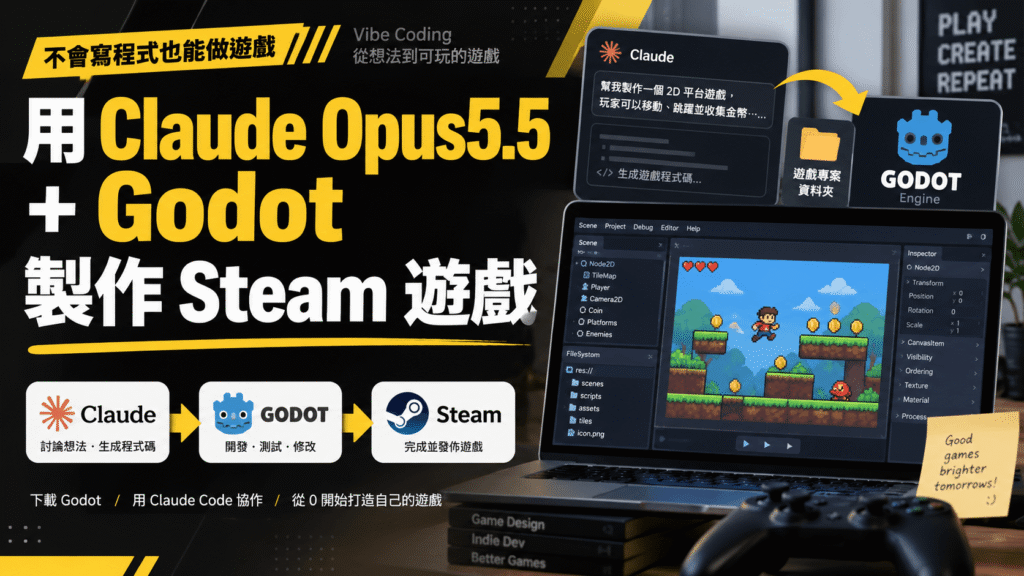
最近 Claude 發布了 Opus5.5,Opus5.5 的能力確實有讓我驚艷到,並且 Opus5.5 的 token 也不至於像 GPT-6 Astra 一樣迅速耗光。
先前有教學過「用 ChatGPT GPT-6 Astra + Godot 快速開發 Steam 遊戲」,我自己實測了一下用 Claude Opus5.5 + Godot 製作 Steam 遊戲,也是沒什麼問題的,也就是我們現在一樣能用 Claude Opus5.5 + Godot 製作一款自己心目中的好遊戲,而且就算你不會寫程式碼,一樣能夠寫遊戲。
如果你還不知道怎麼使用Claude Opus5.5 + Godot 製作 Steam 遊戲,本篇文章會有完整教學。
用 Claude Opus5.5 + Godot 製作 Steam 遊戲
步驟一、下載 Godot 應用程式
▼一開始先前往 Godot 官網下載「Godot 應用程式」。
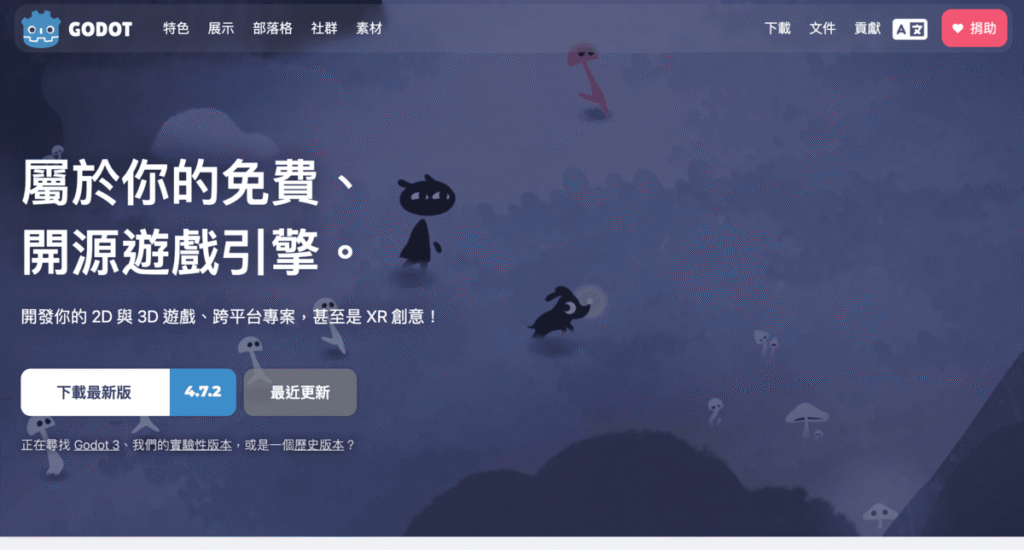
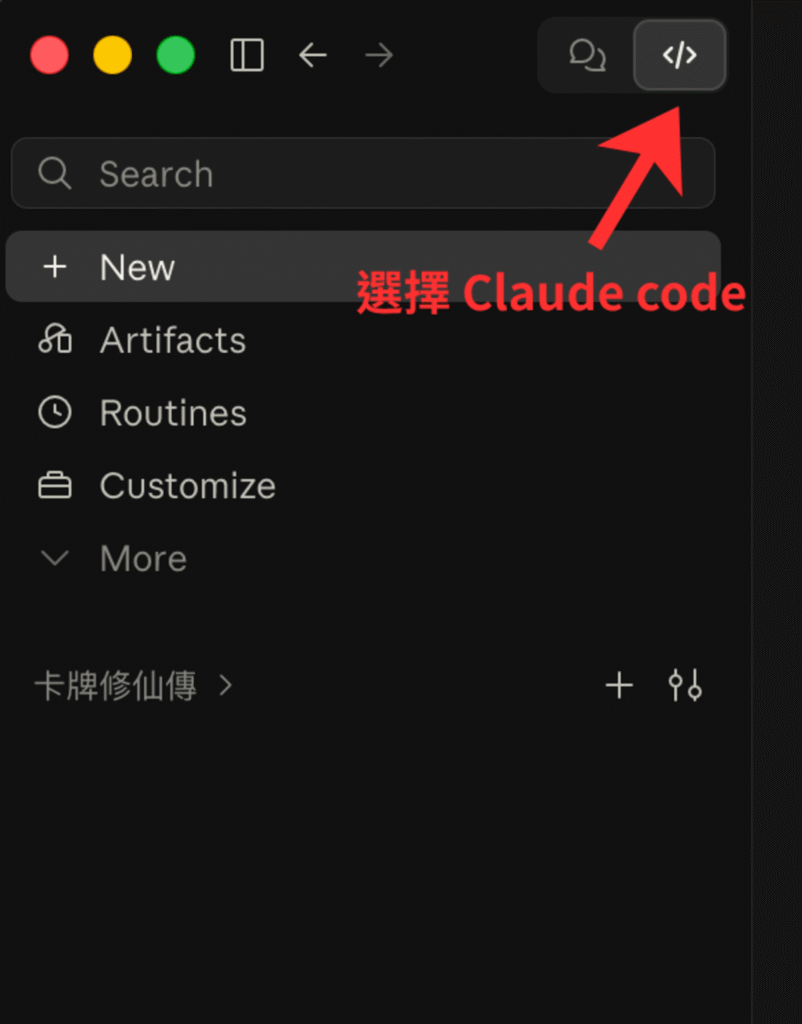
步驟二、打開 Claude 應用程式切換到 Claude code
▼下載好之後打開 Claude 應用程式,然後在 Claude 桌機版應用程式的最上方,切換到「Claude code 模式」。
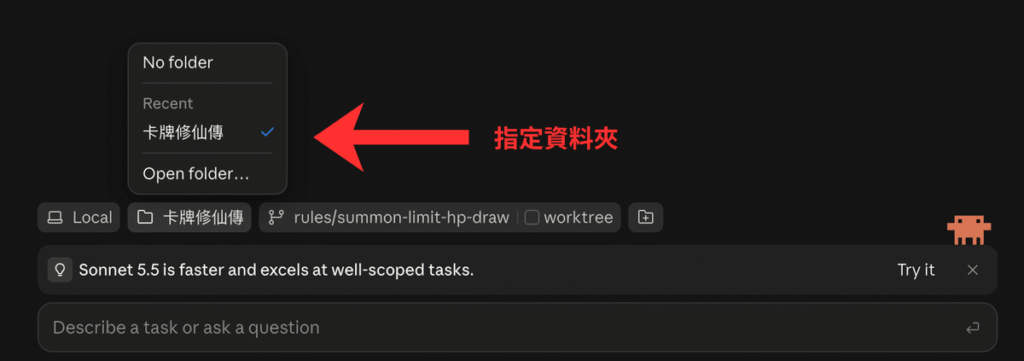
步驟三、指定資料夾到電腦上的遊戲專案資料夾
▼接下來在 Claude 裡面新增一個專案,然後將專案的路徑指到你電腦上的某個資料夾,該資料夾在未來將用來被開發 Godot 遊戲。也就是 Claude 未來都會在這個資料夾工作,勁量不超出邊界。
步驟四、開始 Vibe Coding 跟 Claude 協作開發遊戲
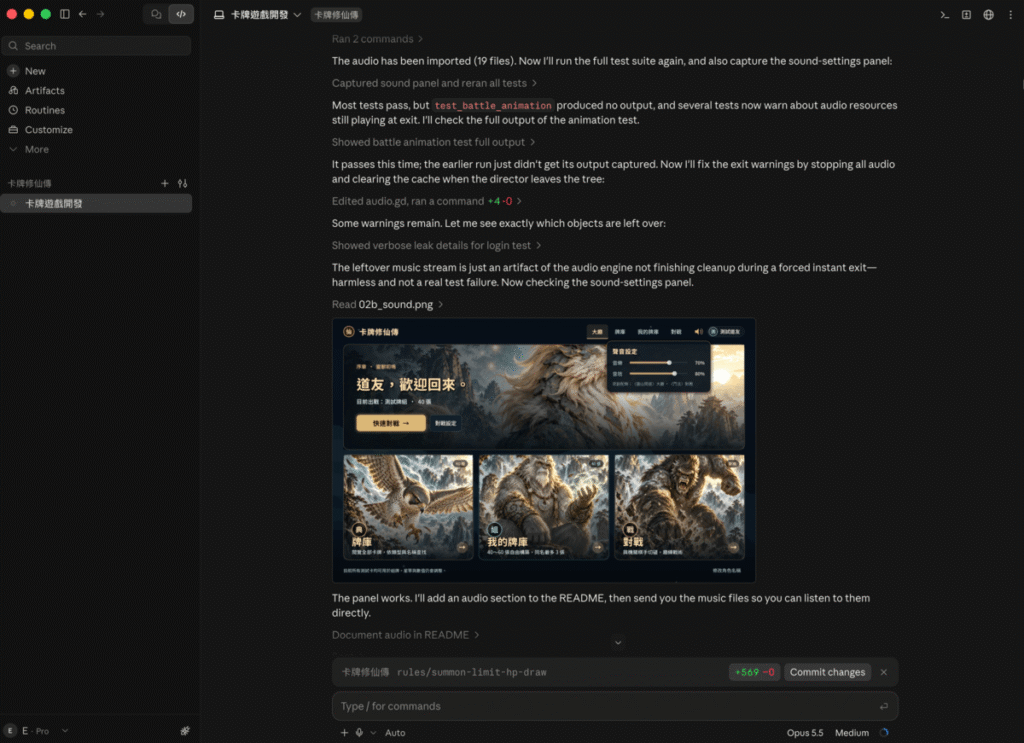
▼設定好之後,接下來就可以在該遊戲專案中開始 Vibe Coding 了。模型的部分我自己是選擇「Opus 5.5」,實測 Computer-use 完全沒有問題。
▼我們可以一邊在 Claude 專案裡面跟 Claude 討論想要開發什麼樣的遊戲,邊討論邊把遊戲製作出來。
步驟五、點擊啟動遊戲進行測試
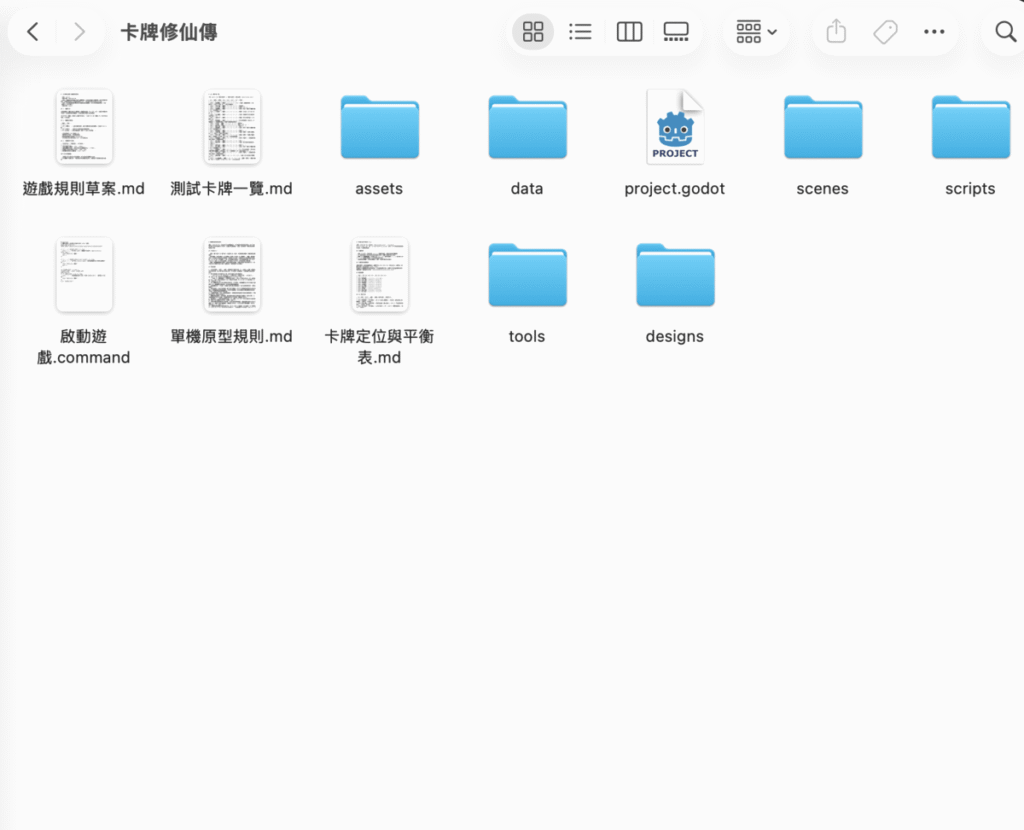
▼Claude 每製作好一個功能,我們就可以進入該遊戲專案資料夾,點擊「啟動遊戲.command」來測試並遊玩遊戲,覺得哪裡沒做好的,再請 Claude 進行修改。如果你的遊戲資料夾裡面沒有可以啟動遊戲的功能,直接請 Claude 幫你製作即可。
步驟六、開始測試並遊玩遊戲
▼最後就是開始遊玩遊戲啦,Vibe Coding 的核心精髓就是邊玩、邊測試、邊開發,哪裡覺得沒做好,就直接請 Claude 直接修改,改倒好為止。
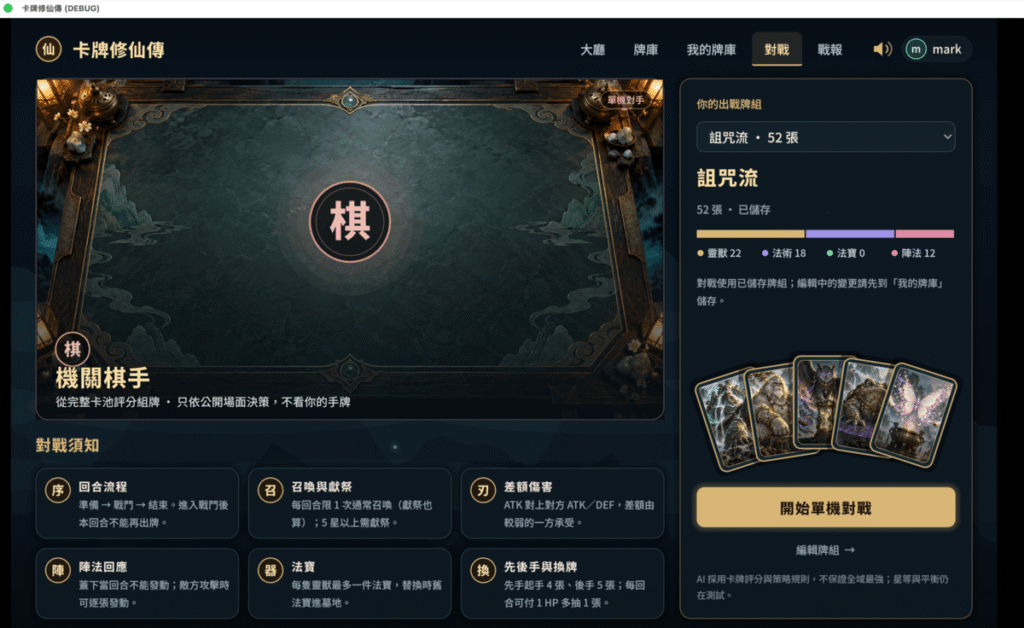
上面就是使用 Claude 加上 Godot 開發遊戲的完整步驟啦!其實我自己對於 Claude opus 5.5 的模型能力還是相當滿意的,從畫面中也可以看到,Claude opus 5.5 製作的遊戲介面其實相當好看,有符合我自己個人的要求,可能甚至比 Astra 設計的遊戲介面還優秀,推薦大家試用看看。
完整的教學內容也可以看科技兔製作的教學影片。
總結
目前 GPT-6 Astra 最大缺點就是使用量消耗太快,而 Claude opus 5.5 則是模型能力強,再加上使用量消耗比 GPT-6 Astra少得多。我自己使用 Claude Opus5.5 + Godot 製作 Steam 遊戲,覺得沒多大問題,喜歡製作遊戲的人可以試試看。
