
Obsidian 免費筆記軟體教學:下載、安裝、建立第一個筆記庫與寫筆記
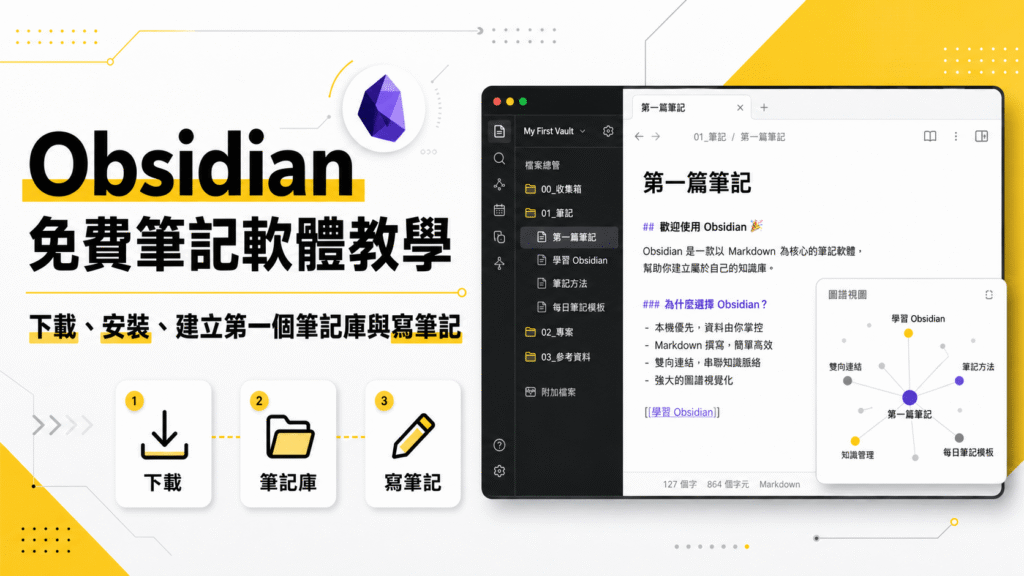
如果你平常會寫筆記、整理資料、寫文章、做研究,應該多少聽過 Obsidian 這款筆記軟體。尤其是現在我們進入了 AI 時代,目前跟 AI 平台能夠進行最佳協作的筆記軟體之一,就是 Obsidian 了。Obsidian 是一款以 Markdown 語法為主的免費筆記軟體。
使用 Obsidian 的時候,你會以 Markdown 的檔案格式來存放筆記, Obsidian 則是會幫你整理、搜尋、連結與視覺化。
也就是說,Obsidian 的核心不是儲存在雲端,而是你電腦裡的一個筆記資料夾。
這篇文章會教學 Obsidian 是什麼、怎麼下載安裝、如何建立第一個 Vault 筆記庫,以及怎麼開始寫第一篇筆記。
Obsidian 筆記軟體是什麼?
Obsidian 是一款以 Markdown 檔案為核心的筆記軟體。
你可以把它想成一套「本機筆記本」:
- 你的筆記存在自己的電腦裡
- 每篇筆記可以是 Markdown 檔案
- 可以用資料夾、標籤、搜尋整理筆記
- 可以用雙向連結把不同筆記串起來
- 可以用 Graph View 看筆記之間的關係圖
- 可以加裝外掛,擴充成更完整的知識管理系統
Obsidian 比較特別的地方,是它很適合拿來整理「會一直累積、會互相連結」的資料。
例如:
- 讀書筆記
- 工作筆記
- 研究資料
- 寫作素材
- 部落格文章草稿
- 課程筆記
- 小說設定
- 個人知識庫
Obsidian 是免費的嗎?
Obsidian 可以免費使用。目前官方資料顯示,Obsidian 為免費使用、不需要註冊帳號,另外 Sync 與 Publish 是選購的加值服務。所以一般個人使用者,只是下載 Obsidian 在自己電腦上寫筆記,不需要先付費。
不過下面這些服務是付費的:
| 服務 | 用途 |
|---|---|
| Obsidian Sync | 跨裝置同步筆記 |
| Obsidian Publish | 把筆記發布成網站 |
| Catalyst | 支持 Obsidian 開發與取得部分早期權益 |
| Commercial license | 企業使用 Obsidian 已完全免費,商業授權是自願性質 |
簡單講,Obsidian 軟體可以免費使用,但官方同步和發布網站是付費服務。
Obsidian 支援哪些平台?
Obsidian 官方下載頁顯示,它支援多個平台:
- Windows
- macOS
- Linux
- iOS
- Android
另外 Obsidian 也提供 Web Clipper 瀏覽器擴充功能,支援 Chrome、Safari、Firefox、Edge,以及 Brave、Arc、Orion、Vivaldi 等瀏覽器。
也就是說,如果你使用 Mac 電腦、Windows 電腦、iPhone、iPad 或 Android 手機,都可以找到對應版本。
Obsidian 的 Vault 筆記庫是什麼?
第一次打開 Obsidian,你會看到一個很重要的名詞:Vault。
Vault 可以翻成「筆記庫」或「資料庫」,可以先把它理解成:
一個專門用來放 Obsidian 筆記的資料夾。
例如你可以建立一個資料夾叫做:
我的 Obsidian 筆記這個資料夾裡面會放你的 Markdown 筆記、圖片、附件,以及 Obsidian 的設定資料。
如果你之後用 Finder 或檔案總管打開這個資料夾,會看到裡面其實就是一個個檔案。這也是 Obsidian 很受歡迎的原因之一:資料不是被鎖在某個看不到的雲端資料庫裡,而是比較接近你自己管理的文件資料夾。
如何下載與安裝 Obsidian?
點擊連結前往「Obsidian 官方下載頁面」進行下載。如果你是 Mac 使用者,可以下載 macOS 版本。如果你是 Windows 使用者,可以下載 Windows 版本。
另外 Obsidian 也有支援app。如果你想在手機使用,可以到 App Store 或 Google Play 下載 Obsidian App。
如何建立第一個 Obsidian 筆記庫?
▼安裝完 Obsidian 之後,打開 Obsidian,第一件事通常是建立一個新的 Vault。你可以先在電腦上開一個資料夾,再選擇「開啟資料夾為儲存庫」。也可以直接點擊「建立新的儲存庫」。
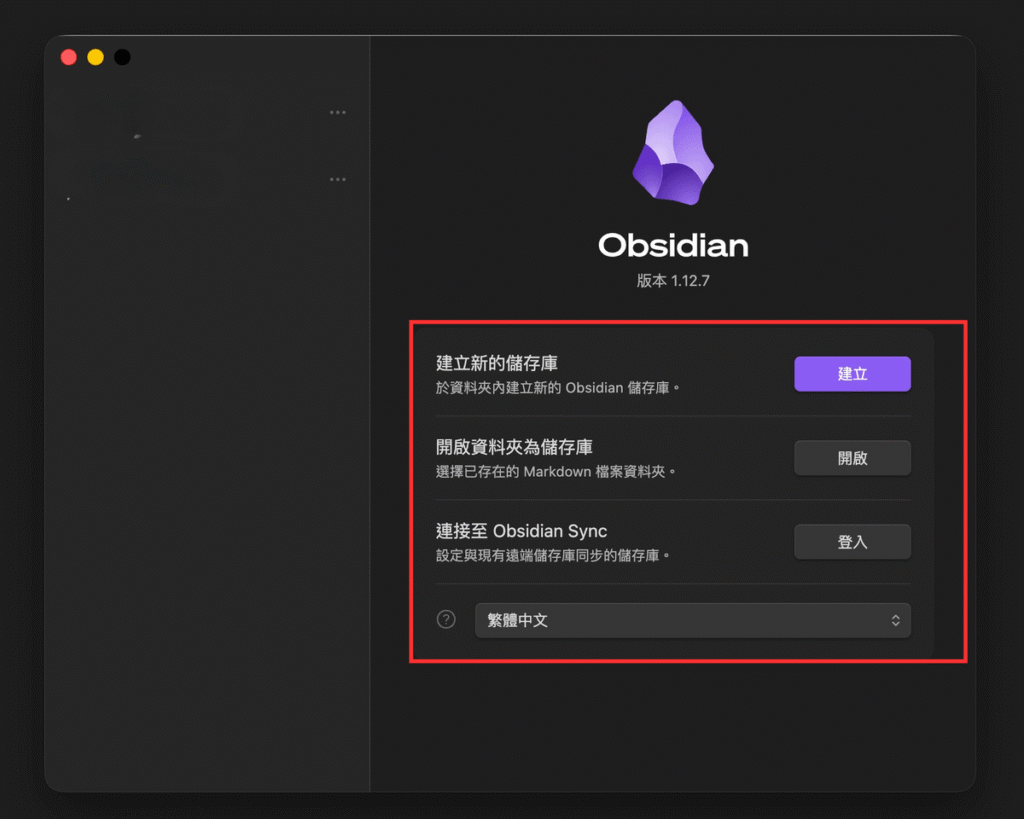
其實一個儲存庫,相當於就是你電腦上的一個資料夾。
如何在 Obsidian 新增第一篇筆記?
▼建立 Vault 後,你就可以開始新增你的第一則筆記。在 Obsidian 新增第一則筆記的方式也很簡單,就是點擊左側「新增筆記」圖示,就能新增你的第一則筆記啦!
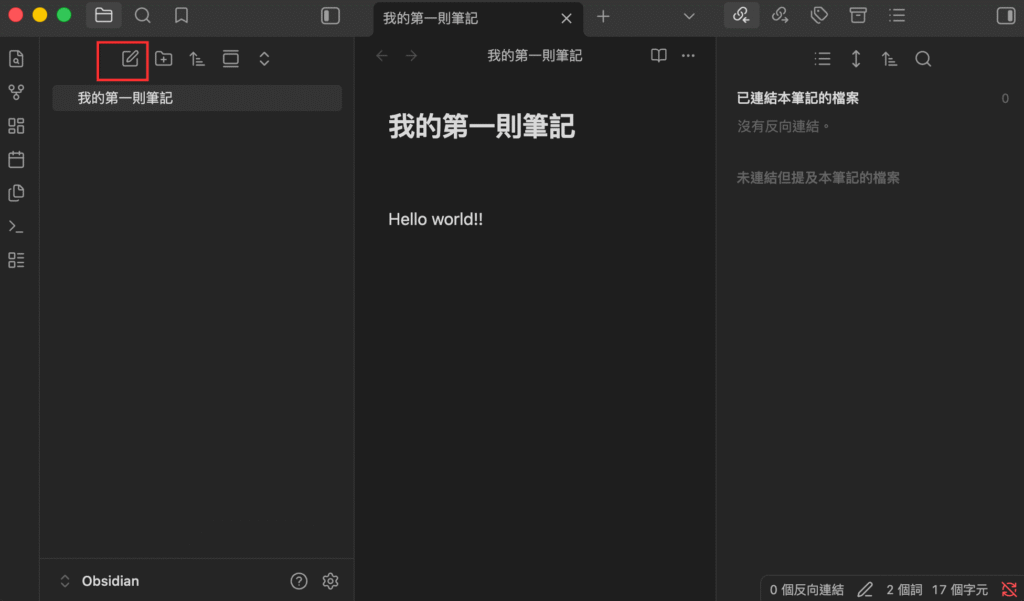
Obsidian 使用 Markdown 語法,所以你可能會用到 #、-、**粗體** 這些符號。
剛開始不需要把 Markdown 全部學完。你只要先會幾個基本語法就夠了。
Obsidian 常用 Markdown 語法
Markdown 是一種輕量標記語法,可以用簡單符號做出標題、清單、粗體、連結等格式。
Obsidian 官方說明文件有整理基本格式語法,例如標題、粗體、斜體、清單、連結等。
新手可以先記這幾個:
| 功能 | 寫法 | 效果 |
|---|---|---|
| H1標題 | # 標題 | 建立一級標題 |
| H2標題 | ## 標題 | 建立二級標題 |
| 粗體 | **文字** | 讓文字變粗 |
| 清單 | - 項目 | 建立項目清單 |
| 數字清單 | 1. 項目 | 建立有順序的清單 |
| 待辦事項 | - [ ] 任務 | 建立核取方塊 |
| 完成事項 | - [x] 任務 | 建立已完成核取方塊 |
例如:
# 今天的工作筆記

## 待辦事項

- [ ] 整理會議紀錄
- [ ] 寫文章草稿
- [x] 回覆 Email

## 重點

今天要先完成 **Obsidian 教學文章**。
Markdown 的好處是簡單、乾淨,而且筆記本身仍然是文字檔。就算未來不用 Obsidian,也比較容易搬到其他工具裡。
Obsidian 雙向連結是什麼?
Obsidian 最有名的功能之一,就是雙向連結。
在 Obsidian 裡,你可以用 [[筆記名稱]] 連到另一篇筆記。
例如你有一篇筆記叫做:
Markdown 教學在另一篇筆記中輸入:
我今天學會了 [[Markdown 教學]]。這樣 Obsidian 就會建立兩篇筆記之間的連結。
雙向連結的價值在於,你不是只把筆記放進資料夾,而是讓筆記之間產生關係。
例如:
- 「Obsidian 教學」可以連到「Markdown 教學」
- 「Markdown 教學」可以連到「部落格寫作」
- 「部落格寫作」可以連到「SEO 文章架構」
久了之後,你的筆記就不是一堆孤島,而是慢慢變成一張知識地圖。
Graph View 關聯圖是什麼?
Graph View 是 Obsidian 另一個很有代表性的功能。它可以把你的筆記用節點和連線的方式呈現,讓你看到筆記之間的關係。
如果你的筆記有很多雙向連結,Graph View 會更有用。你可以從圖譜中看到哪些筆記彼此關聯、哪些主題聚在一起、哪些筆記目前屬於孤島,沒有連結到任何其它筆記。
▼點擊左側欄的「關聯圖」圖示,就能夠開啟關聯圖了。
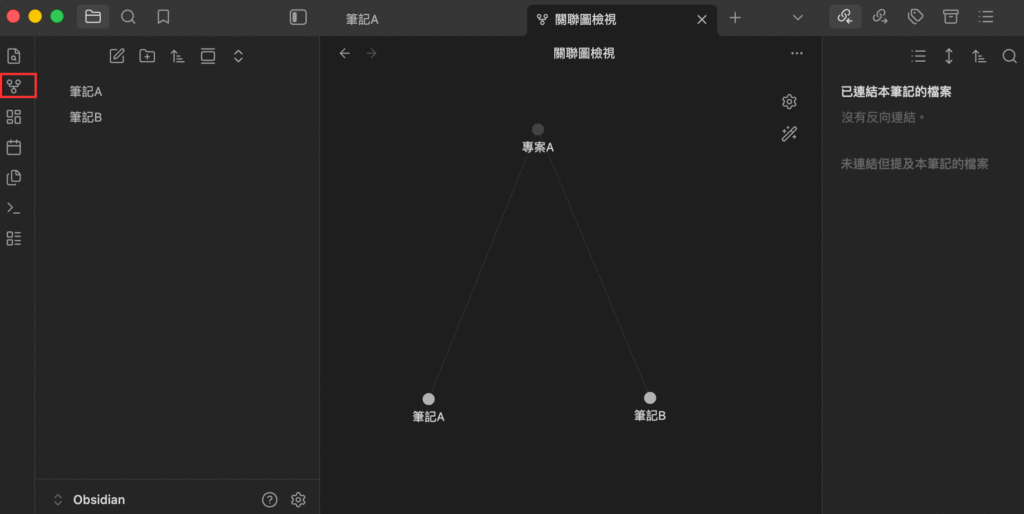
Obsidian 官方 Help 有 Graph View 說明頁,可以進一步了解這個功能。
Obsidian 可以用來做什麼?
Obsidian 很適合用在以下幾種情境。
1. 讀書筆記
你可以把每本書建立成一篇筆記,或是把書中的重點拆成多篇主題筆記。
例如:
原子習慣
習慣養成
環境設計
身份認同
再用雙向連結把它們串起來。
2. 工作筆記
你可以用 Obsidian 記錄會議、專案、客戶資料、工作流程。
例如:
2026-07-08 會議紀錄
科技兔文章排程
AI 工具選題
如果你習慣每天寫工作日誌,也可以用日期當筆記標題。
3. 寫文章草稿
Obsidian 很適合寫文章草稿。
因為文章本身就是 Markdown 檔案,你可以用標題、清單、段落整理內容,未來要貼到 WordPress 或其他平台也比較方便。
例如你可以建立:
Obsidian 免費筆記軟體教學
ChatGPT 專案功能教學
Gemini Canvas 教學
每篇文章都是一篇獨立筆記。
4. 建立個人知識庫
如果你長期研究某個領域,例如 AI 工具、投資、寫作、設計、程式開發,Obsidian 可以當成個人知識庫。
你可以把資料拆成一篇篇小筆記,再用連結整理它們。
這種方式跟傳統「資料夾分類」不太一樣。資料夾比較像把東西放櫃子,雙向連結比較像幫每個知識點牽線。
Obsidian 常見問題
Obsidian 是免費的嗎?
Obsidian 是免費的。使用時不需要註冊帳號;Sync 與 Publish 則是選購的付費服務。
Obsidian 需要註冊帳號嗎?
一般使用 Obsidian 本體寫筆記,不需要先註冊帳號。如果你要使用 Obsidian Sync、Publish 等服務,則需要帳號與對應方案。
Obsidian 筆記會存在哪裡?
Obsidian 筆記主要存在你建立的 Vault 資料夾裡。官方頁也說明,使用 Obsidian App 時資料會儲存在你的裝置本機。
Obsidian 支援 Mac 嗎?
支援。Obsidian 官方 Download 頁提供 Mac 版本,也提供 Windows、Linux、iOS、Android 版本。
Obsidian 跟 Notion 有什麼不同?
Obsidian 偏本機 Markdown 筆記與雙向連結,適合建立個人知識庫;Notion 偏雲端工作區、資料庫與協作。兩者都能做筆記,但使用邏輯不同。
Obsidian 適合寫文章嗎?
適合。Obsidian 使用 Markdown,非常適合拿來寫文章草稿、整理素材、保存引用來源與規劃文章架構。
Obsidian Sync 一定要買嗎?
不一定。如果你只在單一裝置使用 Obsidian,不一定需要 Sync。如果你要跨裝置同步,可以考慮官方 Sync 功能。
Obsidian Publish 是什麼?
Obsidian Publish 是官方付費服務,可以把 Obsidian 筆記發布成網站。
Obsidian 新手應該先學什麼?
建議先學三件事:建立 Vault、使用基本 Markdown、建立雙向連結。等熟悉後再研究 Graph View、Canvas、外掛與同步。
以上就是 Obsidian 的一些基礎教學啦!
科技兔還有針對「Obsidian 筆記軟體」做了一隻完整教學視頻,可以點擊下方連結觀看影片。
總結
Obsidian 是我自己最近開始嘗試的筆記軟體,先前都是使用 Evernote,不過 AI 火起來之後,最適合與 Codex / Claude 等AI工具協作的筆記軟體,看上去就是 Obsidian 這種以 Markdown 語法為主的筆記軟體。使用 Obsidian 的好處是,以後即便換電腦,也一樣能帶走,因為 Obsidian 筆記庫相當於是你電腦上的一個資料夾。
