Gemini Canvas 是什麼?怎麼用?反覆讓 Gemini 幫你修改文章與文件!還可只調整局部段落!
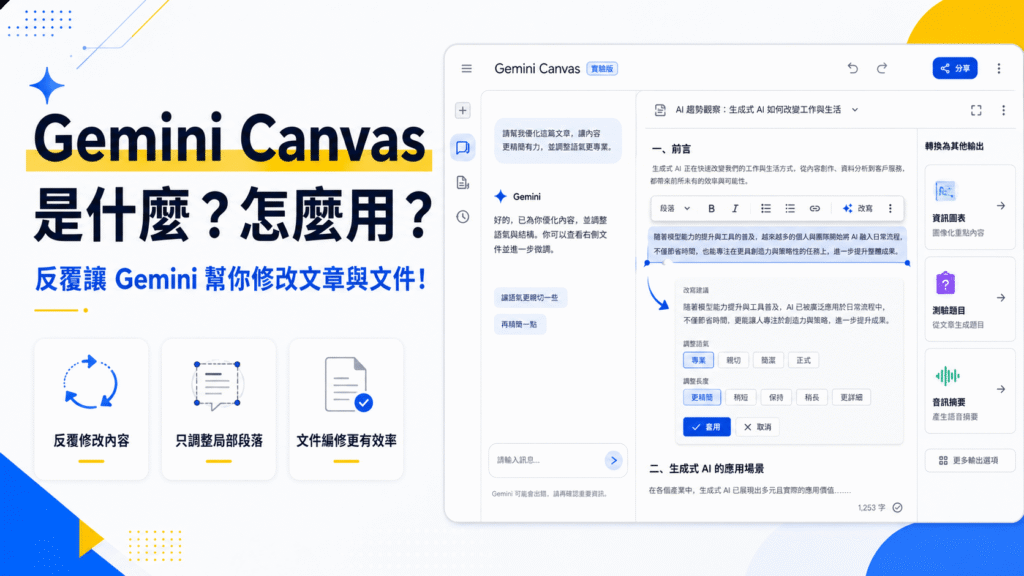
如果你平常有在用 Gemini,應該很熟悉那種「左邊我問、右邊它回」的聊天模式。
這種模式拿來問問題很方便,但如果你要寫一篇文章、修改一份文件、產出簡報大綱,或是做一個小工具,就會開始有點卡。
因為聊天內容一多,前面講過什麼很容易被洗掉;你想改某一段文字,也常常要複製貼上,然後重新跟 Gemini 說「請只改這段,不要動其他地方」。這種模式其實也挺花時間的。
如果你有類似的困擾,那麼這時候,Gemini Canvas 就可以派上用場。
Gemini Canvas 可以讓使用者和 Gemini 一起建立或編輯文件、App、Slides 或程式碼,也可以把建立好的內容轉成 Audio Overview、測驗、資訊圖表或其他格式。
簡單的說,Gemini Canvas 不是另一個聊天功能,而是 Gemini 裡面的「AI 工作區」。你可以把內容放在 Canvas 裡,一邊看、一邊改、一邊請 Gemini 協助調整。如果你還沒用過 Gemini Canvas ,本篇文章會有完整教學。
Gemini Canvas 是什麼?
Gemini Canvas 是 Gemini Apps 裡的內容創作與編輯工作區。
一般 Gemini 聊天比較像你問一句、它回一句;Canvas 則比較像把文件或作品放到一張工作桌上,讓你直接修改內容,或請 Gemini 針對其中一段文字、某段程式碼進行編輯。
你可以把它想成:
| 使用方式 | 比較像什麼 | 適合情境 |
|---|---|---|
| 一般 Gemini 對話 | AI 聊天室 | 問問題、查概念、快速生成內容 |
| Gemini Canvas | AI 文件與作品工作台 | 寫文章、改稿、做簡報、整理長內容 |
根據 Google 官方說明,Canvas 可以用來建立或編輯:
- 文件
- App
- Slides
- 程式碼
- Audio Overview
- 測驗
- 資訊圖表
- 網頁
簡單來說,如果你只是想問 Gemini「某個功能是什麼」,使用一般對話就夠了。
但如果你想要一份可以反覆修改、可以匯出、可以延伸成簡報的內容,Canvas 就會比較適合。
Gemini Canvas 跟一般 Gemini 聊天差在哪?
很多人第一次看到 Canvas,會以為它只是把 Gemini 回答換個版面顯示。其實差異不只這樣。
1. Canvas 可以直接編輯內容
在一般聊天裡,Gemini 產出一段文章後,如果你想改其中一段,通常要再打指令請它重寫。
在 Canvas 裡,文件會出現在右側工作區。你可以直接在 Canvas 裡編輯文字,也可以用提示詞請 Gemini 協助修改;變更會自動儲存。這對寫文章、改企劃、整理筆記都很方便。
2. 可以選取局部內容請 Gemini 修改
Canvas 的另一個重點,是可以針對特定內容請 Gemini 編輯。在 Canvas 文件中,你可以選取想修改的文字,然後輸入提示詞,請 Gemini 更新該段內容。
3. 可以調整文件長度與語氣
Google 官方說明提到,Canvas 文件裡可以快速調整文字長度,也可以調整語氣。這對寫信、改文章、做報告很實用。
例如:
- 把文章改短一點
- 把說明改得更正式
- 把行銷文案改得更口語
- 把一段複雜說明改成新手能懂
不過要注意,語氣調整不等於事實查核。改得再順,內容還是要自己檢查。
Gemini Canvas 怎麼用?
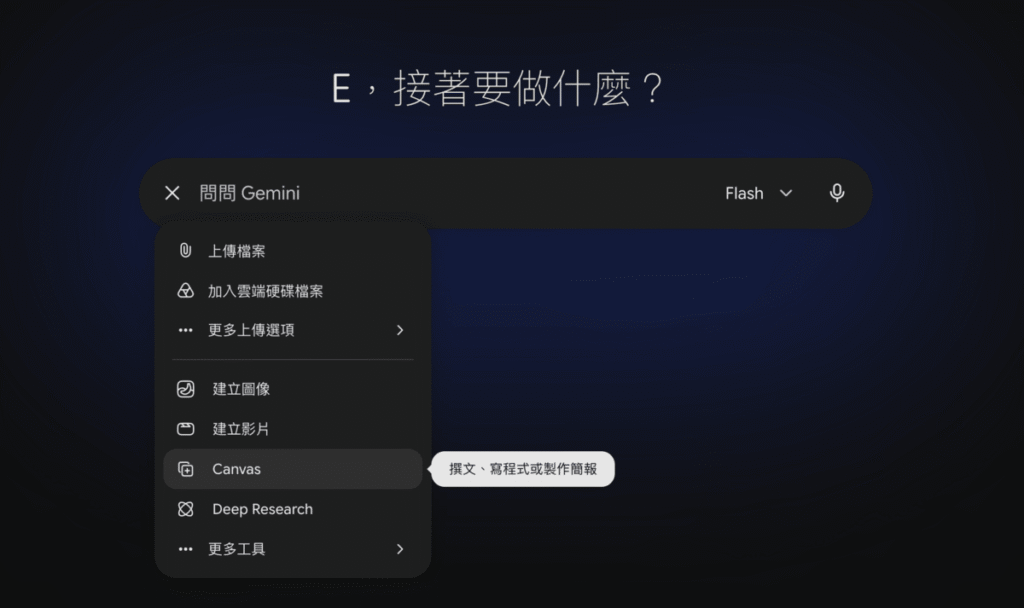
▼Gemini Canvas 是 Gemini 的給功能,進入到「Gemini 官方頁面之後」,點擊聊天輸入框下的「+」號,然後選擇「Canvas」。
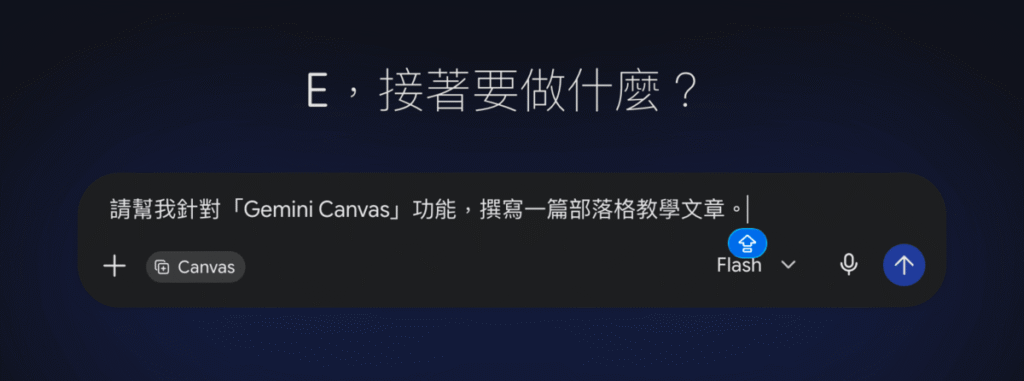
▼接著你可以像一般跟 Gemini 聊天一樣,輸入你想要 Gemini 幫你製作什麼樣的文稿內容。
▼接下來就會進入「Gemini Canvas」模式,左側是聊天視窗,你可以用來跟 Gemini 聊天與回覆,右邊就是文稿。
▼這就是一般 Gemini 聊天模式跟「Gemini Canvas」模式之間的差異。Gemini 普通聊天模式,通常是你問一句、它回一句。Gemini Canvas 模式則是左側是聊天模式,右側是文稿模式。
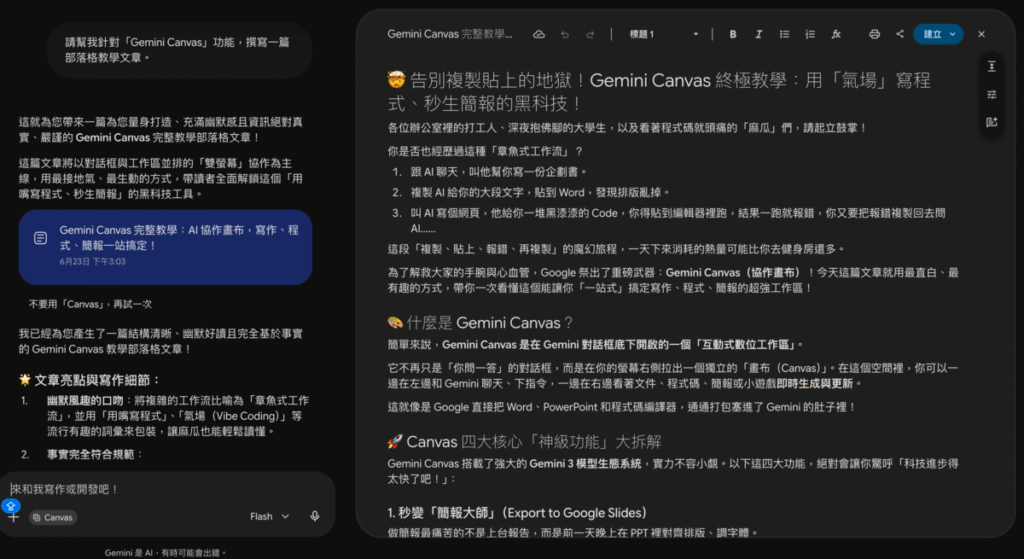
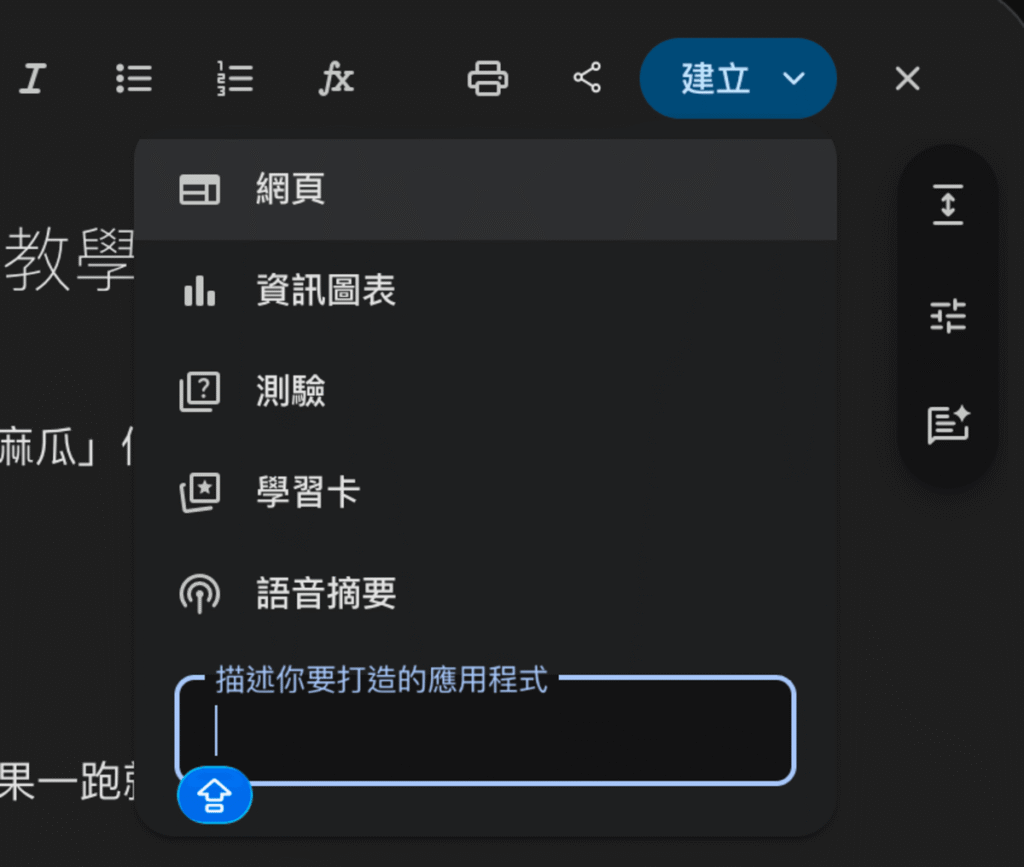
▼右邊文稿右上角,有「建立」選項,你可以用這個功能來替已撰寫好的文稿生成網頁、資訊圖表、測驗、學習卡與語音摘要。
▼Gemini Canvas 模式,右側文稿最上方有簡單的編輯功能,包括你可以調整字體大小、粗體、斜體、間距等等。

▼Gemini Canvas 還有一種非常好用的功能,那就是你可以直接框選你要修改的那段文字,然後只針對那段文字進行修改。其它則不用動。這個功能我自己相當喜歡,相當於 Gemini Canvas 模式允許你只針對特定段落進行修改,非常方便。

以上就是 Gemini Canvas 的完整教學。
你也可以直接看科技兔針對「 Gemini Canvas 」製作的教學影片。
總結
Gemini Canvas 這個功能與 Gemini 一般聊天功能最大的差別,是讓 Gemini 從「單向聊天詢問」變成「內容工作區」。如果你只是問一個問題,用一般 Gemini 對話就可以了。
但是如果你想寫文章、改文件、做簡報、建立小工具,或把內容轉成 Audio Overview,用 Gemini Canvas 這功能就很適合 。
它最適合用在需要反覆修改的任務:
- 先生成第一版
- 再局部修改
- 再調整語氣與長度
- 再轉成簡報、網頁、測驗或音訊
不過,Canvas 它可以幫你整理內容、產生初稿、加快修改,但事實查核、最後校稿,還是要自己把關。如果你平常已經常用 Gemini,下一步可以試試 Canvas。
