
X(Twitter)自訂時間軸怎麼用?由 Grok AI 驅動的客製化自訂時間軸!

X(Twitter) 目前是我個人最常用的社交網站,比起臉書跟 Instagram,其實我個人更常用X(Twitter),但以前X(Twitter)在瀏覽時間軸的時候,其實只有「為你推薦」跟「正在跟隨」這兩個選項,所以常常會看到自己沒有很感興趣的推文。
現在 X(Twitter) 推出了客製化的自訂時間軸,讓我們可以專注於自己有興趣的主題,我自己用過之後相當滿意,設定過程也相當簡單。
如果你本身平常也有在使用X(Twitter),但你還不知道X(Twitter)自訂時間軸怎麼使用,本篇文章會給你完整的教學。(截至本文撰寫時間2026/05/03,X自訂時間軸似乎只有開放給 MAC用戶,但隨後應該推廣給全部用戶)
X(Twitter)自訂時間軸怎麼用?教學
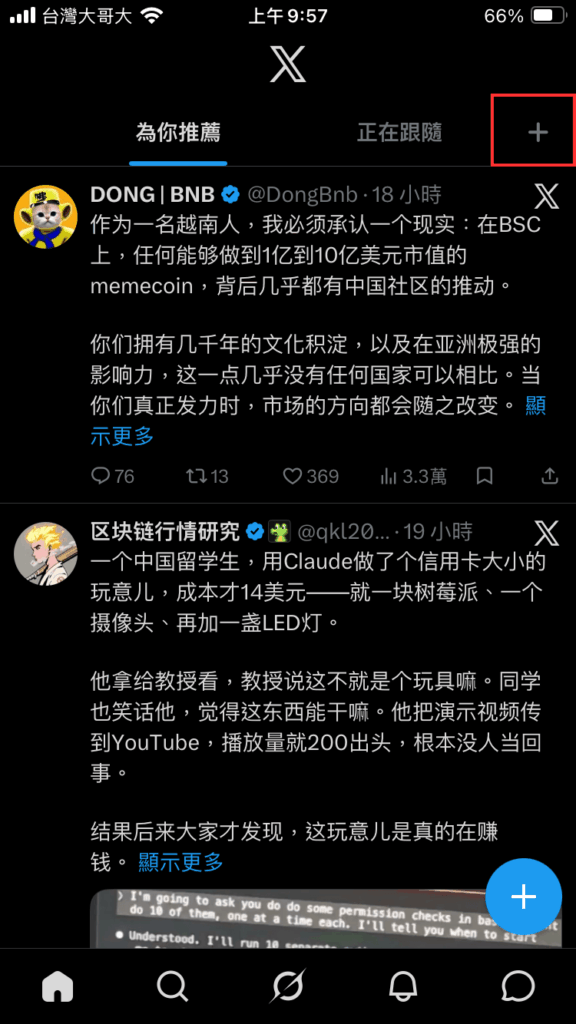
▼首先打開X(Twitter)APP,你會看到時間軸右上角出現「+」功能,點擊之後進入設定。
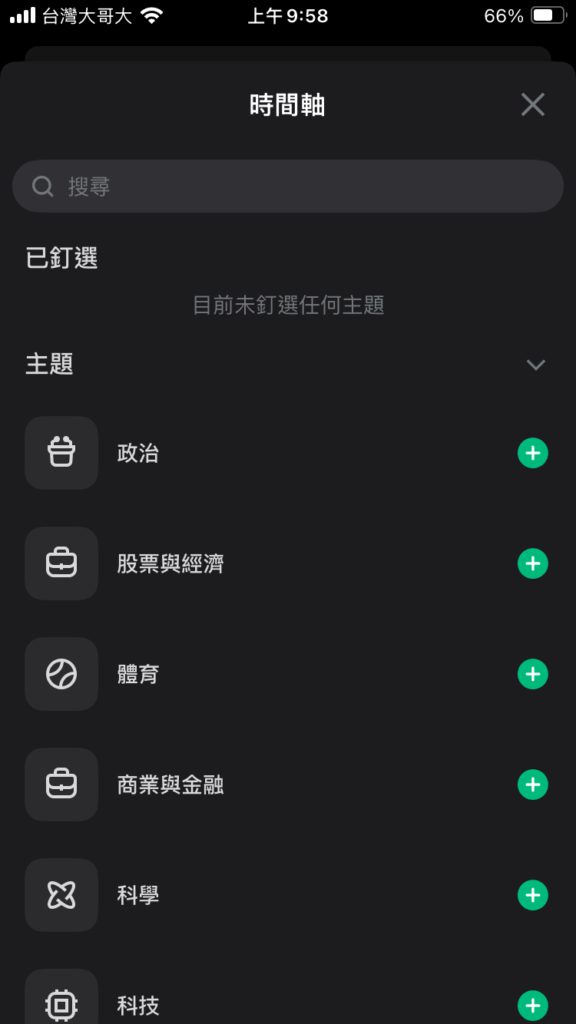
▼進入時間軸頁面,你會看到下方有各種主題,目前X提供超過 75 種多樣化主題。你可以根據自己的興趣來選擇。喜歡的興趣右邊點擊綠色「+」號即可。
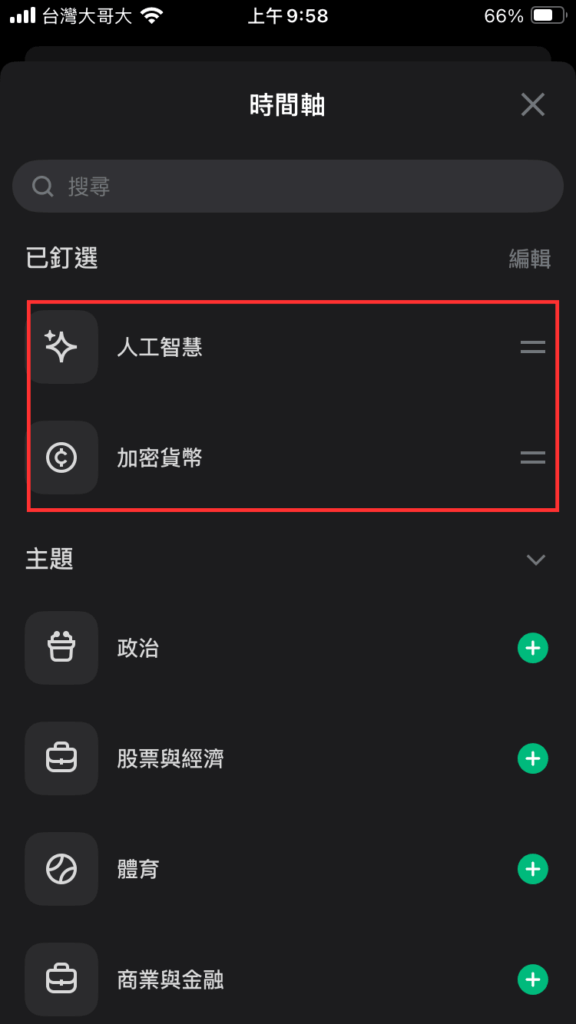
▼我個人選擇了「人工智慧」與「加密貨幣」這兩個興趣主題到我個人客製化的時間軸裡面。
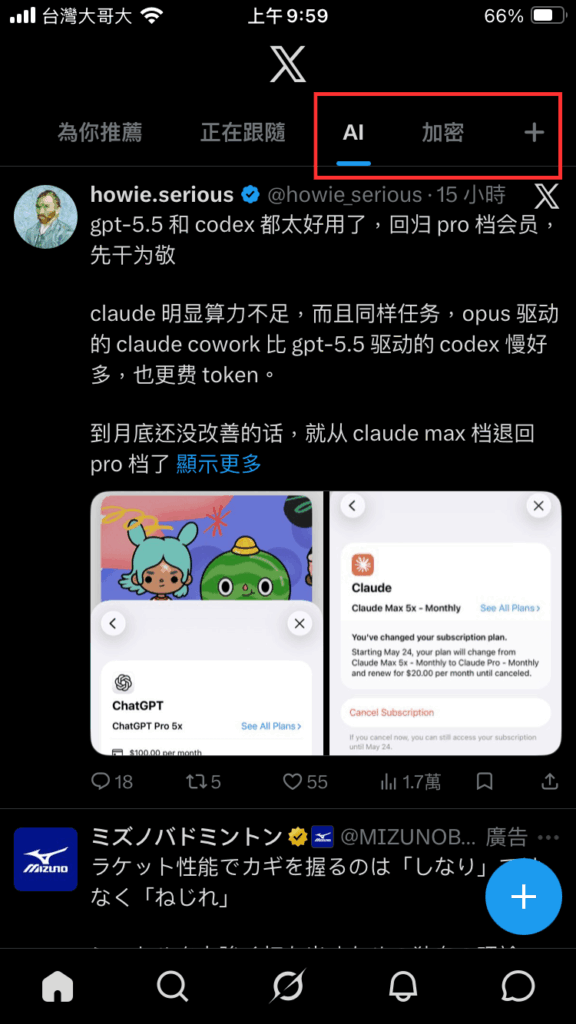
▼回到X首頁的時間軸畫面當中,你會發現你剛剛加入的兩個主題已經各自多了自己的頁面了,點擊該頁面你會發現時間軸下方的資訊,都是跟該主題相關的貼文,非常方便。
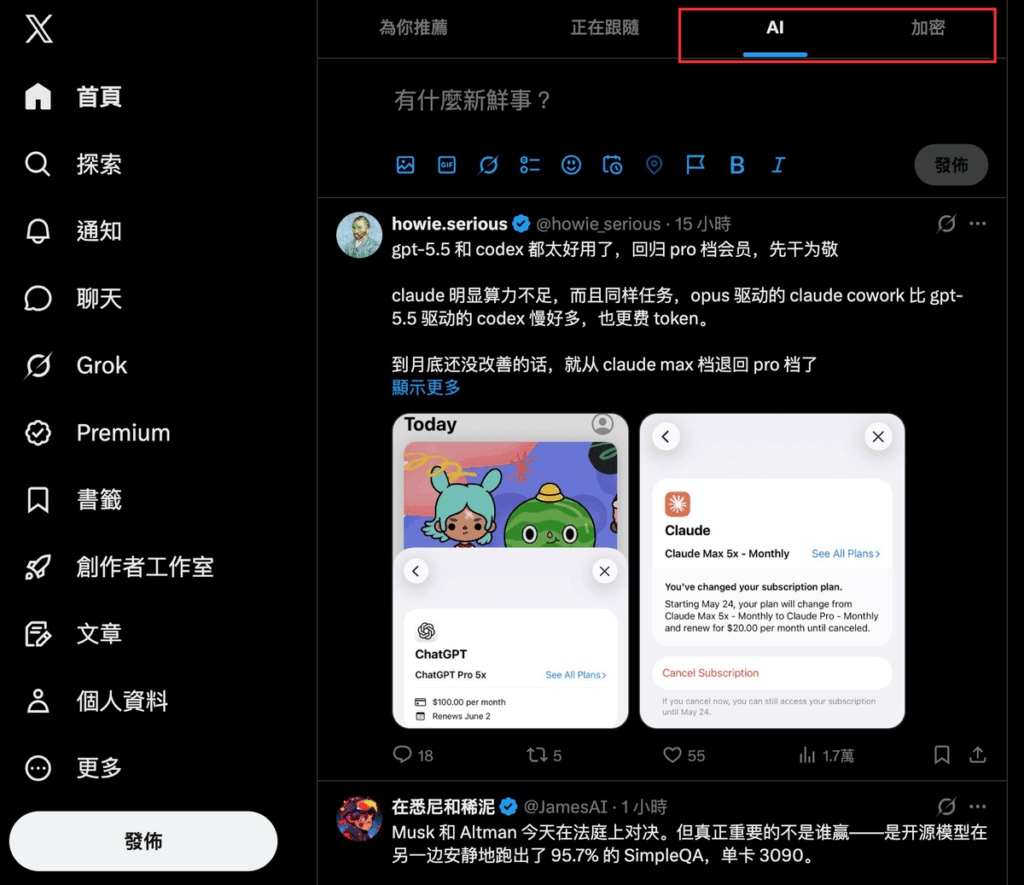
▼在X(Twitter)APP設定成功之後,回到X(Twitter)桌機版,你會發現X(Twitter)網頁版也已經多了該分頁,非常方便。
以前使用X(Twitter)的困擾就是,X(Twitter)常常會推薦我個人不感興趣的,還有很多政治性推文,非常擾人。現在可以客製化X(Twitter)自訂時間軸,就解決了這個煩惱,還沒試用過這功能的人可以試試看。

