ChatGPT Codex 圖片壓縮教學:一鍵壓縮 JPG、PNG 圖片檔案大小!
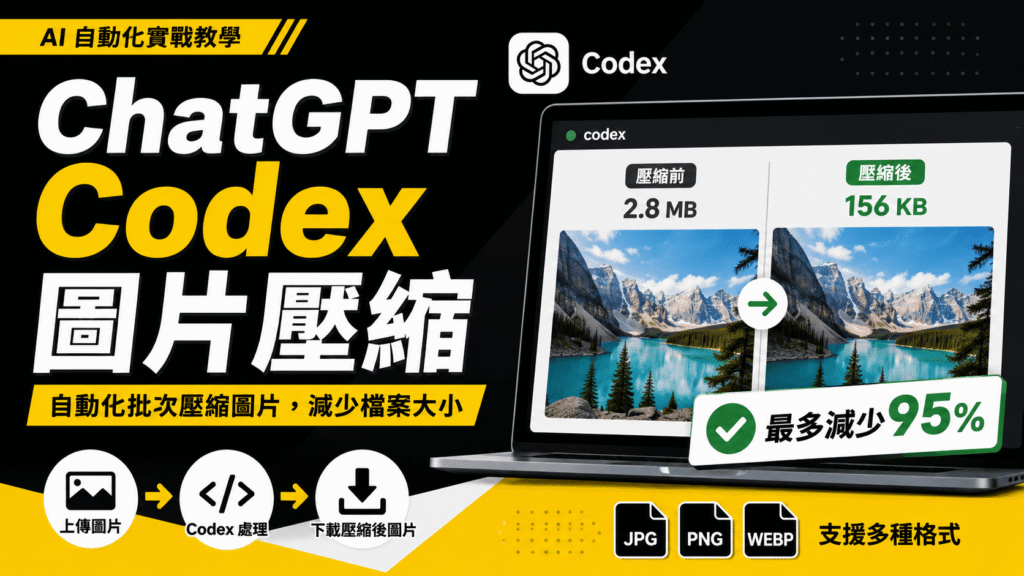
先前我寫過「ChatGPT 桌機版圖片轉檔教學」這篇文章,其實 ChatGPT 不只可以進行圖片轉檔,還可以壓縮圖片檔案大小,非常方便。
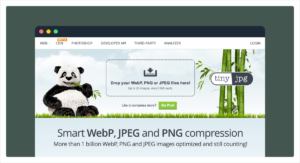
過去如果我們要進行圖片壓縮,通常是使用像是「TinyPNG 圖片壓縮」這種線上工具,但現在 ChatGPT 就能夠直接調用電腦上的圖片壓縮工具進行壓縮,而我們也不用再使用線上圖片壓縮工具。當然,像是 TinyPNG 這種線上圖片壓縮工具,效率還是相當不錯的,一次可以壓縮二十張圖片,速度通常也不會慢多少,但是 ChatGPT 還能在壓縮的同時進行圖片裁切,更為方便一點。
不過這裡要強調的是,ChatGPT 壓縮的過程中,實際負責處理圖片的是 Mac 內建的 sips 或其他本機圖片工具,Codex 則負責理解你的要求與執行指令。
本篇文章會教學如何使用 ChatGPT 桌機版 Codex 壓縮 JPG、PNG 圖片。
ChatGPT Codex 可以壓縮圖片嗎?
可以,但應該這樣說:Codex 可以操作電腦裡的圖片處理工具,完成調整尺寸、壓縮圖片檔案大小、、批次輸出及檔案檢查。例如如果你的電腦是 MAC,ChatGPT 在進行圖片壓縮的時候,調用的是電腦的 sips 來進行圖片壓縮。
Mac 內建的 sips 全名是 Scriptable Image Processing System,可以查詢或修改點陣圖片,也能調整圖片長寬與輸出格式。Apple 的 Mac 預覽程式同樣支援調整圖片尺寸,而且可以一次選取多張圖片處理。(資料來源參考:Apple-Crop, resize or rotate an image in Preview on Mac )
簡單的說:
sips負責處理圖片。- Codex 負責聽懂你的需求、執行與檢查。
也就是說,並不是 ChatGPT 真的內建圖片壓縮能力,而是它會調用你電腦上的工具來做到這件事。
ChatGPT Codex 圖片壓縮教學
▼首先,直接打開 ChatGPT 桌機版應用程式,然後模式切換到「Codex」,然後上傳你要壓縮的圖片,接著輸入壓縮圖片的提示詞。
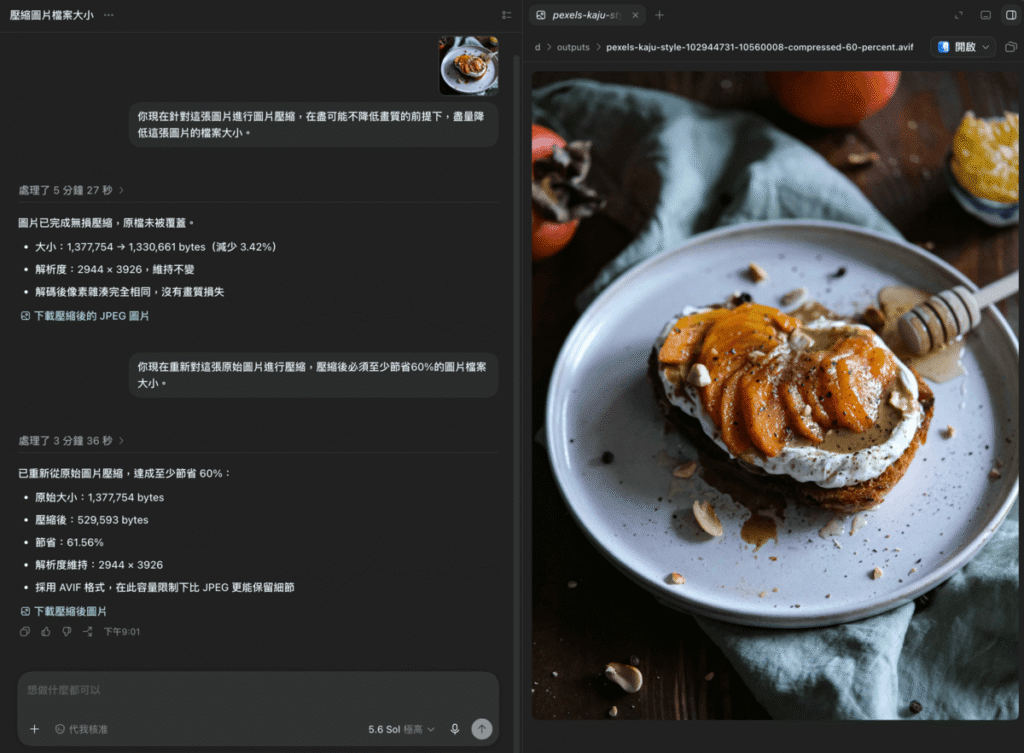
▼例如:「你現在針對這張圖片進行圖片壓縮,在盡可能不降低畫質的前提下,盡量降低這張圖片的檔案大小。」
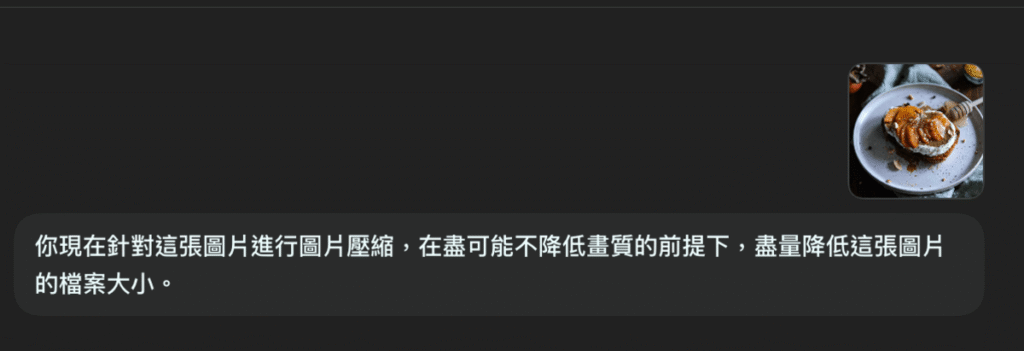
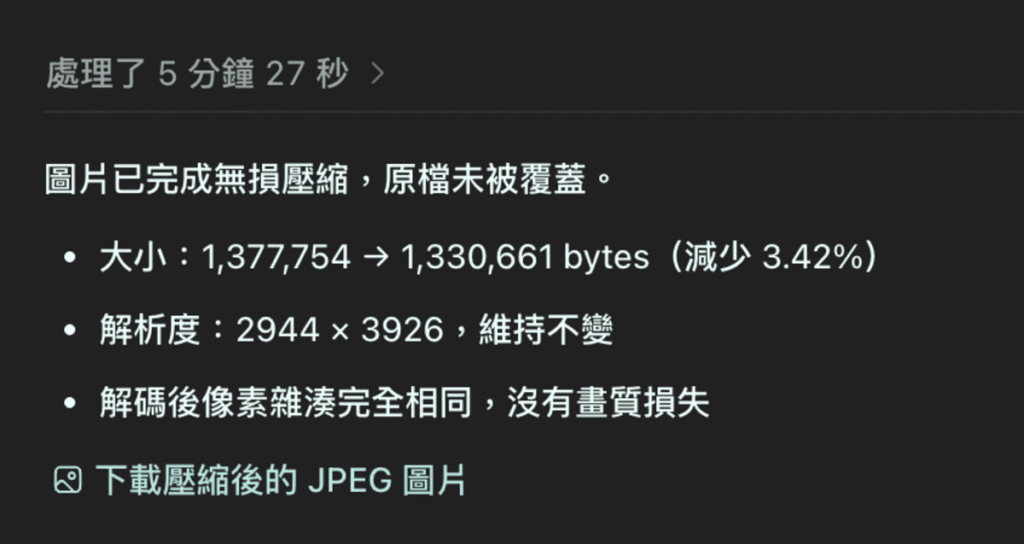
▼上面提示詞輸入之後,ChatGPT 就會幫我們壓縮圖片,但是壓縮的結果不是很好,下面這張圖我們會發現,ChatGPT Codex 只幫我們節省了 3.42%的檔案大小。所以我們需要修改一下提示詞。
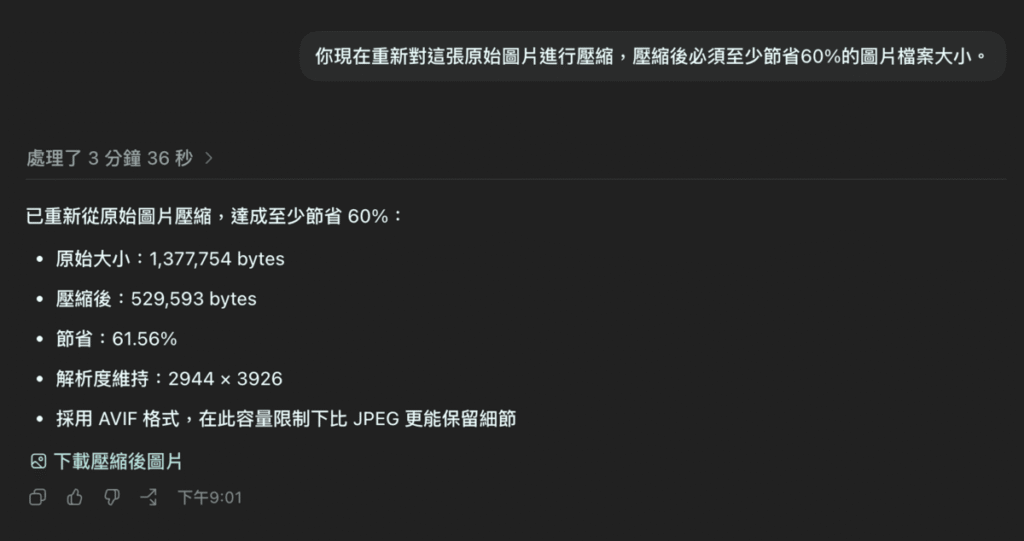
▼再次重新輸入提示詞:「你現在重新對這張原始圖片進行壓縮,壓縮後必須至少節省60%的圖片檔案大小。」
▼這裡我們直接要求 ChatGPT Codex 至少要節省 60% 的檔案大小,而壓縮的結果我們會發現, ChatGPT Codex 真的能夠做到這件事。也就是說,我們可以直接指定我們要節省多少檔案大小,而讓 ChatGPT Codex 在達到我們要求的前提之下,盡可能的不損害圖片畫質,這一點我覺得相當不錯。
▼壓縮完圖片之後,我們還可以直接在 ChatGPT 應用程式裡面預覽,確定沒有問題之後就能下載圖片到電腦啦!
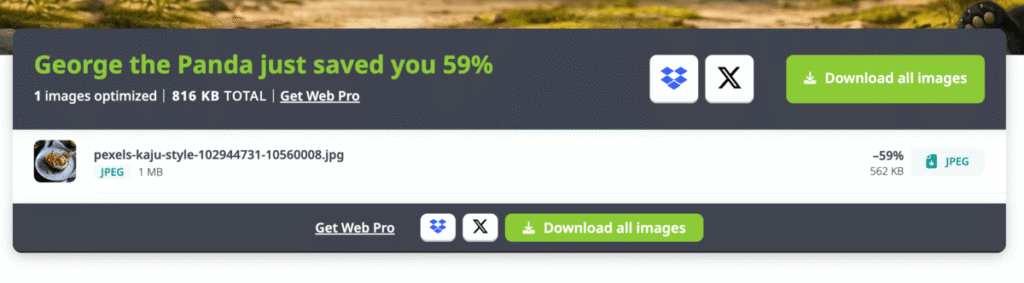
▼如果沒有要修改圖片尺寸的話,其實我們也可以使用 TinyPNG 這種線上圖片壓縮工具來進行壓縮,這裡可以看到 TinyPNG 通常能節省不少檔案大小,例如節省60%、70%以上的檔案大小都是有可能的。
▼至於使用 ChatGPT Codex 進行圖片壓縮,跟使用 TinyPNG 進行圖片壓縮,如果兩邊節省的檔案空間大小在一樣的前提下,哪邊畫質比較好?我自己實測過後,是覺得用肉眼分辨不太出來就是了。
以上就是使用 ChatGPT Codex 進行圖片壓縮的完整教學啦!
ChatGPT Codex 圖片壓縮實用提示詞
網站文章圖片
請將這批文章圖片壓縮成適合網站使用的版本。

- JPG 最長邊 1600px、畫質 80
- PNG 最長邊 1600px 並保留透明背景
- 不要放大小圖片
- 不得覆蓋原始檔
- 輸出到 web-optimized 資料夾
- 完成後提供壓縮前後容量比較表
Email 附件圖片
請將這些照片縮小成適合 Email 附件的版本。

每張圖片請控制在 800KB 以下,最長邊不超過 1600px,盡量保留可閱讀畫質。請從原始檔重新輸出,不要反覆壓縮已經壓過的版本。
社群網站圖片
請先檢查這些圖片的尺寸與比例,再產生適合社群網站上傳的壓縮版本。不要裁切圖片,不要改變長寬比例,也不要覆蓋原始檔案。透明 PNG
請批次縮小這些透明 PNG 圖片,最長邊設為 1200px。必須保留 alpha 透明背景,處理後逐張檢查 hasAlpha,並列出壓縮前後容量。WebP 圖片
請先檢查這台 Mac 是否有可以寫入 WebP 的工具,不要直接開始轉檔。

如果有 cwebp 或其他相容工具,請說明準備使用的壓縮方式與透明背景設定;如果沒有,先告訴我需要安裝什麼,等我同意後再進行。
ChatGPT Codex 圖片壓縮和 TinyPNG 差在哪?
TinyPNG 是常見的線上圖片壓縮工具,直接把圖片拖進網站裡就能夠直接壓縮,它使用智慧型有損壓縮,會依圖片內容減少色彩或調整編碼,目標是在不容易察覺差異的情況下降低容量,但不代表每張圖片都能完全不失真。
TinyPNG 官網目前列出的支援格式包括 PNG、JPG、WebP、AVIF、APNG 與 JPEG XL。免費網頁版一次最多可上傳 20 張圖片,每張不得超過 5MB;免費格式轉換則一次最多 3 張。這些限制未來可能調整,實際使用前仍應以 TinyPNG 官網 顯示為準。
| 比較項目 | ChatGPT Codex+本機圖片工具 | TinyPNG 免費網頁版 |
|---|---|---|
| 操作方式 | 用自然語言指定規則,再由 Codex 執行本機工具 | 開啟網站後拖放圖片 |
| 前置準備 | JPG、PNG 可使用 Mac 內建 sips;其他格式視工具而定 | 不用安裝軟體,有瀏覽器即可 |
| 免費處理數量 | 取決於電腦效能與本機工具,沒有 TinyPNG 的上傳張數限制 | 一次最多 20 張 |
| 單檔容量限制 | 取決於本機儲存空間與工具 | 每張最多 5MB |
| 格式支援 | 依電腦已安裝的編碼器而定 | 支援 PNG、JPG、WebP、AVIF、APNG、JPEG XL |
| 壓縮設定 | 可指定尺寸、JPEG 畫質、檔名、輸出位置及容量目標 | 由網站自動判斷,免費介面的細部設定較少 |
| 批次規則 | 可處理整個資料夾、依格式套用不同規則及失敗後繼續 | 適合少量批次拖放處理 |
| 指定容量上限 | 可要求反覆調整,盡量壓到指定容量以下 | 自動壓縮,不保證符合使用者指定的精確容量 |
| 透明背景 | 要求保留 alpha,並在輸出後檢查 | 官方說明支援透明 PNG |
| 中繼資料 | 可依本機工具能力決定保留或移除 | 預設移除不必要的中繼資料,DPI 或色彩描述資料可能改變 |
| 隱私差異 | 可在本機資料夾執行,不必把圖片上傳到 TinyPNG;仍要確認 OpenAI 帳號與資料設定 | 圖片會傳到 Tinify 的伺服器處理 |
| 結果整理 | 可產生檔名、尺寸、容量、縮減率與失敗項目報告 | 網頁會顯示壓縮前後容量及縮減比例 |
| 適合情況 | 大量圖片、固定規則、客製命名、精確尺寸與可重複工作流程 | 臨時壓幾張圖片,希望打開網站就完成 |
Tinify 的服務條款說明,上傳圖片最多保留 48 小時後刪除;請求紀錄可能包含瀏覽器類型、IP 、日期時間等資訊,最長保留 31 天。(資料來源參考:Tinify-Terms of Service )
Codex 和 TinyPNG 應該選哪一個?
- 只有幾張圖片,而且每張都在 5MB 以下:TinyPNG 最省事,拖進去就能直接壓縮下載。
- 要處理幾十張或幾百張圖片:Codex 可能比較適合,可以整批套用尺寸、命名與輸出規則。
- 每張都要低於特定容量:Codex 可以依檢查結果反覆調整;TinyPNG 免費網頁版主要採取自動壓縮的方式。
如果是一次十多張圖片要壓縮,那麼使用 TinyPNG 會很快速,但如果是上百張,而且每一張圖片都需要調整尺寸與指定壓縮後的檔案大小,那使用 Codex 可能比較合適。
使用 Codex 壓縮圖片要注意什麼?
1. 不要直接覆蓋原始圖片
所有輸出都放到新資料夾。重要照片可能還要另外備份,尤其是沒有其他備份的相機原始檔。
2. 不要重複壓縮已經壓過的 JPG
有損格式重複壓縮可能持續降低畫質。壓縮結果如果不如預期,可以從原始圖片重新輸出。
3. 不要把小圖片放大
設定「最長 1920px」時,可以多增加一句「原圖小於 1920px 就不要放大」。放大小圖不會增加圖片細節,反而可能讓檔案更大。
4. 中繼資料和色彩資訊不要亂刪
移除 EXIF、ICC Profile 或其他中繼資料,或許可以多減少一點檔案大小,但也可能移除拍攝時間、相機資訊或影響不同裝置上的色彩呈現。除非確定真的都用不到,再做刪除的動作。
可以參考下方科技兔的「Codex 圖片壓縮」教學影片。
總結
我自己實測並使用 ChatGPT Codex 進行圖片壓縮之後,對於 ChatGPT Codex 的圖片壓縮結果,其實還是滿滿意的,而且你還可以直接指定你要節省多少檔案大小空間。例如你可以上傳圖片,然後告訴 ChatGPT 圖片壓縮之後,至少要節省70%的檔案大小,ChatGPT Codex 就會替你執行,這真的滿方便的,有需要的人都可以用用看。
更多相關內容
- imgto.xyz 免費線上圖片壓縮工具,支援 JPG / PNG / WEBP 格式照片壓縮
- Pic Smaller 免費線上圖片壓縮工具,JPG、PNG、WEBP 都支援
- 圖壓(Tuya):免費圖片壓縮與照片壓縮軟體,支援 Windows 和 macOS
- 5款「JPG 壓縮」線上工具推薦,壓縮 JPG 圖片檔案不失真
- compressImage 免費線上快速壓縮圖片,節省大量照片檔案大小
- JPEG.io 線上圖片壓縮工具,可一次打包下載壓縮的照片!
- Compress GIF 線上壓縮 GIF 圖片,可批次上傳壓縮20個gif檔並下載!
- Compress PNG 線上壓縮 PNG 圖片,可批次上傳壓縮20張照片並下載!