
Canva MAC 桌機版免費下載!MAC 用戶螢幕錄影跟錄音必備下載!

一直以來我個人都是 Canva 的用戶,由於創作的需要,所以使用像 Canva 這樣的創作工具,就變得非常有必要,無論是製作圖片、修圖、設計圖片、製作簡報、海報,創作影片、製作簡報影片…等等,Canva 都是非常得力的助手。
最近我因為想要來製作一段錄影,需要用到 Canva 的錄影功能,才發現需要下載 MAC 桌機版才能錄影。使用過 Canva 桌機版之後,我發現用 Canva MACOS 桌機版APP 其實更方便,可以更好地使用 Canva。
如果你本身也是 Canva 重度使用者,但是你還沒用過 Canva 的話,我個人相當推薦來用用看,因為方便又好用。當然,大多數工作都是可以使用 Canva 網頁版完成的,但使用 Canva 桌機版其實更不會吃電腦資源,比較不會 Lag,相當推薦下載來用用看。
Canva MAC 桌機版免費下載!教學
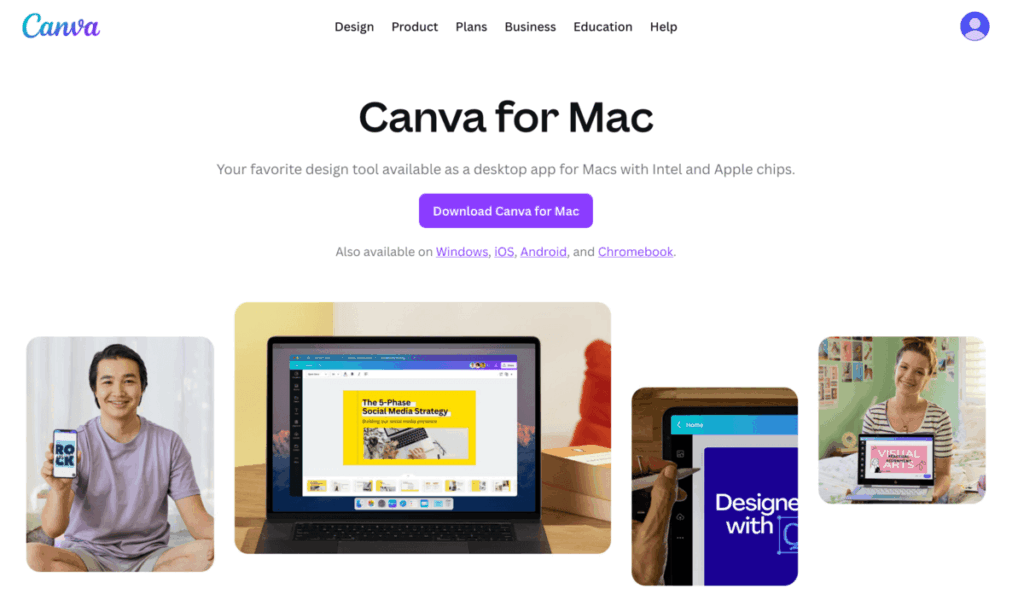
點擊下方連結,前往下載 Canva MAC 桌機版。
▼進入 Canva MAC 桌機版官方下載頁面之後,點擊「下載到MAC」。
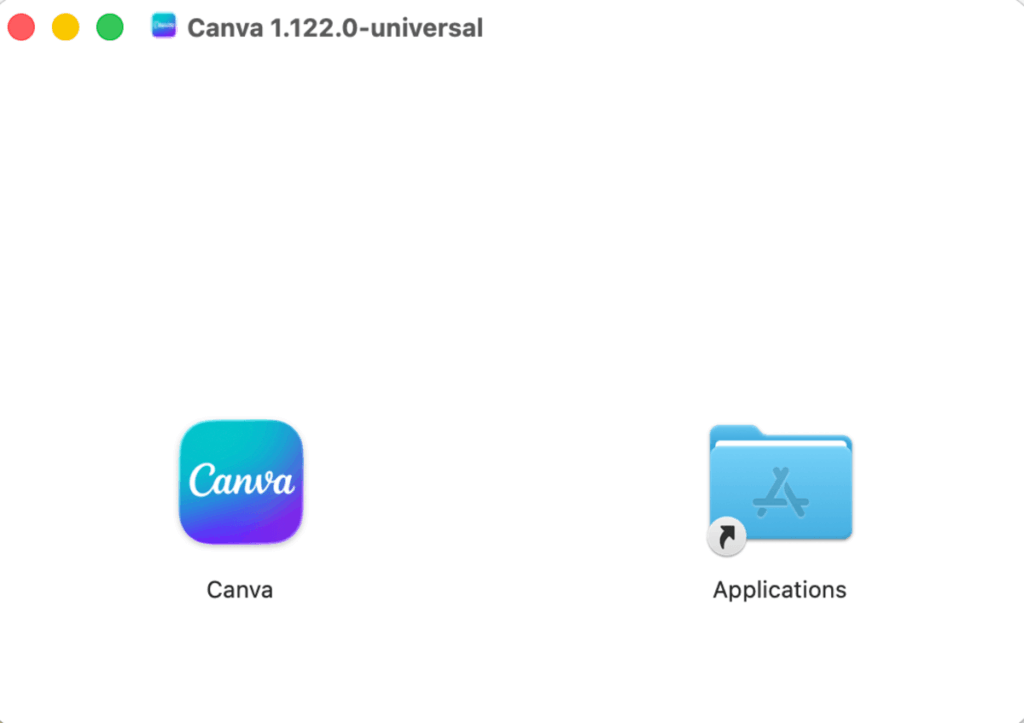
▼下載到MAC 之後,就可以開始安裝了,點擊dmg 檔案,將CANVA 圖示拖曳到應用程式資料夾。
▼安裝成功之後,打開 Canva 桌機版應用程式,然後會跳出需要登入的提醒,點擊開始登入。

▼你可以使用你原本的登入方式,無論是臉書、Google 還是 Apple 登入都可以。

▼接下來你就可以開始使用 Canva MAC 桌機版啦!其實 Canva MAC 桌機版的版面配置跟 Canva 網頁版一模一樣,幾乎沒什麼差異!但是操作流暢程度,應該是 Canva 桌機版好一些。

上面就是 Canva MAC 桌機版安裝教學!如果你也是 Canva 使用者,但你還沒用過 Canva 桌機版,可以去下載來用用看!最大差別應該就是,如果你需要螢幕錄影或是錄音的話,需要使用 Canva 桌機版才能。
更多相關內容